Înregistrarea grupurilor în Agendă (panou de control)
Puteți utiliza panoul de control pentru a grupa mai multe destinații în aceeași listă de adrese și a le înregistra în Agendă sau în butoanele rapide.
Puteți înregistra până la 256 de destinații pentru un grup.
Puteți stoca diferite tipuri de destinații într-un singur grup. De asemenea, puteți înregistra adresele IP ale serverelor de fișiere, pe lângă destinații precum adresele de e-mail.
De exemplu, puteți înregistra o adresă de e-mail de destinație și un server de fișiere într-un singur grup, apoi puteți specifica acel grup ca destinație atunci când trimiteți date scanate, astfel încât datele trimise prin e-mail să fie salvate automat pe un server de fișiere.
Puteți înregistra până la 256 de destinații pentru un grup.
Puteți stoca diferite tipuri de destinații într-un singur grup. De asemenea, puteți înregistra adresele IP ale serverelor de fișiere, pe lângă destinații precum adresele de e-mail.
De exemplu, puteți înregistra o adresă de e-mail de destinație și un server de fișiere într-un singur grup, apoi puteți specifica acel grup ca destinație atunci când trimiteți date scanate, astfel încât datele trimise prin e-mail să fie salvate automat pe un server de fișiere.
Înregistrarea grupurilor în agendă
Pregătiri necesare
Înainte de a înregistra destinații într-un grup, toate destinațiile trebuie înregistrate în agenda aparatului. Înregistrarea destinațiilor în agendă
Când înregistrați locații de stocare a fișierelor (folder partajat, server de fișiere sau Spaţiu avansat) într-un grup, dezactivați setarea pentru afișarea ecranului de confirmare. Setări de destinație pentru folder partajat, server de fișiere și Spaţiu avansat
* Dacă înregistrați o destinație configurată să afișeze ecranul de confirmare pentru grup, nu veți putea specifica grupul ca destinație și nu veți putea trimite date către acesta.
1
Conectați-vă la aparat, dacă este necesar. Conectarea la aparat
Pentru a grupa destinațiile înregistrate într-o listă de adrese personală sau într-o listă de adrese de grup de utilizatori, trebuie mai întâi să vă conectați. Tipuri de liste de adrese
2
Pe ecranul [Acasă] al panoului de control, apăsați pe [Setări Dest./Redirecţ.]. Ecranul [Acasă]
Pe ecranul de scanare (Scanare şi Transmitere) sau de fax, puteți apăsa [Agenda] pentru a înregistra un grup din ecranul Agendă.
3
Apăsați pe [Înregistrare destinaţii].
Dacă înregistrați un grup din ecranul Agendă, acest pas nu este necesar. Continuați cu pasul 4.
Dacă apare ecranul de introducere a codului PIN, introduceți codul PIN setat pentru agendă și apăsați pe [OK].
Apăsați pe [Înregistrare dest. nouă]  [Grup].
[Grup].5
Introduceți numele grupului.
Puteți înregistra un grup fără a introduce un nume. Totuși, dacă introduceți un nume, puteți căuta grupul după inițiala sau numele său atunci când specificați destinațiile.
1
Apăsați pe [Nume].
2
Introduceți denumirea și apăsați pe [OK].
6
Selectați lista de adrese în care sunt înregistrate destinațiile care vor fi grupate.
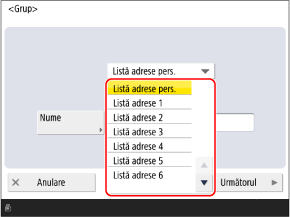
* Elementele care apar pe ecran variază în funcție de model și opțiuni.
Puteți grupa numai destinațiile înregistrate în lista de adrese selectată.
Grupul creat va fi înregistrat în lista de adrese selectată aici.
7
Specificați destinațiile care urmează să fie înregistrate în grup.
1
Apăsați pe [Adăugare din Agendă].
2
Bifați casetele de selectare ale destinațiilor care vor fi înregistrate în grup și apăsați [OK].
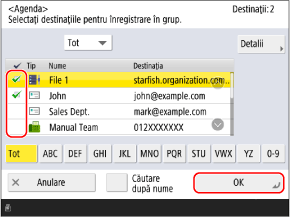
Puteți filtra destinațiile afișate în listă selectând indexul din partea de sus sau de jos a ecranului sau [Căutare după nume]. Ecranul agendei
Puteți bifa casete de selectare pentru mai multe destinații simultan.
Pentru a afișa destinațiile configurate cu un număr de acces, apăsați pe [Nr. de acces] și introduceți numărul de acces.
Dacă doriți să verificați informațiile despre destinație, selectați destinația și apăsați pe [Detalii].
8
Apăsați pe [OK].
Grupul este înregistrat în agendă.
Dacă destinațiile sunt gestionate cu numere de acces, apăsați pe [Următorul], introduceți numărul de acces pentru a afișa grupul care urmează să fie înregistrat și apăsați pe [OK].
Înregistrarea grupurilor la butoane rapide
Pregătiri necesare
Înainte de a înregistra destinații într-un grup, toate destinațiile trebuie înregistrate pe butoanele rapide ale aparatului. Înregistrarea destinațiilor la butoane rapide
Când înregistrați locații de stocare a fișierelor (folder partajat, server de fișiere sau Spaţiu avansat) într-un grup, dezactivați setarea pentru afișarea ecranului de confirmare. Setări de destinație pentru folder partajat, server de fișiere și Spaţiu avansat
* Dacă înregistrați o destinație configurată să afișeze ecranul de confirmare pentru grup, nu veți putea specifica grupul ca destinație și nu veți putea trimite date către acesta.
1
Pe ecranul [Acasă] al panoului de control, apăsați pe [Setări Dest./Redirecţ.]. Ecranul [Acasă]
De asemenea, puteți înregistra grupuri la butoane rapide din ecranul de scanare (Scanare şi Transmitere) sau de fax.
Pentru a înregistra un grup din ecranul de scanare, apăsați [Rapid] [Înregistrare].
[Înregistrare].2
Apăsați pe [Înregistrare butoane rapide].
Dacă înregistrați un grup din ecranul de scanare sau fax, acest pas nu este necesar. Continuați cu pasul 3.
Dacă apare ecranul de introducere a codului PIN, introduceți codul PIN setat pentru agendă și apăsați pe [OK].
Selectați butonul la care doriți să înregistrați grupul și apăsați [Înregistrare/Editare] [Grup].
[Grup].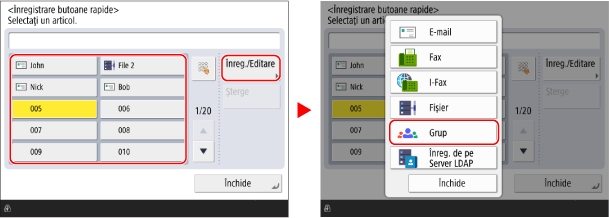
Se vor asocia numere din trei cifre (de la 001 la 200) la butoanele rapide. De asemenea, puteți apăsa pe [ ] și introduce un număr din trei cifre pentru a selecta un buton.
] și introduce un număr din trei cifre pentru a selecta un buton.Dacă selectați un buton la care este deja înregistrat un grup, informațiile înregistrate sunt suprascrise.
4
Introduceți numele grupului.
Puteți înregistra un grup fără a introduce un nume. Totuși, dacă introduceți un nume, puteți căuta grupul după inițiala sau numele său atunci când specificați destinații din agendă.
* Grupurile înregistrate pe butoanele rapide sunt, de asemenea, înregistrate și afișate în agendă (Listă de adrese rapide) și le puteți selecta atunci când specificați destinații din agendă.
1
Apăsați pe [Nume].
2
Introduceți denumirea și apăsați pe [OK].
5
Introduceți numele butonului.
Puteți înregistra un buton fără a introduce o denumire. Totuși, dacă introduceți o denumire, aceasta este afișată pe butonul rapid.
1
Apăsați pe [Nume buton rapid].
2
Introduceți denumirea și apăsați pe [OK].
6
Specificați destinațiile care urmează să fie înregistrate în grup.
1
Apăsați pe [Adăug. de la buton rapid].
2
Selectați butonul la care doriți să înregistrați grupul și apăsați [OK].
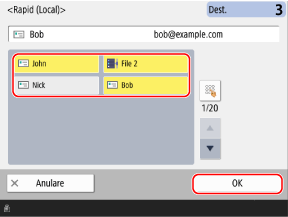
Se vor asocia numere din trei cifre (de la 001 la 200) la butoanele rapide. De asemenea, puteți apăsa pe [] și introduce un număr din trei cifre pentru a selecta un buton.
] și introduce un număr din trei cifre pentru a selecta un buton.Puteți selecta mai multe butoane simultan.
7
Apăsați pe [OK].
Grupul este înregistrat la butonul rapid.