Elemente care pot fi configurate pentru destinații
Când înregistrați destinații în agendă sau în butoane rapide ori când editați destinațiile înregistrate, elementele care pot fi configurate variază în funcție de tipul destinației.
Setări pentru destinație de e-mail
Atunci când înregistrați o destinație de e-mail în agendă sau pe un buton rapid, configurați elementele descrise mai jos.
În această secțiune, descrierile se referă la ecranele și la numele elementelor afișate atunci când înregistrați destinații utilizând panoul de control.
Când înregistrați destinații utilizând Remote UI (IU la distanță) de pe un computer, setările care pot fi configurate sunt aceleași, dar configurația ecranului și numele elementelor sunt diferite.
Când înregistrați destinații utilizând Remote UI (IU la distanță) de pe un computer, setările care pot fi configurate sunt aceleași, dar configurația ecranului și numele elementelor sunt diferite.
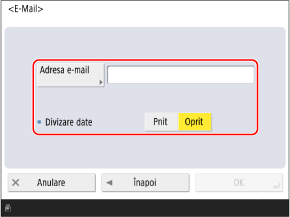
[Adresa e-mail]
Introduceți adresa de e-mail.
* Puteți seta nume de domeniu utilizate frecvent (partea de după „@” din adresa de e-mail) ca și caractere înregistrate pe tastatura panoului de control și le puteți accesa atunci când introduceți adrese de e-mail. [Caractere înregistrate pt. Tastatură]
* Dacă înregistrați un nume de domeniu care să fie adăugat automat la trimitere, puteți înregistra adrese de e-mail fără a fi nevoie să introduceți „@” și numele domeniului. [Adăugare auto Domeniu Specif. la Dest. fără Domeniu]
[Divizare date]
Dacă dimensiunea datelor trimise depășește limita superioară, transmisia este împărțită și trimisă în mai multe părți. În acest caz, specificați dacă doriți să divizați datele la trimitere.
Dacă selectați [Pornit], datele sunt divizate în porțiuni de dimensiuni mai mici, care nu depășesc limita, și sunt transmise în mai multe secțiuni. Software-ul de e-mail al destinatarului trebuie să poată să combine datele împărțite.
Dacă selectați [Oprit], numărul de pagini trimise simultan este redus, iar paginile sunt trimise în transmisii multiple. Oricum, dacă trimiteți date care nu pot fi separate în pagini, cum ar fi un fișier JPEG, va surveni o eroare de transmisie.
* Puteți modifica limita superioară a dimensiunii datelor. [Volum maxim date pentru transmitere]
Setări destinație I-Fax
Când înregistrați o destinație I-Fax în Agendă sau pe un buton rapid, configurați elementele descrise mai jos.
În această secțiune, descrierile se referă la ecranele și la numele elementelor afișate atunci când înregistrați destinații utilizând panoul de control.
Când înregistrați destinații utilizând Remote UI (IU la distanță) de pe un computer, setările care pot fi configurate sunt aceleași, dar configurația ecranului și numele elementelor sunt diferite.
Când înregistrați destinații utilizând Remote UI (IU la distanță) de pe un computer, setările care pot fi configurate sunt aceleași, dar configurația ecranului și numele elementelor sunt diferite.
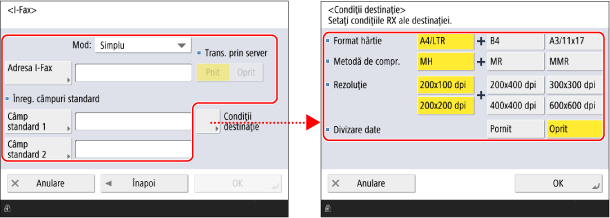
* Elementele care apar pe ecran variază în funcție de model și opțiuni.
[Mod]
Selectați Modul de trimitere în funcție de tipul de rezultate ale trimiterii I-Fax pe care doriți să le verificați.
Verificarea transmiterii unui I-Fax către un server de e-mail
Selectați [Simplu].
Când trimiteți un I-Fax utilizând modul Simplu, rezultatele trimiterii sunt afișate după cum urmează.
Trimitere reușită/Comunicare neconfirmată: [--]
Trimiterea a eșuat: [NC]
Verificarea transmiterii unui I-Fax către aparatul de destinație
Selectați [Plin].
Când trimiteți un I-Fax utilizând modul Complet, rezultatele trimiterii sunt afișate după cum urmează.
Trimiterea a reușit: [OK]
Trimiterea a eșuat: [NC]
Comunicare neconfirmată: [--]
În plus, atunci când trimiteți un I-Fax utilizând modul Complet, rezultatele trimiterii sunt determinate de primirea MDN (e-mailul de notificare a rezultatului trimiterii) de la aparatul de destinație.
Deoarece MDN nu este recepționat dacă trimiteți un I-Fax utilizând modul Complet către un aparat care nu acceptă modul Complet, [Aştept. rezultat...] este afișat pentru starea de procesare până la expirarea timpului, chiar și după finalizarea trimiterii. [Mod complet temporizare TX]
Deoarece MDN nu este recepționat dacă trimiteți un I-Fax utilizând modul Complet către un aparat care nu acceptă modul Complet, [Aştept. rezultat...] este afișat pentru starea de procesare până la expirarea timpului, chiar și după finalizarea trimiterii. [Mod complet temporizare TX]
* Pentru starea procesării și rezultatele trimiterii, puteți verifica starea trimiterii și vă puteți conecta [ Monitor Statut]. Verificarea stării de trimitere și salvare și a jurnalului datelor scanate
Monitor Statut]. Verificarea stării de trimitere și salvare și a jurnalului datelor scanate[Adresa I-Fax]
Introduceți adresa de e-mail.
Când destinația este un aparat din aceeași rețea
Introduceți adresa IP în următorul format:
|
<Nume aparat destinație>@[<Adresă IP destinație>]
|
Exemplu:
adv01@[192.168.11.100]
adv01@[192.168.11.100]
* Puteți seta nume de domeniu utilizate frecvent (partea de după „@” din adresa de e-mail) ca și caractere înregistrate pe tastatura panoului de control și le puteți accesa atunci când introduceți adrese de e-mail. [Caractere înregistrate pt. Tastatură]
* Dacă înregistrați un nume de domeniu care să fie adăugat automat la trimitere, puteți înregistra adrese de e-mail fără a fi nevoie să introduceți „@” și numele domeniului. [Adăugare auto Domeniu Specif. la Dest. fără Domeniu]
[Înreg. câmpuri standard]
Configurați această setare atunci când utilizați un serviciu precum un serviciu de fax prin internet. Pentru detalii, contactați furnizorul dv. de servicii internet.
[Trans. prin server]
Specificați dacă se vor trimite faxuri prin internet prin serverul de e-mail atunci când destinația este un aparat din aceeași rețea.
Selectând [Oprit], puteți trimite direct către aparatul de destinație și reduce solicitarea serverului de e-mail.
Când acest element este setat la [Oprit] și doriți să trimiteți către o destinație care nu este specificată în formatul adresei IP, setări precum o înregistrare MX (Mail eXchange) trebuie configurate pe serverul DNS. Pentru detalii, contactați administratorul de rețea.
Dacă [Mod] este setat la [Plin], MDN-ul este trimis și primit prin serverul de e-mail, chiar și atunci când setați acest element la [Oprit].
* În mod implicit, nu puteți modifica setarea acestui element. [Foloseşte Transmitere prin server]
[Condiţii destinaţie]
Setați condițiile de destinație în conformitate cu specificațiile aparatului de destinație. Dacă setați condiții pe care aparatul de destinație nu le acceptă, poate apărea o eroare.
[Format hârtie]
Setați o dimensiune a hârtiei acceptată de aparatul de destinație.
Dacă setați mai multe dimensiuni de hârtie, aparatul selectează automat dimensiunea de hârtie cea mai apropiată de dimensiunea originală a datelor scanate la trimitere. Dacă setați o dimensiune a hârtiei mai mare decât dimensiunile care pot fi utilizate de aparatul de destinație, imaginea poate fi decupată sau tăiată.
Dacă dimensiunea originalului pentru datele scanate este mai mică decât dimensiunea setată a hârtiei, imaginea este trimisă la aceeași dimensiune ca originalul, cu margini goale.
Dacă dimensiunea originală a datelor scanate este mai mare decât dimensiunea setată a hârtiei, imaginea este trimisă la o dimensiune redusă.
[Metodă de comprimare]
Setați o metodă de compresie acceptată de aparatul de destinație.
MMR are cea mai mare rată de compresie și cel mai scurt timp de transmitere, urmat de MR, apoi de MH.
MMR are cea mai mare rată de compresie și cel mai scurt timp de transmitere, urmat de MR, apoi de MH.
[Rezoluţie]
Setați o rezoluție acceptată de aparatul de destinație.
O valoare mai mare crește rezoluția și calitatea imaginii. Totuși, o rezoluție mai mare crește timpul de transmisie.
O valoare mai mare crește rezoluția și calitatea imaginii. Totuși, o rezoluție mai mare crește timpul de transmisie.
[Divizare date]
Dacă dimensiunea datelor trimise prin I-Fax depășește limita superioară, selectați dacă să împărțiți datele la trimitere.
Dacă selectați [Pornit], datele sunt divizate în porțiuni de dimensiuni mai mici, care nu depășesc limita, și sunt transmise în mai multe secțiuni. Aparatul de destinație trebuie să poată combina datele divizate.
Dacă selectați [Oprit] și dimensiunea datelor depășește limita, apare o eroare de trimitere.
Dacă setați [Trans. prin server] la [Oprit], datele sunt trimise fără a fi împărțite chiar dacă depășesc limita superioară, indiferent de această setare.
* Puteți modifica limita superioară a dimensiunii datelor. [Volum maxim date pentru transmitere]
Setări de destinație pentru folder partajat, server de fișiere și Spaţiu avansat
Când înregistrați un folder partajat, un server de fișiere sau o destinație Spaţiu avansat în agendă sau pe un buton rapid, configurați elementele descrise mai jos.
În această secțiune, descrierile se referă la ecranele și la numele elementelor afișate atunci când înregistrați destinații utilizând panoul de control.
Când înregistrați destinații utilizând Remote UI (IU la distanță) de pe un computer, setările care pot fi configurate sunt aceleași, dar configurația ecranului și numele elementelor sunt diferite.
Când înregistrați destinații utilizând Remote UI (IU la distanță) de pe un computer, setările care pot fi configurate sunt aceleași, dar configurația ecranului și numele elementelor sunt diferite.
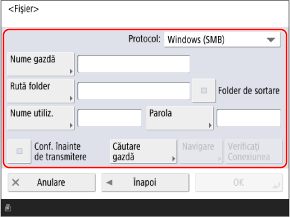
[Protocol]
Selectați protocolul de trimitere.
Pentru un folder partajat, selectați [Windows (SMB)].
Pentru un server de fișiere, selectați protocolul în funcție de serverul de destinație.
Pentru Spaţiu avansat, selectați [Windows (SMB)] sau [WebDAV] în funcție de metoda utilizată pentru a-l face public.
[Nume gazdă]
Introduceți numele gazdei sau adresa IP a destinației.
Pentru un folder partajat, introduceți numele sau adresa IP a computerului cu folderul partajat.
Când introduceți o adresă IPv6, încadrați adresa IP între paranteze [ ].
Când opțiunea [Windows (SMB)] este selectată pentru [Protocol]
Adăugați „\\” înaintea adresei IP.
Exemple:
\\192.168.100.50
\\[fe80::2e9e:fcff:fe4e:dbce]
\\192.168.100.50
\\[fe80::2e9e:fcff:fe4e:dbce]
* De asemenea, puteți utiliza [Căutare gazdă] sau [Navigare] pentru a specifica numele gazdei.
În mod implicit, nu puteți utiliza [Navigare]. O puteți utiliza numai dacă SMB v1.0 este activat în setarea versiunii SMB. [Specificare versiune Client SMB]
Când opțiunea [FTP] este selectată pentru [Protocol]
Adăugați „ftp://” înaintea adresei IP. Dacă TLS este activat, adăugați „ftps://” în loc de „ftp://” înaintea adresei IP.
Exemple:
ftp://192.168.100.50
ftps://[fe80:2e9e:fcff:fe4e:dbce]
ftp://192.168.100.50
ftps://[fe80:2e9e:fcff:fe4e:dbce]
Când opțiunea [WebDAV] este selectată pentru [Protocol]
Adăugați „http://” înaintea adresei IP. Dacă TLS este activat, adăugați „https://” în loc de „http://” înaintea adresei IP.
Exemple:
http://192.168.100.50
https://[fe80:2e9e:fcff:fe4e:dbce]
http://192.168.100.50
https://[fe80:2e9e:fcff:fe4e:dbce]
[Rută folder]
Introduceți calea folderului in care se va stoca fișierul.
Când opțiunea [Windows (SMB)] sau [FTP] este selectată pentru [Protocol]
Dacă selectați [Windows (SMB)], utilizați „\” ca separator.
Dacă selectați [FTP], utilizați „/” ca separator.
Dacă selectați [FTP], utilizați „/” ca separator.
Când este selectată opțiunea [Windows (SMB)], [Verificaţi Conexiunea] poate verifica doar până la primul nivel al căii specificate pentru folder.
Dacă folderul nu există la calea introdusă, se creează un folder cu numele introdus atunci când se salvează un fișier pentru prima dată.
* Cu toate acestea, dacă folderul părinte nu există sau dacă nu aveți permisiuni de scriere pentru acesta, apare o eroare de trimitere fără ca folderul să fie creat.
Când opțiunea [WebDAV] este selectată pentru [Protocol]
Utilizați „/” drept separator.
Când destinația este
Spaţiu avansat
Numele folderului de nivel superior este „share” pentru Spațiul partajat și „users” pentru Spațiul personal.
Exemple:
Când un folder numit „scandata” se află în Spațiul partajat
\share\scandata
/share/scandata
\share\scandata
/share/scandata
Când un folder numit „scandata” se află în Spațiul personal
\users\scandata
/users/scandata
\users\scandata
/users/scandata
[Nume utilizator]
Introduceți numele de utilizator pentru conectarea la această destinație.
* Puteți utiliza UPN atunci când vă autentificați pe un computer care aparține unui domeniu gestionat prin Active Directory.
[Parola]
Introduceți parola pentru conectarea la această destinație.
[Conf. înainte de transmitere]
Bifați această casetă de selectare pentru a afișa un ecran de confirmare a numelui de utilizator și a parolei înainte de a trimite un fișier către această destinație.
Deoarece această setare vă permite să introduceți numele de utilizator și parola pe ecranul de confirmare de fiecare dată când trimiteți un fișier, puteți înregistra o destinație fără a seta numele de utilizator și parola.
Deoarece această setare vă permite să introduceți numele de utilizator și parola pe ecranul de confirmare de fiecare dată când trimiteți un fișier, puteți înregistra o destinație fără a seta numele de utilizator și parola.
Deselectați caseta de selectare dacă înregistrați această destinație într-un grup. Dacă înregistrați această destinație într-un grup cu caseta de selectare bifată, nu veți putea specifica grupul ca destinație și nu veți putea trimite date către acesta.
Dacă utilizați această destinație pentru redirecționarea faxurilor, ecranul de confirmare nu se afișează atunci când un fax este redirecționat, chiar dacă caseta de selectare este bifată.
[Folder de sortare]
Când această casetă de selectare este bifată, de fiecare dată când trimiteți un fișier, se creează un folder nou în folderul specificat în [Rută folder], iar fișierul este stocat în folderul respectiv.
Când trimiteți un fișier, puteți crea un folder nou și puteți stoca fișierul în folderul respectiv în același timp.
Când trimiteți un fișier, puteți crea un folder nou și puteți stoca fișierul în folderul respectiv în același timp.
* Acest element este afișat numai atunci când opțiunea [Windows (SMB)] sau [FTP] este selectată în [Protocol].
Când este bifată caseta de selectare
Pe ecranul de trimitere, apăsați pe [ Start] pentru a afișa următorul ecran.
Start] pentru a afișa următorul ecran.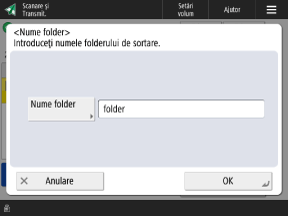
Apăsați pe [Nume folder], introduceți numele folderului pe care doriți să îl creați și apăsați pe [OK]  [OK].
[OK].
[OK].Dacă specificați mai multe destinații, apare o eroare de trimitere.
Dacă folderul introdus există deja, fișierul este stocat în acel folder.
[Verificaţi Conexiunea]
Verificați dacă aparatul se poate conecta la destinație folosind informațiile configurate.
* Când setați [Protocol] la [WebDAV], se utilizează metoda HEAD din HTTP pentru a verifica conexiunea. Chiar și atunci când informațiile sunt configurate corect, poate apărea o eroare din cauza setărilor configurate pe server.
Când opțiunea [WebDAV] este selectată pentru [Protocol]
Se utilizează metoda HEAD din HTTP pentru a verifica conexiunea.
Dacă accesul prin metoda HEAD este interzis, apare o eroare la verificarea conexiunii chiar și atunci când informațiile despre destinație sunt configurate corect. Totuși, conexiunea este stabilită corect în timpul trimiterii efective.
Dacă accesul prin metoda HEAD este interzis, apare o eroare la verificarea conexiunii chiar și atunci când informațiile despre destinație sunt configurate corect. Totuși, conexiunea este stabilită corect în timpul trimiterii efective.
* Exemple de situații în care accesul prin metoda HEAD este interzis
IIS 7: Accesul prin metoda HEAD nu poate fi efectuat decât dacă caseta de selectare Sursă este bifată în permisiunile de acces pentru regulile de creare WebDAV ale folderului țintă.
Apache: Accesul prin metoda HEAD nu poate fi efectuat decât dacă HEAD este descris folosind directiva Limit în httpd.conf.
NOTĂ
Schimbarea metodei de autentificare utilizate la conectarea la destinație
În loc să setați numele de utilizator și parola, puteți configura setările pentru a utiliza informațiile de autentificare pentru conectarea la aparat sau informațiile de autentificare înregistrate pentru fiecare utilizator. [Info.utiliz.pt. transmisie fişiere/Autentificare navigare]
Setări de destinație pentru fax
Când înregistrați o destinație de fax în agendă sau la un buton rapid, configurați elementele descrise mai jos.
În această secțiune, descrierile se referă la ecranele și la numele elementelor afișate atunci când înregistrați destinații utilizând panoul de control.
Când înregistrați destinații utilizând Remote UI (IU la distanță) de pe un computer, setările care pot fi configurate sunt aceleași, dar configurația ecranului și numele elementelor sunt diferite.
Când înregistrați destinații utilizând Remote UI (IU la distanță) de pe un computer, setările care pot fi configurate sunt aceleași, dar configurația ecranului și numele elementelor sunt diferite.
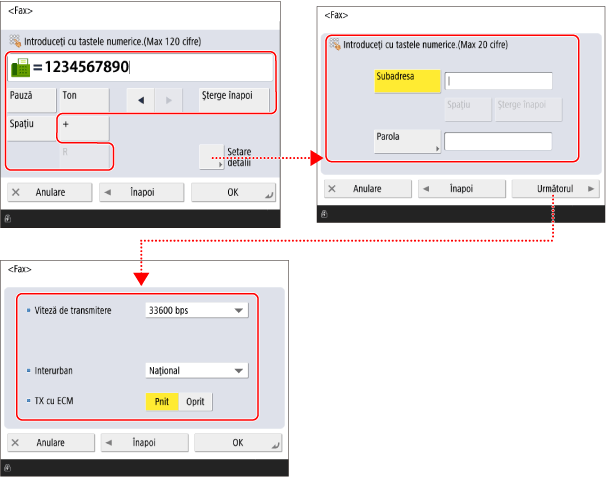
Câmp de introducere a numărului de fax
Introduceți numărul de fax cu ajutorul tastelor numerice.
Dacă este necesar un număr de linie exterioară, introduceți-l înaintea numărului de fax.
Când introduceți o destinație internațională, introduceți mai întâi numărul de acces internațional, urmat de codul de țară, apoi numărul de fax.
Utilizați butoanele descrise mai jos în funcție de destinație sau de serviciul pe care îl utilizați.
Dacă este necesar un număr de linie exterioară, introduceți-l înaintea numărului de fax.
Când introduceți o destinație internațională, introduceți mai întâi numărul de acces internațional, urmat de codul de țară, apoi numărul de fax.
Utilizați butoanele descrise mai jos în funcție de destinație sau de serviciul pe care îl utilizați.
* Nu puteți introduce „P” (pauză) la începutul numărului de fax.
[Pauză]
Introducerea caracterul „P”.
Dacă nu vă puteți conecta corect când trimiteți către o destinație internațională, introduceți „P” între numere pentru a adăuga o pauză. Puteți modifica timpul de pauză. [Setare durată pauză]
Dacă nu vă puteți conecta corect când trimiteți către o destinație internațională, introduceți „P” între numere pentru a adăuga o pauză. Puteți modifica timpul de pauză. [Setare durată pauză]
[Ton]
Introducerea caracterului „T”.
Chiar dacă utilizați o linie de apelare prin impulsuri, pentru numerele care urmează după „T” se va utiliza un semnal de apelare prin ton. Introduceți „T” în situații cum ar fi atunci când utilizați un serviciu de informații prin fax.
Chiar dacă utilizați o linie de apelare prin impulsuri, pentru numerele care urmează după „T” se va utiliza un semnal de apelare prin ton. Introduceți „T” în situații cum ar fi atunci când utilizați un serviciu de informații prin fax.
[Cod PIN]
Apăsați pentru a introduce un cod cu număr de identificare personală (PIN). [Acces cu Cod PIN] [America de Nord]
* Este posibil ca acest element să nu fie afișat, în funcție de model sau de regiune.
Tasta [R]
Dacă aparatul este conectat printr-o centrală telefonică privată (PBX), apăsați acest buton înainte de a introduce destinația. Dacă acest buton nu este disponibil, trebuie să înregistrați setările tastei R. [Setare tasta R] [Europa][Asia/Oceania][Americi] (numai aparat de 230 V)
* Este posibil ca acest element să nu fie afișat, în funcție de model sau de regiune.
[Setare detalii]
Setați detaliile de trimitere a faxurilor, după cum este necesar.
[Subadresa] și [Parola]
Configurați aceste setări pentru a utiliza o subadresă și a îmbunătăți confidențialitatea comunicării.
* Aparatul acceptă utilizarea subadreselor standard ITU-T (International Telecommunication Union-Telecommunication Standardization Sector). Dacă aparatul de destinație acceptă comunicarea prin subadresă (comunicare confidențială), puteți spori confidențialitatea documentelor trimise prin setarea unei subadrese și a unei parole pentru trimitere.
[Viteză de transmitere]
În funcție de destinație sau de starea liniei, poate apărea o eroare de trimitere din cauza vitezei de comunicare. Dacă apar frecvent erori de trimitere, setați o viteză de comunicare mai mică pentru acest element.
[Interurban]
Dacă apare o eroare de trimitere pentru o destinație internațională, selectați [Internaţional (1)]. Dacă eroarea nu se remediază, selectați [Internaţional (2)], urmat de [Internaţional (3)].
[Selectare linie]
Dacă aveți mai multe linii, selectați linia care să fie utilizată pentru trimitere.
[TX cu ECM]
Dacă apare o eroare la trimiterea unei imagini, funcția Mod de corectare a erorilor (ECM) verifică și corectează imaginea pentru a nu trimite o imagine distorsionată. Specificați dacă se utilizează funcția ECM.
Când transmisia ECM este activată, funcția verifică dacă există erori pe partea de trimitere și pe partea de recepție în timpul comunicării. Prin urmare, funcția ECM trebuie, de asemenea, să fie activată pe aparatul de destinație.
În cazul transmisiei ECM, comunicația poate dura mai mult decât de obicei, deoarece funcția verifică dacă există erori în timpul comunicației. În plus, chiar și atunci când transmisia ECM este activată, pot apărea uneori erori din cauza stării liniei.