Ajustarea stării de transfer a imaginii imprimate

Dacă imaginea imprimată în ansamblu este mai deschisă la culoare sau este distorsionată în comparație cu imprimarea pe hârtie obișnuită, puteți înregistra hârtia respectivă ca tip de hârtie personalizat și puteți regla tensiunea de transfer secundar (tensiunea atunci când imaginea este transferată pe hârtie). Rezultatele reglării sunt aplicate atunci când specificați tipul de hârtie și efectuați imprimarea.
NOTĂ
Atunci când reglați condiția de transfer a imaginii imprimate, setările poziției de imprimare pot fi afectate. Reglează poziția de imprimare, după cum este necesar. Reglarea poziției imprimării
Pasul 1: Înregistrarea tipului de hârtie
Înregistrați hârtia pentru care doriți să reglați tensiunea de transfer secundar ca tip de hârtie personalizat. Înregistrarea tipurilor de hârtie utilizate în mod frecvent
Pasul 2: Reglarea tensiunii de transfer secundar
Pentru a regla tensiunea de transfer secundar, puteți să verificați vizual o diagramă imprimată pentru a efectua reglarea manual sau să efectuați reglarea automat prin scanarea diagramei.
Reglarea prin verificarea vizuală a diagramei
Imprimați diagrama, verificați-o vizual și reglați manual cea mai potrivită pată.
Utilizați panoul de control pentru a regla tensiunea de transfer secundar. Puteți seta valorile de ajustare utilizând Remote UI (IU la distanță) de pe un computer, dar nu puteți imprima diagrama.
Sunt necesare privilegii de Administrator sau DeviceAdmin.
Sunt necesare privilegii de Administrator sau DeviceAdmin.
1
Conectați-vă la aparat ca administrator. Conectarea la aparat
2
Pe panoul de control, apăsați pe [ Setări/Înregistr.] pe ecranul [Acasă] sau pe alt ecran.
Setări/Înregistr.] pe ecranul [Acasă] sau pe alt ecran.Se afișează ecranul [Setări/Înregistrare].
3
Apăsați pe [Preferinţe]  [Setări hârtie] [Setări gestionare tipuri hârtie].
[Setări hârtie] [Setări gestionare tipuri hârtie].Se afișează ecranul [Setări gestionare tipuri hârtie].
4
Selectați tipul de hârtie personalizat înregistrat și apăsați pe [Detalii/Editare].
Se afișează ecranul [Detalii/Editare].
5
Apăsați pe [Modificare] din [Regl.tens.transfer secundară].
Se afișează ecranul pentru selectarea metodei de reglare.
Apăsați pe [Nu folosi scanerul].
Se afișează ecranul [Regl.tens.transfer secundară].
7
Apăsați pe [Setări Impr. grafic].
Se afișează ecranul [Setări Impr. grafic].
8
Setați intervalul de tensiune și fața de imprimare pentru diagrama care urmează să fie imprimată și apăsați [Următorul].
Pentru reglaje fine ale tensiunii de transfer secundare, setați [Tip imprimare grafic] la [Pentru reglare fină]. Se imprimă o diagramă cu valorile de reglare în trepte de ± 1.
Pentru a face reglaje de amplitudine mare, setați această opțiune la [Pentru reglare grosieră]. Se imprimă o diagramă cu valorile de reglare în trepte, în funcție de starea aparatului.
Pentru a face reglaje de amplitudine mare, setați această opțiune la [Pentru reglare grosieră]. Se imprimă o diagramă cu valorile de reglare în trepte, în funcție de starea aparatului.
Pentru a efectua reglarea pentru ambele fețe ale hârtiei, setați [Faţă impr.] la [Ambele părţi]. Hârtie utilizabilă pentru imprimare pe 2 fețe
Setați [Faţă impr.] la [Doar Faţa] în oricare dintre următoarele cazuri:
Când opțiunea [Faţa 2 a paginii cu 2-Feţe] este setată la Activat pentru hârtie personalizată Ecranul [Detalii/Editare]
Când hârtia este încărcată în tava multifuncțională și când opțiunea [Faţa 2 a paginii cu 2-Feţe] este setată pe ecran pentru setarea tipului de hârtie Setarea dimensiunii și a tipului de hârtie pentru tava universală
9
Selectați sursa de hârtie încărcată cu hârtia personalizată care trebuie reglată și apăsați [OK].
Ecranul [Regl.tens.transfer secundară] se afișează din nou.
10
Apăsați pe [Impr. grafic].
Diagrama este imprimată.
11
Verificați diagrama și selectați pata cea mai adecvată.
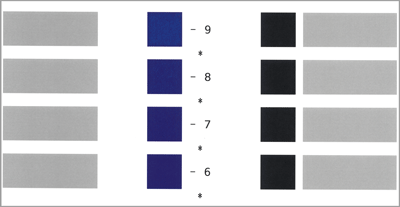
Valoarea numerică imprimată cu magenta este valoarea setată în prezent.
Verificați valorile numerice în ordine crescătoare, de la valorile negative la valorile pozitive, și comparați poziția în care densitatea pare să fie uniformă față de următoarele două valori și selectați valoarea pe care o considerați cea mai potrivită.
Dacă nu se observă nicio diferență între valorile selectate, selectați-o pe cea din mijlocul celor trei.
Dacă nu se observă nicio diferență între valorile selectate, selectați-o pe cea din mijlocul celor trei.
Când diagrama este imprimată pe ambele fețe ale hârtiei, selectați separat cea mai adecvată pată pentru fața și spatele hârtiei. Pe partea din față este imprimat „*”, iar pe partea din spate este imprimat „**”.
Exemplu: Când poziția în care densitatea pare să fie uniformă este „-8”
Comparați „-8”, „-7” și „-6” și selectați valoarea pe care o considerați cea mai potrivită.
Dacă nu puteți observa diferența dintre aceste trei valori, selectați „-7.”
Comparați „-8”, „-7” și „-6” și selectați valoarea pe care o considerați cea mai potrivită.
Dacă nu puteți observa diferența dintre aceste trei valori, selectați „-7.”
12
Introduceți valoarea verificată în diagramă.
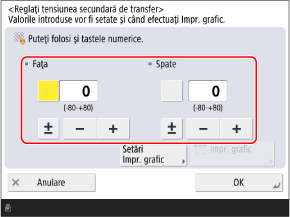
Apăsați pe butonul [Faţa] sau [Spate] pentru a-l selecta, apoi introduceți valoarea.
Puteți apăsa pe [±] pentru a comuta valoarea introdusă între pozitivă și negativă.
Introduceți o valoare pentru [Spate] în oricare dintre următoarele cazuri:
Când opțiunea [Faţa 2 a paginii cu 2-Feţe] este setată la Activat pentru hârtie personalizată Ecranul [Detalii/Editare]
Când hârtia este încărcată în tava multifuncțională și când opțiunea [Faţa 2 a paginii cu 2-Feţe] este setată pe ecran pentru setarea tipului de hârtie Setarea dimensiunii și a tipului de hârtie pentru tava universală
13
Apăsați pe [OK] [Închide].
[Închide].Se aplică reglajele.
Reglarea automată prin scanarea diagramei
Imprimați diagrama, apoi scanați-o pentru a regla automat pata cea mai adecvată.
Utilizați panoul de control pentru a efectua reglarea automată. Nu puteți efectua reglarea automată utilizând Remote UI (IU la distanță) de pe un computer.
Sunt necesare privilegii de Administrator sau DeviceAdmin.
Sunt necesare privilegii de Administrator sau DeviceAdmin.
1
Conectați-vă la aparat ca administrator. Conectarea la aparat
2
Pe panoul de control, apăsați pe [Setări/Înregistr.] pe ecranul [Acasă] sau pe alt ecran. Ecranul [Acasă]
Setări/Înregistr.] pe ecranul [Acasă] sau pe alt ecran. Ecranul [Acasă]Se afișează ecranul [Setări/Înregistrare].
3
Apăsați pe [Preferinţe] [Setări hârtie] [Setări gestionare tipuri hârtie].
[Setări hârtie] [Setări gestionare tipuri hârtie].Se afișează ecranul [Setări gestionare tipuri hârtie].
4
Selectați tipul de hârtie personalizat înregistrat și apăsați pe [Detalii/Editare].
Se afișează ecranul [Detalii/Editare].
5
Apăsați [Modificare] pentru [Regl.tens.transfer secundară].
Se afișează ecranul pentru selectarea metodei de reglare.
6
Apăsați pe [Foloseşte scanerul].
Se afișează ecranul [Regl.tens.transfer secundară].
7
Apăsați pe [Setări Impr. grafic].
Se afișează ecranul [Setări Impr. grafic].
8
Setați tipul de diagramă și fața de imprimat pentru diagrama care va fi imprimată și apăsați [Următorul].
Pentru reglaje fine ale tensiunii de transfer secundare, setați [Tip imprimare grafic] la [Pentru reglare fină]. Se imprimă o diagramă cu valorile de reglare în trepte de ± 1.
Pentru a face reglaje de amplitudine mare, setați această opțiune la [Pentru reglare grosieră]. Se imprimă o diagramă cu valorile de reglare în trepte, în funcție de starea aparatului.
Pentru a face reglaje de amplitudine mare, setați această opțiune la [Pentru reglare grosieră]. Se imprimă o diagramă cu valorile de reglare în trepte, în funcție de starea aparatului.
Pentru a efectua reglarea pentru ambele fețe ale hârtiei, setați [Faţă impr.] la [Ambele părţi]. Hârtie utilizabilă pentru imprimare pe 2 fețe
Setați [Faţă impr.] la [Doar Faţa] în oricare dintre următoarele cazuri:
Când opțiunea [Faţa 2 a paginii cu 2-Feţe] este setată la Activat pentru hârtie personalizată Ecranul [Detalii/Editare]
Când hârtia este încărcată în tava multifuncțională și când opțiunea [Faţa 2 a paginii cu 2-Feţe] este setată pe ecran pentru setarea tipului de hârtie Setarea dimensiunii și a tipului de hârtie pentru tava universală
9
Selectați sursa de hârtie încărcată cu hârtia personalizată care urmează să fie ajustată și apăsați [OK].
Ecranul [Regl.tens.transfer secundară] se afișează din nou.
10
Apăsați pe [Imprimare/scanare grafic].
Se afișează ecranul [Imprimare/scanare grafic].
11
Apăsați pe [Începe imprimarea].
Diagrama este imprimată.
12
Scanați graficul pentru a efectua ajustarea.
La utilizarea platoului din sticlă pentru scanare
1
Deschideți alimentatorul.
2
Urmați instrucțiunile de pe ecran pentru a așeza diagrama pe platoul din sticlă.
3
Închideți alimentatorul cu atenție.
4
Apăsați pe [Înc scanarea].
Graficul este scanat.
După finalizarea ajustării, se afișează [Reglajul s-a terminat.].
După finalizarea ajustării, se afișează [Reglajul s-a terminat.].
* Când diagrama este imprimată pe ambele fețe ale hârtiei, urmați instrucțiunile de pe ecran pentru a plasa din nou diagrama pe platoul din sticlă și apăsați [Înc scanarea].
5
Scoateți diagrama de pe platoul din sticlă.
13
Apăsați pe [OK] [Închide].
[Închide].Setările reglate sunt aplicate.
NOTĂ
Este posibil să nu puteți efectua scanarea (reglarea automată) atunci când utilizați hârtie specială, cum ar fi hârtie preperforată, hârtie transparentă, etichete sau hârtie color. În acest caz, reglați manual. Pasul 1: Înregistrarea tipului de hârtie
* Imprimați din nou diagrama conform procedurii de ajustare manuală.
* Imprimați din nou diagrama conform procedurii de ajustare manuală.