Actualizarea firmware-ului
Când se adaugă funcții sau la un upgrade al versiunii software, firmware-ul este actualizat.
Verificați versiunea de firmware și actualizați firmware-ul aparatului. Puteți configura setările pentru a actualiza automat firmware-ul aparatului atunci când acesta este actualizat.
Verificați versiunea de firmware și actualizați firmware-ul aparatului. Puteți configura setările pentru a actualiza automat firmware-ul aparatului atunci când acesta este actualizat.
/b_in_area_europe_L.gif)
Dacă aparatul se poate conecta la internet, puteți descărca cea mai recentă versiune a firmware-ului aparatului de pe serverul de distribuție Canon.
IMPORTANT
Puncte de reținut în timpul actualizării
Aparatul repornește de câteva ori.
Nu efectuați următoarele operațiuni în timp ce actualizarea este în curs. În caz contrar, se poate produce o eroare gravă.
Oprirea aparatului
Deconectarea cablului LAN
Comunicarea cu aparatul de pe un alt computer sau aplicație (cum ar fi pentru imprimare)
Dacă vor mai exista lucrări, procesul de actualizare va fi întrerupt.
NOTĂ
Realizați o copie de rezervă a setărilor salvate în aparat în cazul în care apare o problemă în timpul actualizării firmware-ului.
Verificarea versiunii de firmware
Verificați versiunea de firmware înainte și după actualizare pentru a vedea dacă actualizarea a fost efectuată corect.
Această secțiune descrie cum să verificați aceste informații utilizând Remote UI (IU la distanță) de pe un computer.
Pe panoul de control, selectați [Contor/Informaţii despre aparat] în ecranul [Acasă] sau într-un alt ecran, apoi selectați [Info. aparat/Altele] [Verif. config. dispozitiv] pentru a verifica aceste informații.
Pe panoul de control, selectați [Contor/Informaţii despre aparat] în ecranul [Acasă] sau într-un alt ecran, apoi selectați [Info. aparat/Altele]
[Verif. config. dispozitiv] pentru a verifica aceste informații.1
Conectați-vă la Remote UI (IU la distanță). Pornirea caracteristicii Remote UI (IU la distanță)
2
În pagina portalului Remote UI (IU la distanță), faceți clic pe [Status Monitor/Cancel]. Pagina portalului Remote UI (IU la distanță)
3
Faceți clic pe [Device Information].
Se afișează ecranul [Device Information].
4
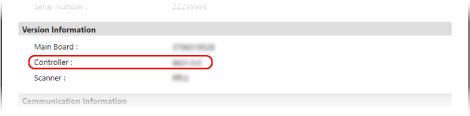
Verificați versiunea afișată pentru [Controller] din [Version Information].
Actualizarea manuală a firmware-ului
Actualizați manual versiunea de firmware folosind Remote UI (IU la distanță) de pe un computer. Nu puteți utiliza panoul de control pentru a actualiza manual versiunea de firmware.
Sunt necesare privilegii de administrator. Aparatul trebuie repornit după finalizarea actualizării.
Sunt necesare privilegii de administrator. Aparatul trebuie repornit după finalizarea actualizării.
Pregătiri necesare
Descărcați cel mai recent firmware de pe site-ul web Canon pentru țara/regiunea dumneavoastră pe computerul care efectuează actualizarea.
IMPORTANT
Nu închideți browserul web până când nu se finalizează procesul de actualizare. În plus, nu permiteți computerului să intre în modul de repaus. Dacă computerul intră în modul repaus, este posibil ca actualizarea firmware-ului să nu fie procesată corect.
1
Conectați-vă la Remote UI (IU la distanță) ca administrator. Pornirea caracteristicii Remote UI (IU la distanță)
2
În pagina portalului Remote UI (IU la distanță), faceți clic pe [Settings/Registration]. Pagina portalului Remote UI (IU la distanță)
3
Faceți clic pe [License/Other] [Register/Update Software] [Manual Update].
[Register/Update Software] [Manual Update].Se afișează ecranul [Manual Update].
4
Faceți clic pe [Alegeți fișierul] și specificați fișierul cu firmware pe care doriți să îl actualizați.
5
Faceți clic pe [Update] [Yes].
[Yes].Începe actualizarea de firmware.
Ecranul se schimbă de mai multe ori în timpul procesului de actualizare. Poate dura ceva timp până când se trece de la un ecran la altul.
Ecranul se schimbă de mai multe ori în timpul procesului de actualizare. Poate dura ceva timp până când se trece de la un ecran la altul.
6
Când se afișează [The firmware is updated. Restart the device.], reporniți aparatul. Repornirea aparatului
Actualizarea automată a firmware-ului atunci când acesta este actualizat
Puteți configura setările pentru a accesa periodic serverul de distribuție a firmware-ului și pentru a verifica dacă firmware-ul a fost actualizat. Dacă firmware-ul a fost actualizat, aparatul descarcă automat noua versiune și face actualizarea.
În această secțiune este descris modul de configurare a setărilor folosind Remote UI (IU la distanță) de la un computer.
Pe panoul de control, selectați [ Setări/Înregistr.] pe ecranul [Acasă] sau pe alt ecran, apoi selectați [Setări administrare] pentru a configura setările. [Înregistrare/Actualizare Software]
Sunt necesare privilegii de administrator.
Pe panoul de control, selectați [
Setări/Înregistr.] pe ecranul [Acasă] sau pe alt ecran, apoi selectați [Setări administrare] pentru a configura setările. [Înregistrare/Actualizare Software]Sunt necesare privilegii de administrator.
1
Conectați-vă la Remote UI (IU la distanță) ca administrator. Pornirea caracteristicii Remote UI (IU la distanță)
2
În pagina portalului Remote UI (IU la distanță), faceți clic pe [Settings/Registration]. Pagina portalului Remote UI (IU la distanță)
3
Faceți clic pe [License/Other] [Register/Update Software] [Scheduled Update Settings].
[Register/Update Software] [Scheduled Update Settings].Se afișează ecranul [Scheduled Update Settings].
4
Faceți clic pe [Edit].
Este afișat ecranul pentru setările actualizării programate.
5
Bifați caseta de selectare [Enable scheduled update settings].
6
Setați ora pentru verificarea actualizării firmware-ului și ora pentru executarea procesului de actualizare pe aparat.
[Confirm]
Selectați un interval pentru a verifica dacă firmware-ul a fost actualizat ([Biweekly] sau [Weekly]) și selectați ziua și ora pentru efectuarea verificării. Ora se afișează în format de 24 de ore.
Aparatul începe automat descărcarea firmware-ului dacă acesta a fost actualizat.
Poate dura aproximativ trei ore până când aparatul termină de verificat și descărcat actualizarea.
[Apply at]
Selectați ora la care doriți să efectuați actualizarea firmware-ului.
Dacă descărcarea firmware-ului nu este finalizată până la ora specificată, actualizarea nu va fi efectuată. Actualizarea va fi efectuată la ora specificată în ziua următoare.
La finalizarea actualizării, aparatul pornește automat.
7
Configurați un e-mail de notificare, după cum este necesar.
Configurați setările de notificare prin e-mail atunci când doriți să primiți notificări prin e-mail despre starea actualizării de la serverul de distribuție.
[E-Mail]
Introduceți o adresă de e-mail ca destinație pentru notificare.
[Comments]
Introduceți comentariul care va fi adăugat la notificarea prin e-mail. De exemplu, dacă introduceți numele modelului aparatului, destinatarul poate identifica modelul la care se aplică mesajul.
8
Faceți clic pe [Set] [Yes].
[Yes].Actualizarea automată este setată.
9
Deconectați-vă de la Remote UI (IU la distanță).
NOTĂ
Dacă firmware-ul descărcat anterior nu a fost actualizat, următoarea actualizare automată nu va fi executată.
Actualizarea firmware-ului descărcat de pe serverul de distribuție [Europa]
Dacă aparatul se poate conecta la Internet, puteți descărca cea mai recentă versiune a firmware-ului aparatului de pe serverul de distribuție Canon. Sunt disponibile atât actualizări automate, cât și manuale, iar cea mai recentă versiune poate fi descărcată la o oră specificată sau imediat ce devine disponibilă, ceea ce oferă mai multă flexibilitate și comoditate decât alte metode de actualizare.
Actualizarea automată a firmware-ului descărcat de pe serverul de distribuție
În această secțiune este descris modul de configurare a setărilor folosind Remote UI (IU la distanță) de la un computer.
Pe panoul de control, selectați [ Setări/Înregistr.] pe ecranul [Acasă] sau pe alt ecran, apoi selectați [Setări administrare] pentru a configura setările.
Pe panoul de control, selectați [
Setări/Înregistr.] pe ecranul [Acasă] sau pe alt ecran, apoi selectați [Setări administrare] pentru a configura setările.* În funcție de țară sau regiune, este posibil ca această funcție să nu fie disponibilă.
Sunt necesare privilegii de administrator.
1
Conectați-vă la Remote UI (IU la distanță) ca administrator. Pornirea caracteristicii Remote UI (IU la distanță)
2
În pagina portalului Remote UI (IU la distanță), faceți clic pe [Settings/Registration]. Pagina portalului Remote UI (IU la distanță)
3
Faceți clic pe [License/Other] [Register/Update Software].
[Register/Update Software].4
Efectuați un test de comunicare.
Testați dacă aparatul poate accesa serverul de distribuție prin rețea.
1
Faceți clic pe [Display Logs/Communication Test].
2
Faceți clic pe [Communication Test] [Yes].
[Yes].Rezultatul testului de comunicație este afișat.
Dacă apare [Could not connect to distribution server. Check the distribution server and network.], verificați dacă este conectat cablul LAN și dacă setările de rețea sunt configurate corect. Configurarea setărilor implicite (Ghid de configurare)
Faceți clic pe [Distributed Update] [Confirm New Firmware].
[Confirm New Firmware].Puteți configura setările, după cum este necesar.
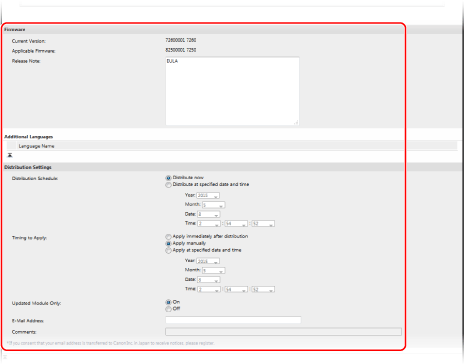
[Current Version] și [Applicable Firmware]
Puteți verifica separat versiunea curentă de firmware și noua versiune de firmware.
[Release Note]
Afișează informații importante. Asigurați-vă că ați citit și înțeles detaliile.
[Distribution Schedule]
Pentru a descărca firmware-ul imediat, selectați [Distribute now]. Pentru a descărca firmware-ul la o dată și o oră specificate, selectați [Distribute at specified date and time] și setați data și ora pentru [Year], [Month], [Date] și [Time]. Puteți efectua programarea cu până la o săptămână în avans.
[Timing to Apply]
Pentru a aplica firmware-ul automat imediat după finalizarea descărcării, selectați [Apply immediately after distribution]. Pentru a aplica automat firmware-ul la data și ora specificate, selectați [Apply at specified date and time] și specificați data și ora în [Year], [Month], [Date] și [Time]. Puteți selecta și [Apply manually] pentru a aplica firmware-ul manual.
[Updated Module Only]
Când selectați [On], se va efectua actualizarea diferențială (se va descărca doar diferența dintre versiunea curentă de firmware și noua versiune de firmware). Pentru a descărca întregul firmware, selectați [Off]. Unele versiuni de firmware nu oferă asistență pentru actualizarea diferențială. Vă rugăm să țineți cont de acest lucru.
[E-Mail Address]
Introduceți o adresă de e-mail. Serverul de distribuție va trimite informațiile privind starea actualizării la adresa de e-mail introdusă aici.
[Comments]
Introduceți explicația sau nota care va fi adăugată la un e-mail. Când sunt gestionate mai multe aparate, introduceți numele dispozitivului pentru ca starea primirii actualizării să poată fi identificată cu ușurință.
7
Faceți clic pe [Execute] [OK].
[OK].Dacă apare ecranul cu acordul de licență, verificați conținutul și faceți clic pe [I Agree].
Dacă ați selectat [Apply immediately after distribution] sau [Apply at specified date and time] la pasul 6, aparatul repornește automat imediat după aplicarea firmware-ului. Dacă ați selectat [Apply manually], trebuie să aplicați manual firmware-ul descărcat. Actualizarea manuală a firmware-ului descărcat de pe serverul de distribuție
IMPORTANT
Dacă modificați din nou setările de actualizare a distribuției, firmware-ul descărcat poate fi șters sau setările de programare pot fi anulate.
NOTĂ
Anularea unei programări de distribuire
Pe ecranul afișat la pasul 5, faceți clic pe [Delete Scheduled Distribution] [Yes].
[Yes].Căutarea automată a unui firmware nou (actualizare programată)
La pasul 5, puteți face clic pe [Scheduled Update Settings] [Edit] pentru a configura setările de accesare regulată a serverului de distribuție pentru o nouă versiune de firmware. Când este disponibilă o nouă versiune de firmware, aceasta va fi descărcată automat, iar firmware-ul de pe aparat va fi actualizat.
[Edit] pentru a configura setările de accesare regulată a serverului de distribuție pentru o nouă versiune de firmware. Când este disponibilă o nouă versiune de firmware, aceasta va fi descărcată automat, iar firmware-ul de pe aparat va fi actualizat.Actualizarea manuală a firmware-ului descărcat de pe serverul de distribuție
Pregătiri necesare
Descărcați cea mai recentă versiune de firmware de pe serverul de distribuție pe computerul care efectuează actualizarea. Actualizarea automată a firmware-ului descărcat de pe serverul de distribuție
În această secțiune este descris modul de configurare a setărilor folosind Remote UI (IU la distanță) de la un computer.
Pe panoul de control, selectați [ Setări/Înregistr.] pe ecranul [Acasă] sau pe alt ecran, apoi selectați [Setări administrare] pentru a configura setările.
Pe panoul de control, selectați [
Setări/Înregistr.] pe ecranul [Acasă] sau pe alt ecran, apoi selectați [Setări administrare] pentru a configura setările.Sunt necesare privilegii de administrator.
1
Conectați-vă la Remote UI (IU la distanță) ca administrator. Pornirea caracteristicii Remote UI (IU la distanță)
2
În pagina portalului Remote UI (IU la distanță), faceți clic pe [Settings/Registration]. Pagina portalului Remote UI (IU la distanță)
3
Faceți clic pe [License/Other] [Register/Update Software].
[Register/Update Software].4
Faceți clic pe [Distributed Update] [Apply Firmware] [OK].
[Apply Firmware] [OK].Imediat ce firmware-ul a fost aplicat, aparatul repornește automat.