Gestionarea aplicațiilor MEAP și a fișierelor de licență
Folosiți SMS pentru a gestiona aplicațiile MEAP instalate pe aparat. De asemenea, puteți alege să gestionați doar fișierele de licență, cu operațiuni precum adăugarea sau ștergerea fișierelor de licență.
Gestionarea aplicațiilor MEAP
Puteți porni și opri utilizarea aplicațiilor MEAP și le puteți dezinstala. De asemenea, puteți seta informațiile de autentificare ale aplicațiilor.
Folosiți SMS de pe un computer pentru a gestiona aplicațiile MEAP. Nu puteți utiliza panoul de control pentru gestionarea aplicațiilor MEAP.
Sunt necesare privilegii de administrator. În funcție de detaliile operațiunii de administrare, poate fi necesar să reporniți aparatul.
Sunt necesare privilegii de administrator. În funcție de detaliile operațiunii de administrare, poate fi necesar să reporniți aparatul.
Pregătiri necesare
Când dezinstalați o aplicație MEAP, ștergeți fișierul de licență. Gestionarea fișierelor de licență
1
Conectați-vă la Remote UI (IU la distanță) ca administrator. Pornirea caracteristicii Remote UI (IU la distanță)
2
În pagina portalului Remote UI (IU la distanță), faceți clic pe [Service Management Service]. Pagina portalului Remote UI (IU la distanță)
Se afișează ecranul [MEAP Application Management].
3
Gestionați aplicațiile MEAP.
Pe ecranul [MEAP Application Management], puteți verifica detaliile aplicațiilor MEAP și spațiul de stocare utilizat. Ecranul [MEAP Application Management]
La pornirea sau oprirea utilizării unei aplicații MEAP
1
Faceți clic pe [Started] sau [Stopped] pentru aplicația MEAP a cărei utilizare doriți să o porniți sau să o opriți.
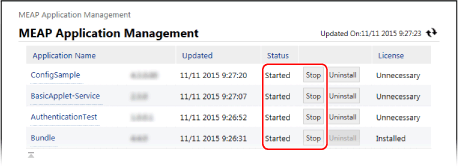
Aplicația MEAP este pornită sau oprită.
2
Reporniți aparatul, după cum este necesar. Repornirea aparatului
Dacă în partea de sus a ecranului [MEAP Application Management] apare un mesaj care vă solicită să reporniți aparatul, reporniți aparatul.
La dezinstalarea aplicațiilor MEAP
1
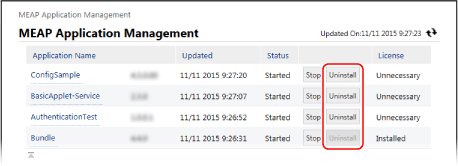
Faceți clic pe [Uninstall] pentru aplicațiile MEAP pe care doriți să le dezinstalați.
2
Faceți clic pe [Yes].
Aplicația MEAP se dezinstalată.
Dacă apare mesajul [Click [OK] to uninstall this application. Export Package of this application will be unavailable.]
Aplicația MEAP pe care doriți să o dezinstalați este conectată cu alte aplicații. Dacă dezinstalați aceste aplicații, este posibil ca alte aplicații să devină inutilizabile.
Pentru a dezinstala aplicațiile, faceți clic pe [OK].
Pentru a dezinstala aplicațiile, faceți clic pe [OK].
3
Reporniți aparatul, după cum este necesar. Repornirea aparatului
Dacă în partea de sus a ecranului [MEAP Application Management] apare un mesaj care vă solicită să reporniți aparatul, reporniți aparatul.
La setarea informațiilor de autentificare pentru aplicațiile MEAP
În funcție de aplicația MEAP, poate fi necesară setarea informațiilor de autentificare.
1
Faceți clic pe numele aplicației pentru care doriți să setați informațiile de autentificare.
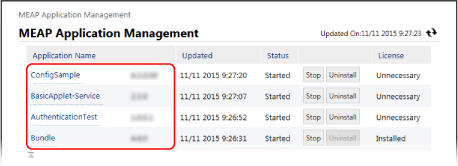
Se afișează ecranul [Application/License Information].
2
Faceți clic pe [Authentication Information Settings].
Se afișează ecranul [Authentication Information Settings].
3
Introduceți numele de utilizator și parola și selectați destinația de conectare.
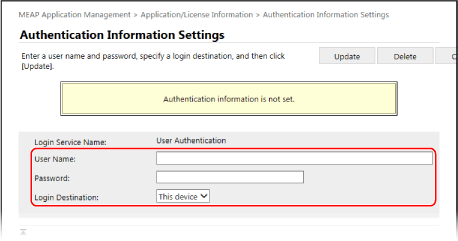
Faceți clic pe [Delete]  [Yes] pentru a anula informațiile de autentificare.
[Yes] pentru a anula informațiile de autentificare.4
Faceți clic pe [Update].
Se afișează mesajul [Authentication information has been set. Department ID: <ID>] și setările sunt aplicate.
4
Deconectați-vă de la Remote UI (IU la distanță).
NOTĂ
Dacă apare un mesaj de eroare în timpul operațiunii, urmați instrucțiunile din mesajul de eroare pentru a rezolva problema.
Dacă schimbați aplicația de autentificare (serviciul de conectare), este posibil să vi se solicite să reintroduceți informațiile de autentificare. În acest caz, verificați informațiile de autentificare de pe ecranul [Authentication Information Settings].
Gestionarea fișierelor de licență
Dacă fișierul de licență obținut la instalarea aplicației a expirat sau dacă utilizarea a depășit numărul maxim de lucrări de imprimare și scanare permise, puteți adăuga un fișier de licență pentru a putea continua să utilizați aplicația MEAP.
Atunci când dezinstalați o aplicație MEAP, trebuie să ștergeți în prealabil fișierul de licență.
Atunci când dezinstalați o aplicație MEAP, trebuie să ștergeți în prealabil fișierul de licență.
Folosește SMS de pe un computer pentru a gestiona fișierele de licență. Nu puteți utiliza panoul de control pentru gestionarea fișierelor de licență.
Sunt necesare privilegii de administrator.
Sunt necesare privilegii de administrator.
1
Conectați-vă la Remote UI (IU la distanță) ca administrator. Pornirea caracteristicii Remote UI (IU la distanță)
2
În pagina portalului Remote UI (IU la distanță), faceți clic pe [Service Management Service]. Pagina portalului Remote UI (IU la distanță)
Se afișează ecranul [MEAP Application Management].
3
Faceți clic pe numele aplicației pentru care doriți să adăugați sau să ștergeți fișierul de licență.
Se afișează ecranul [Application/License Information].
4
În [License Information], faceți clic pe [Install License].
Se afișează ecranul [License Management].
5
Adăugați sau ștergeți un fișier de licență.
La adăugarea unui fișier de licență
1
Faceți clic pe [Alegeți fișierul] sub [Install License], specificați fișierul care urmează să fie adăugat și faceți clic pe [Open].
2
Faceți clic pe [Install] [Yes].
[Yes].Fișierul de licență este adăugat.
3
Reporniți aplicația MEAP, după cum este necesar.
Dacă starea licenței nu se modifică după ce adăugați fișierul de licență, opriți aplicația MEAP și apoi porniți-o din nou. Gestionarea aplicațiilor MEAP
La ștergerea unui fișier de licență
1
În [Disable License File], faceți clic pe [Disable], apoi pe [Yes].
Fișierul de licență este dezactivat.
2
În [Download/Delete Disabled License File], faceți clic pe [Download] și salvați fișierul de licență pe un computer.
Când fișierul de licență este stocat pe un computer, îl puteți reinstala ulterior, după cum este necesar, chiar și după ce fișierul de licență de pe aparat este șters.
* Odată ce fișierul de licență de pe aparat este șters, acesta nu poate fi descărcat din nou de pe aparat.
3
În [Download/Delete Disabled License File], faceți clic pe [Delete], apoi pe [Yes].
Fișierul de licență este șters.
6
Deconectați-vă de la Remote UI (IU la distanță).
NOTĂ
Verificarea perioadei de valabilitate a unui fișier de licență
Puteți verifica perioada de valabilitate în [License Information] pe ecranul [Application/License Information].
Când există o aplicație MEAP cu un fișier de licență care va expira în curând, puteți apăsa și [Check License] pe ecranul [Acasă] pentru a verifica perioada de valabilitate.