Imprimarea unui document cu un cod PIN (Imprimare securizată)
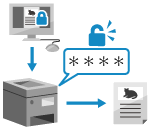
Cu ajutorul imprimării securizate, puteți seta un cod PIN pentru un document de pe computer și trimite documentul respectiv la aparat, în vederea tipăririi. Imprimarea este efectuată după introducerea codului PIN respectiv la aparat.
Imprimarea securizată poate preveni lăsarea nesupravegheată sau furtul documentelor imprimate.
Imprimarea securizată poate preveni lăsarea nesupravegheată sau furtul documentelor imprimate.
Datele pentru imprimare trimise cu un cod PIN (date securizate) sunt salvate temporar în memoria aparatului. Dacă imprimarea nu se execută după o anumită perioadă de timp, datele securizate sunt șterse automat din memorie, iar imprimarea acestora nu mai este posibilă.
NOTĂ
Puteți modifica perioada de stocare a datelor securizate. Modificarea perioadei de stocare pentru documentele reținute
Pasul 1: Trimiterea datelor securizate de la un computer
Puteți seta funcția Imprimare securizată în setările de imprimare ale driverului și puteți trimite datele securizate către aparat.
Când se utilizează Windows
În această secțiune se descrie modul de trimitere a unor date securizate regulate.
* Când utilizați Windows, puteți, de asemenea, cripta și trimite date securizate (utilizând Imprimare securizată criptată). Prin criptarea datelor securizate, puteți reduce riscurile de interceptare și manipulare a datelor în timpul comunicării.
Datele criptate ale Imprimării Securizate sunt criptate cu o parolă alfanumerică în loc de un cod PIN.
Pentru detalii despre trimiterea datelor securizate utilizând funcția Imprimare securizată criptată, consultați manualul driverului de pe site-ul cu manuale online.
1
Afișați ecranul [Preferințe de imprimare] al driverului de imprimantă. Imprimarea
2
Pentru [Output Method], selectați [Secured Print].
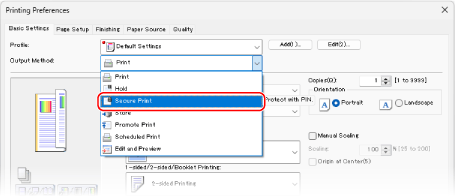
Se afișează ecranul [Information].
3
Faceți clic pe [Yes].
Se afișează ecranul [Secured Print Details].
4
Introduceți numele de utilizator și codul PIN și faceți clic pe [OK].
Ecranul [Printing Preferences] se afișează din nou.
5
Configurați celelalte setări de imprimare, după caz.
Puteți regla calitatea imaginii și puteți configura imprimarea pe 2 fețe, precum și alte setări, în funcție de document și de scopul dorit. Pentru detalii, faceți clic pe ecranul [Help] de pe ecranul [Printing Preferences] pentru a afișa detalii de asistență.
6
Faceți clic pe [OK] și faceți clic pe [Print] sau pe [OK].
Datele securizate sunt trimise către aparat.
După finalizarea trimiterii, treceți la Pasul 2. Pasul 2: Imprimarea datelor securizate prin introducerea unui cod PIN sau a unei parole
După finalizarea trimiterii, treceți la Pasul 2. Pasul 2: Imprimarea datelor securizate prin introducerea unui cod PIN sau a unei parole
Când se utilizează macOS
Pregătiri necesare
Activați funcția de imprimare securizată din driverul imprimantei. Pasul 4: Activarea funcției de imprimare securizată în driverul imprimantei
1
Afișați caseta de dialog de imprimare și selectați driverul de imprimantă al aparatului. Imprimarea
2
Faceți clic pe [Printer Options]  [Special Features].
[Special Features].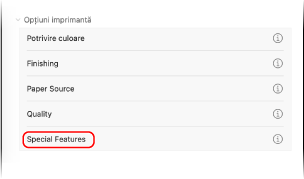
3
În [Job Processing], selectați [Secured Print] și faceți clic pe [OK].
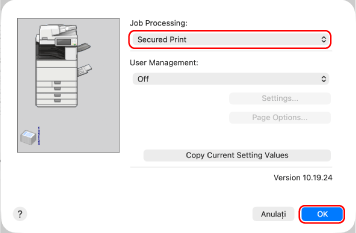
Apare din nou caseta de dialog de imprimare.
4
Configurați celelalte setări de imprimare, după caz.
Puteți regla calitatea imaginii și puteți configura imprimarea pe 2 fețe, precum și alte setări, în funcție de document și de scopul dorit. Pentru mai multe informații, faceți clic pe [ ] în caseta de dialog de imprimare pentru a afișa sistemul de ajutor.
] în caseta de dialog de imprimare pentru a afișa sistemul de ajutor.5
Faceți clic pe [Print].
Se afișează ecranul [Secured Print].
6
Introduceți numele documentului, numele utilizatorului și codul PIN și faceți clic pe [OK].
Datele securizate sunt trimise către aparat.
După finalizarea trimiterii, treceți la Pasul 2. Pasul 2: Imprimarea datelor securizate prin introducerea unui cod PIN sau a unei parole
După finalizarea trimiterii, treceți la Pasul 2. Pasul 2: Imprimarea datelor securizate prin introducerea unui cod PIN sau a unei parole
Pasul 2: Imprimarea datelor securizate prin introducerea unui cod PIN sau a unei parole
Imprimați datele securizate trimise aparatului. De asemenea, puteți verifica conținutul datelor securizate sau puteți modifica setările de imprimare în timpul imprimării.
1
În panoul de control, apăsați pe [Tipărire] în ecranul [Acasă]. Ecranul [Acasă]
Se afișează ecranul de imprimare.
Selectați datele securizate de imprimat.
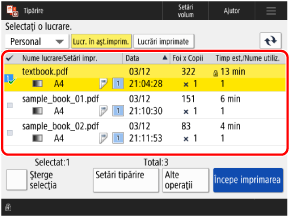
Puteți selecta și imprima simultan până la 100 de fișiere cu date securizate folosind același cod PIN sau aceeași parolă.
* Când sunt selectate mai multe fișiere de date securizate, acestea sunt imprimate în ordinea în care au fost selectate (ordinea numerelor casetelor de selectare).
Pe ecranul de imprimare, puteți verifica și conținutul datelor securizate sau puteți modifica setările de imprimare atunci când imprimați. Ecranul Imprimare
3
Apăsați pe [Înc. imprimarea].
4
Introduceți din nou codul PIN și apăsați pe [OK].
Începe imprimarea.
Când ați selectat mai multe fișiere de date securizate în pasul 2 de mai sus, se imprimă doar cele care corespund codului PIN sau parolei introduse.
Pentru a anula imprimarea, anulați din panoul de control. Anularea imprimării de la panoul de control.
Utilizați [ Monitor Statut] pentru a vizualiza starea și jurnalul lucrării de imprimare. Vizualizarea stării și a jurnalului lucrării de imprimare
Monitor Statut] pentru a vizualiza starea și jurnalul lucrării de imprimare. Vizualizarea stării și a jurnalului lucrării de imprimare