Împiedicarea imprimării imediate a documentelor de pe un computer (Reținere forțată)
Documentele (datele de imprimare) trimise de la un computer la aparat pot fi reținute temporar în aparat și împiedicate să fie imprimate imediat.
Puteți configura setările astfel încât utilizatorii conectați să poată vizualiza și imprima doar propriile documente. Acest lucru reduce riscul ca alte persoane să vizualizeze sau să ridice din greșeală documente importante.
Puteți configura setările astfel încât utilizatorii conectați să poată vizualiza și imprima doar propriile documente. Acest lucru reduce riscul ca alte persoane să vizualizeze sau să ridice din greșeală documente importante.
Dacă un document din aparat nu este imprimat în perioada de timp setată, acesta este șters automat și nu mai poate fi imprimat. Puteți modifica durata de stocare a documentelor reținute, după cum este necesar.
NOTĂ
Pentru detalii despre cum se imprimă documentele reținute, consultați următoarele:
Pentru detalii despre numărul de utilizatori care pot utiliza funcția Hold și documentele acceptate, consultați specificațiile funcției Hold Print. Imprimarea cu funcția Hold Print*1
Configurarea setărilor de reținere forțată
În această secțiune este descris modul de configurare a setărilor folosind Remote UI (IU la distanță) de la un computer.
Pe panoul de control, selectați [ Setări/Înregistr.] pe ecranul [Acasă] sau pe alt ecran, apoi selectați [Setări funcţie] pentru a configura setările. [Memorare forţată]
Sunt necesare privilegii de administrator.
Pe panoul de control, selectați [
Setări/Înregistr.] pe ecranul [Acasă] sau pe alt ecran, apoi selectați [Setări funcţie] pentru a configura setările. [Memorare forţată]Sunt necesare privilegii de administrator.
1
Conectați-vă la Remote UI (IU la distanță) ca administrator. Pornirea caracteristicii Remote UI (IU la distanță)
2
În pagina portalului Remote UI (IU la distanță), faceți clic pe [Settings/Registration]. Pagina portalului Remote UI (IU la distanță)
3
Faceți clic pe [Printer]  [Print].
[Print].Se afișează ecranul [Print].
4
În [Forced Hold Settings], bifați caseta de selectare [Force Hold].
5
Înregistrați condițiile de păstrare a documentelor, după cum este necesar.
Înregistrați condițiile pentru imprimarea documentelor fără a le reține sau pentru anularea imprimării, pe baza numelui de utilizator și a adresei IP. Dacă înregistrați mai multe condiții, setați ordinea priorității.
Dacă este activată opțiunea de blocare forțată fără a înregistra o condiție, documentele de pe un computer sunt gestionate după cum urmează:
Documentele tuturor utilizatorilor sunt păstrate.
Documentele utilizatorilor necunoscuți sunt șterse.
Condiții de înregistrare
1
În [Registered Condition], faceți clic pe [Register New].
Se afișează ecranul [Register New Condition].
2
Introduceți numele stării.
3
Bifați caseta de selectare [Enable Condition].
4
Setați tipul condiției și detaliile.
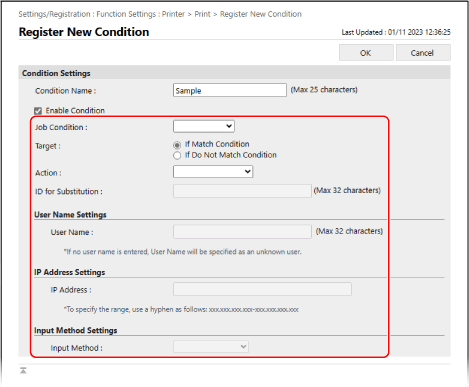
Când se setează un nume de utilizator ca o condiție
Selectați [User Name] în [Type] și introduceți numele de utilizator care va fi setat drept condiție în [User Name Settings].
Când se setează documentele utilizatorilor necunoscuți ca o condiție
Selectați [User Name] în [Type] și lăsați câmpul [User Name Settings] necompletat.
Când setați o adresă IP ca o condiție
Selectați [IP Address] în [Type] și introduceți adresa IP care va fi setată drept condiție în [IP Address Settings].
Puteți specifica un interval de adrese IP și prin utilizarea unei cratime (-).
Exemplu de introducere a datelor: Când specificați un interval de adrese IP
192.168.0.10-192.168.0.20
Când se stabilește un protocol de document ca o condiție
Selectați [Input Method] în [Type] și selectați protocolul care va fi setat drept condiție în [Input Method Settings].
5
În [Target], specificați ținta.
Pentru a specifica documentul care îndeplinește condițiile ca țintă, selectați [If Match Condition].
Pentru a specifica documentul care nu îndeplinește condițiile ca țintă, selectați [If Do Not Match Condition].
6
În [Action], selectați modul de gestionare a documentului.
Pentru a șterge fără a reține documentul, selectați [Cancel].
Pentru a imprima fără a ține documentul, selectați [Print]. Totuși, când se utilizează Imprimare securizată sau Imprimare securizată criptată, datele de imprimare sunt păstrate ca document partajat.
Pentru a păstra documentul, selectați [Hold as Shared Job]. În [ID for Substitution], puteți specifica numele de utilizator atunci când păstrați documentul.
7
Faceți clic pe [OK].
Condiția înregistrată este adăugată la [Registered Condition] pe ecranul [Print].
Setarea priorității unei condiții
În [Registered Condition], faceți clic pe [Up] sau [Down] pentru [Change Priority].
6
În [Other], configurați setările detaliate pentru Reținere forțată, după cum este necesar.
Bifați casetele de selectare ale elementelor de activat.
[Delete Job After Printing]
Șterge documentele reținute după imprimare.
[Only Allow Encrypted Secure Print Jobs]
Restricționează imprimarea de pe un computer doar la Imprimare securizată criptată. Restricționarea imprimării de la un computer la funcția de imprimare securizată criptată
[Require Domain Name to Determine My Job]
Include numele domeniului în determinarea documentelor utilizatorului conectat.
Dacă documentul utilizatorului conectat nu poate fi determinat corect, debifați caseta de selectare și folosiți doar numele de utilizator pentru determinare.
Dacă documentul utilizatorului conectat nu poate fi determinat corect, debifați caseta de selectare și folosiți doar numele de utilizator pentru determinare.
[Display Other User Jobs]
Afișează documente pentru alți utilizatori decât cel conectat.
[Restrict Deletion of Other User Jobs]
Împiedică utilizatorii conectați să șteargă documentele altor utilizatori.
[Match Case for User Name]
Activează sensibilitatea la majuscule/minuscule la determinarea utilizatorilor pentru documente.
* Se recomandă configurarea acestei setări împreună cu setarea pentru determinarea utilizatorilor cu autentificare. [Potrivire exactă nume utilizator]
[Display Same Group User Jobs]
Afișează documentele cu ID-ul departamentului căruia îi aparține utilizatorul conectat.
[Enable Auto Print Function When Logging In]
Permite imprimarea automată a documentelor reținute.
Când bifați această casetă de selectare, utilizatorul conectat poate seta [Auto Imprimare Lucrări Utilizator la Autentificare]. [Auto Imprimare Lucrări Utilizator la Autentificare]
Când bifați această casetă de selectare, utilizatorul conectat poate seta [Auto Imprimare Lucrări Utilizator la Autentificare]. [Auto Imprimare Lucrări Utilizator la Autentificare]
* Această setare este dezactivată în următoarele cazuri:
Când autentificarea utilizatorului este dezactivată [Fol. Autentificare utilizator]
Când funcția de personalizare este dezactivată [Permite fol. setărilor personale]
Când ACCESS MANAGEMENT SYSTEM este activat [Utilizaţi ACCESS MANAGEMENT SYSTEM]
Când setarea este configurată să nu afișeze documentele pentru utilizatorul conectat pe ecranul de imprimare al aparatului [Setări afişare listă lucrări]
Când caseta de selectare [Only Allow Encrypted Secure Print Jobs] este bifată în setarea detaliată Reținere forțată
Când caseta de selectare [Display Warning When Starting to Print] este bifată în [Held Jobs Warning Settings] în setarea detaliată Reținere forțată
[Held Jobs Warning Settings]
Specificați dacă se afișează un avertisment la afișarea sau imprimarea documentelor reținute.
Când afișați un avertisment, setați condițiile.
Când afișați un avertisment, setați condițiile.
[PIN Settings for Secure Print Jobs]
Specificați dacă se solicită utilizatorului să introducă un cod PIN atunci când se utilizează documente cu imprimare securizată.
* Indiferent de această setare, utilizatorul trebuie să introducă un cod PIN atunci când utilizează documente cu imprimare securizată criptată.
[Require PIN for Job Deletion]
Solicită utilizatorilor să introducă un cod PIN atunci când șterg datele de imprimare stocate în aparat.
7
Faceți clic pe [OK].
Setările sunt aplicate.
8
Deconectați-vă de la Remote UI (IU la distanță).
NOTĂ
Editarea condițiilor înregistrate
Pentru a edita informațiile înregistrate, faceți clic pe numele condiției pe care doriți să o editați în [Registered Condition] din ecranul [Print].
Modificarea perioadei de stocare pentru documentele reținute
Puteți modifica intervalul de timp până la ștergerea documentelor stocate în aparat.
Folosiți panoul de control pentru a modifica perioada de stocare. Nu puteți modifica perioada de stocare folosind Remote UI (IU la distanță) de pe un computer.
Sunt necesare privilegii de administrator.
Sunt necesare privilegii de administrator.
1
Conectați-vă ca administrator. Conectarea la aparat
2
Pe panoul de control, apăsați pe [ Setări/Înregistr.] pe ecranul [Acasă] sau pe alt ecran. Ecranul [Acasă]
Setări/Înregistr.] pe ecranul [Acasă] sau pe alt ecran. Ecranul [Acasă]Se afișează ecranul [Setări/Înregistrare].
3
Apăsați pe [Setări funcţie] [Tipărire] [Perioadă de stocare a lucrării].
[Tipărire] [Perioadă de stocare a lucrării].Se afișează ecranul [Perioadă de stocare a lucrării].
4
Modificați perioada de stocare a documentelor (timpul până la ștergerea documentelor reținute).
5
Apăsați pe [OK].
Modificarea este aplicată.