Înregistrarea aparatului la serviciul cloud
Această secțiune descrie modul în care se înregistrează computerul în serviciul de autentificare și gestionare bazat pe cloud, Microsoft Entra ID, și modul în care se configurează utilizatorii sau grupurile care vor folosi computerul.
Pasul 1: Înregistrarea aparatului pentru Microsoft Entra ID
Această secțiune descrie modul de înregistrare a aparatului pentru Azure Active Directory utilizând Remote UI (IU la distanță) de pe un computer.
Pe panoul de control, apăsați [ Setări/Înregistr.]
  [Preferinţe] pe ecranul [Acasă] sau pe alt ecran pentru a efectua înregistrarea. Totuși, panoul de control poate fi utilizat doar pentru a configura setarea Utilizare imprimare universală și pentru a verifica starea înregistrării. [Setări Universal Print]
Sunt necesare privilegii de Administrator sau NetworkAdmin.
Pe panoul de control, apăsați [
Setări/Înregistr.] [Preferinţe] pe ecranul [Acasă] sau pe alt ecran pentru a efectua înregistrarea. Totuși, panoul de control poate fi utilizat doar pentru a configura setarea Utilizare imprimare universală și pentru a verifica starea înregistrării. [Setări Universal Print]Sunt necesare privilegii de Administrator sau NetworkAdmin.
1
Conectați-vă la Remote UI (IU la distanță) ca administrator. Pornirea caracteristicii Remote UI (IU la distanță)
2
În pagina portalului Remote UI (IU la distanță), faceți clic pe [Settings/Registration]. Pagina portalului Remote UI (IU la distanță)
3
Faceți clic pe [Network Settings] [Settings for Universal Print].
[Settings for Universal Print].Se afișează ecranul [Settings for Universal Print].
4
În [Basic Settings], faceți clic pe [Edit].
Se afișează ecranul [Edit Basic Settings].
5
Bifați caseta de selectare [Use Universal Print].
6
Selectați dacă se execută verificarea certificatului atunci când efectuați o comunicare criptată TLS cu serverul.
Pentru verificarea certificatului, bifați caseta de selectare [Verify Server Certificate].
Pentru a adăuga un nume comun (CN) la elementele de verificat, bifați și caseta de selectare [Add CN to Verification Items].
7
Introduceți numele imprimantei.
Pentru [Printer Name], introduceți un nume pentru a identifica aparatul, folosind caractere alfanumerice.
8
Schimbați ID-ul aplicației și/sau adresa URL a Microsoft Entra ID în funcție de mediul de utilizare.
În mod normal, nu este nevoie să faceți modificări la [Application ID], [Microsoft Entra ID Authentication URL] sau [Microsoft Entra ID Registration URL]. Modificările trebuie făcute numai atunci când utilizați anumite medii cloud.
Pentru a readuce [Application ID], [Microsoft Entra ID Authentication URL] sau [Microsoft Entra ID Registration URL] la valorile implicite, faceți clic pe [Initial Settings] pentru fiecare element sau introduceți manual valorile implicite indicate mai jos.
[Application ID]: f9fc375c-c7ba-4e5c-b213-23affd792cc1
[Microsoft Entra ID Authentication URL]:
https://login.microsoftonline.com/organizations/oauth2/v2.0
https://login.microsoftonline.com/organizations/oauth2/v2.0
[Microsoft Entra ID Registration URL]:
https://register.print.microsoft.com/api/v1.0/register
https://register.print.microsoft.com/api/v1.0/register
9
Faceți clic pe [OK].
Ecranul [Settings for Universal Print] se afișează din nou.
10
În [Registration Status], faceți clic pe [Register] [OK].
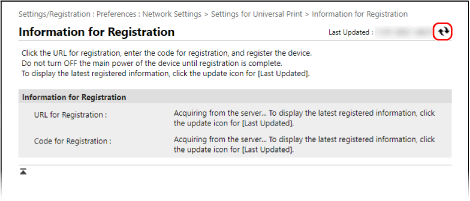
[OK].Se afișează ecranul [Information for Registration].
11
Așteptați câteva secunde și faceți clic pe [ ].
].
].
12
Faceți clic pe linkul afișat lângă [URL for Registration] și înregistrați aparatul conform instrucțiilor de pe ecran.
13
După finalizarea înregistrării, faceți clic pe [Settings for Universal Print] în partea de sus a ecranului Remote UI (IU la distanță).
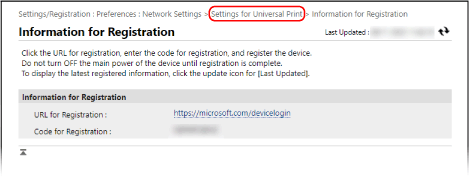
Se afișează ecranul [Settings for Universal Print].
14
Așteptați câteva minute și faceți clic pe [].
].15
Verificați dacă este afișat mesajul [Registered] pentru [Registration Status].
16
Deconectați-vă de la Remote UI (IU la distanță).
NOTĂ
Anularea înregistrării
Pe ecranul [Settings for Universal Print], faceți clic pe [Unregister] în [Registration Status] [OK].
[OK].După ce ați anulat înregistrarea, deschideți ecranul de gestionare a dispozitivelor Microsoft Entra ID într-un browser web, selectați aparatul și faceți clic pe [Ștergere].
Pasul 2: Specificarea membrilor și a grupurilor care vor utiliza aparatul
1
Afișați ecranul de gestionare a serviciului Universal Print din Microsoft Entra ID în browserul web de pe computer.
2
Selectați aparatul și faceți clic pe [Share Printer].
Pentru a modifica numele aparatului afișat la computer, modificați [Numele de partajare al imprimantei].
3
Faceți clic pe [Membri] [Adăugare].
[Adăugare].4
Selectați din listă membrii și grupurile care vor utiliza aparatul.