Utilizarea unui server de e-mail cloud cu OAuth 2.0
Configurați setările pentru a utiliza serviciul cloud de la Microsoft, Microsoft Exchange Online, sau serviciul cloud de la Google, Google Workspace, cu cadrul de autorizare OAuth 2.0.
Configurarea setărilor de autentificare OAuth 2.0 (Microsoft)
Configurați această setare folosind Remote UI (IU la distanță) de la un computer. Nu puteți utiliza panoul de control pentru configurarea setărilor.
Sunt necesare privilegii de administrator sau de administrator de rețea.
Sunt necesare privilegii de administrator sau de administrator de rețea.
Pregătiri necesare
Verificați dacă data și ora sunt setate corect pe aparat. Setarea datei și orei
* Dacă modificați setările de dată și oră după configurarea setărilor de autentificare OAuth 2.0, reconfigurați setările de autentificare OAuth 2.0.
Conectați-vă la Remote UI (IU la distanță) ca administrator. Pornirea caracteristicii Remote UI (IU la distanță)
2
În pagina portalului Remote UI (IU la distanță), faceți clic pe [Settings/Registration]. Pagina portalului Remote UI (IU la distanță)
3
Faceți clic pe [Send]  [OAuth 2.0 (Microsoft) Settings].
[OAuth 2.0 (Microsoft) Settings].Se afișează ecranul [OAuth 2.0 (Microsoft) Settings].
4
În [Basic Settings], faceți clic pe [Edit].
Se afișează ecranul [Edit Basic Settings].
5
Bifați caseta de selectare [Use OAuth 2.0 (Microsoft)].
6
Selectați dacă se execută verificarea certificatului atunci când efectuați o comunicare criptată TLS cu serverul.
Pentru verificarea certificatului, bifați caseta de selectare [Verify Server Certificate].
Pentru a adăuga un nume comun (CN) la elementele de verificat, bifați caseta de selectare [Add CN to Verification Items].
7
În [Microsoft Entra ID Authorization Server Endpoint], introduceți următoarea adresă URL.
|
https://login.microsoftonline.com/<Tenant name>/oauth2/v2.0
|
Introduceți „comun”, „consumatori” sau „organizații” pentru <Nume entitate găzduită>, în funcție de mediul de utilizare al aparatului.
8
Faceți clic pe [OK].
Ecranul [OAuth 2.0 (Microsoft) Settings] se afișează din nou.
9
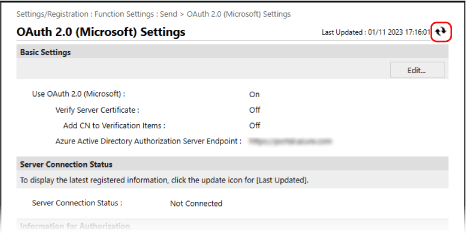
Așteptați câteva secunde și faceți clic pe [ ].
].
].
10
Verificați dacă este afișat mesajul [Successfully Connected] pentru [Server Connection Status].
11
Faceți clic pe linkul afișat lângă [Microsoft Entra ID Authorization Server Endpoint] și autorizați serverul în conformitate cu instrucțiunile de pe ecran.
Urmați instrucțiunile din [Message] și introduceți codul de utilizator afișat în [User Code].
Autorizarea se efectuează în intervalul de timp indicat în [User Code Expires In].
12
Așteptați câteva minute și faceți clic pe [].
].13
Verificați dacă este afișat mesajul [Active] pentru [Token Status].
14
Deconectați-vă de la Remote UI (IU la distanță).
NOTĂ
Dacă modificați setările pentru a nu mai utiliza OAuth 2.0, iar apoi doriți să reîncepeți să utilizați OAuth 2.0, reconfigurați setările de autentificare OAuth 2.0 de la pasul 1.
Configurarea setărilor OAuth 2.0 (Google)
Pregătiri necesare
Verificați dacă data și ora sunt setate corect pe aparat. Setarea datei și orei
* Dacă modificați setările de dată și oră după configurarea setărilor de autentificare OAuth 2.0, reconfigurați setările de autentificare OAuth 2.0.
Pasul 1: Configurarea setărilor clientului de autentificare în Google Workspace
Urmați procedura de mai jos pentru a configura setările clientului de autentificare.
Metoda de setare poate fi modificată din cauza actualizărilor serviciului sau din alte motive. Pentru detalii, consultați manualul Google Cloud.
Metoda de setare poate fi modificată din cauza actualizărilor serviciului sau din alte motive. Pentru detalii, consultați manualul Google Cloud.
1
Conectați-vă la Google Cloud cu un cont de administrator Google Workspace și creați un proiect nou.
Pentru detalii despre crearea unui proiect, consultați manualul pentru Google Cloud.
2
Activați serviciul API Gmail.
1
Afișați proiectul creat și selectați [APIs & Services].
Se afișează ecranul [APIs & Services].
2
Faceți clic pe [Enabled APIs & services] [Gmail API].
[Gmail API].3
Configurați setările din ecranul de consimțământ OAuth.
1
Pe ecranul [APIs & Services], faceți clic pe [OAuth consent screen].
Se afișează ecranul [OAuth consent screen].
2
Selectați [Internal] și faceți clic pe [CREATE].
Se afișează ecranul [Edit app registration].
3
Configurați [App name], [User support email] și [Developer contact information].
Introduceți un nume în [App name] și informațiile din [User support email] și [Developer contact information].
4
Faceți clic pe [SAVE AND CONTINUE].
5
Faceți clic pe [ADD OR REMOVE SCOPES].
6
Bifați caseta de selectare pentru API-ul Gmail (https://mail.google.com/), apoi faceți clic pe [UPDATE].
7
Verificați setările și faceți clic pe [SAVE AND CONTINUE].
4
Configurați informațiile de autentificare a accesului.
1
Pe ecranul [APIs & Services], faceți clic pe [Credentials].
Se afișează ecranul [Credentials].
2
În [CREATE CREDENTIALS], faceți clic pe [Oauth client ID].
Se afișează ecranul [Create OAuth client ID].
3
Selectați [Desktop app] în [Application type] și introduceți un nume pentru clientul OAuth 2.0 în [Name].
4
Faceți clic pe [CREATE].
Se generează [Client ID] și [Client secret].
Pasul 2: Configurarea setărilor OAuth 2.0 (Google) la aparat
Configurați această setare folosind Remote UI (IU la distanță) de la un computer. Nu puteți utiliza panoul de control pentru configurarea setării.
Sunt necesare privilegii de administrator.
Sunt necesare privilegii de administrator.
1
Conectați-vă la Remote UI (IU la distanță) ca administrator. Pornirea caracteristicii Remote UI (IU la distanță)
2
În pagina portalului Remote UI (IU la distanță), faceți clic pe [Settings/Registration]. Pagina portalului Remote UI (IU la distanță)
3
Faceți clic pe [Send] [OAuth 2.0 (Google) Settings].
[OAuth 2.0 (Google) Settings].Se afișează ecranul [OAuth 2.0 (Google) Settings].
4
În [Basic Settings], faceți clic pe [Edit].
Se afișează ecranul [Edit Basic Settings].
5
Bifați caseta de selectare [Use OAuth 2.0 (Google)].
6
Selectați dacă se execută verificarea certificatului atunci când efectuați o comunicare criptată TLS cu serverul.
Pentru verificarea certificatului, bifați caseta de selectare [Verify Server Certificate].
Pentru a adăuga un nume comun (CN) la elementele de verificat, bifați caseta de selectare [Add CN to Verification Items].
7
Introduceți [Client ID] și [Client Secret] și faceți clic pe [OK].
Ecranul [OAuth 2.0 (Google) Settings] se afișează din nou.
Introduceți ID-ul clientului și secretul clientului, obținute de la Google Workspace. Pentru detalii, consultați site-ul Google Workspace.
8
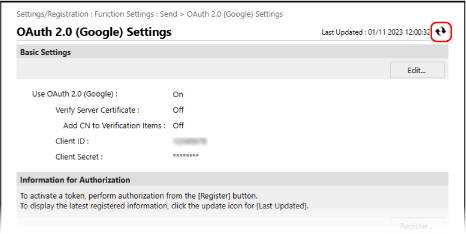
Așteptați câteva secunde și faceți clic pe [].
].
9
În [Information for Authorization], faceți clic pe [Register].
Se afișează ecranul [Register Information for Authorization].
10
Faceți clic pe linkul afișat lângă [URL for Google Authorization Server] și autorizați serverul în conformitate cu instrucțiunile de pe ecran.
În [Authorization Code], introduceți partea codului de autorizare a adresei URL afișate pe ecranul de eroare în momentul autorizării.
|
https://xxxxxxxxxx&code=<authorization code>&scope=xxxxxxxxxx
|
11
Faceți clic pe [OK].
Ecranul [OAuth 2.0 (Google) Settings] se afișează din nou.
12
Așteptați câteva minute și faceți clic pe [].
].13
Verificați dacă este afișat mesajul [Active] pentru [Token Status].
14
Deconectați-vă de la Remote UI (IU la distanță).
NOTĂ
Dacă modificați setările pentru a nu mai utiliza OAuth 2.0, iar apoi doriți să începeți să utilizați OAuth 2.0 din nou, reconfigurați setările în procedura „Pasul 2: Configurarea setărilor OAuth 2.0 (Google) la aparat”. Pasul 2: Configurarea setărilor OAuth 2.0 (Google) la aparat