 [IEEE 802.1X Settings] din [Sub Line Settings].
Utilizarea IEEE 802.1X
Într-un mediu de rețea cu autentificare IEEE 802.1X, numai dispozitivele client (solicitanți) autentificate la serverul de autentificare (server RADIUS) au permisiunea de a se conecta la rețea prin switch-ul LAN (autentificator), blocând astfel accesul neautorizat. Pentru a conecta aparatul la o rețea care utilizează autentificarea IEEE 802.1X, trebuie să configurați setările de pe aparat, precum metoda de autentificare gestionată de către serverul de autentificare.
* Atunci când dispozitivul este conectat simultan la două rețele diferite, puteți utiliza standardul IEEE 802.1X fie pe linia principală, fie pe linia secundară. Puteți modifica aceste setări, după cum este necesar. Nu puteți utiliza IEEE 802.1X pe linia principală și pe linia secundară în același timp.
Metode de autentificare IEEE 802.1X
Sunt acceptate următoarele metode de autentificare IEEE 802.1X:
TLS
Aparatul și serverul de autentificare se autentifică unul pe altul verificându-și reciproc certificatele. Această metodă nu poate fi utilizată cu o altă metodă de autentificare.
TTLS
Această metodă de autentificare folosește un nume de utilizator și o parolă pentru autentificarea aparatului și un certificat CA pentru autentificarea serverului. MSCHAPv2 sau PAP poate fi selectat ca protocol intern, iar TTLS poate fi utilizat în paralel cu PEAP.
PEAP
Setările necesare sunt aproape identice cu cele pentru TTLS, cu MSCHAPv2 utilizat ca protocol intern.
Configurarea setărilor pentru autentificarea IEEE 802.1X
Mai întâi activați IEEE 802.1X, apoi setați metoda de autentificare.
În această secțiune este descris modul de configurare a setărilor folosind Remote UI (IU la distanță) de la un computer.
Pe panoul de control, selectați [ Setări/Înregistr.] pe ecranul [Acasă] sau pe alt ecran, apoi selectați [Preferinţe] pentru a configura setările. [Setări IEEE 802.1X]
Sunt necesare privilegii de Administrator sau NetworkAdmin. Aparatul trebuie repornit pentru a se aplica setările pentru linia secundară.
Pe panoul de control, selectați [
Setări/Înregistr.] pe ecranul [Acasă] sau pe alt ecran, apoi selectați [Preferinţe] pentru a configura setările. [Setări IEEE 802.1X]Sunt necesare privilegii de Administrator sau NetworkAdmin. Aparatul trebuie repornit pentru a se aplica setările pentru linia secundară.
Pregătiri necesare
Când utilizați TLS ca metodă de autentificare, pregătiți cheia și certificatul emise de autoritatea de certificare și utilizate pentru autentificarea aparatului. Gestionarea și verificarea cheii și a certificatului
* Un certificat CA preinstalat sau un certificat CA instalat de la Remote UI (IU la distanță) este utilizat pentru autentificarea serverului.
Când utilizați TTLS sau PEAP ca metodă de autentificare, utilizați TLS pentru a cripta comunicarea folosind Remote UI (IU la distanță). Utilizarea TLS
1
Conectați-vă la Remote UI (IU la distanță) ca administrator. Pornirea caracteristicii Remote UI (IU la distanță)
2
În pagina portalului Remote UI (IU la distanță), faceți clic pe [Settings/Registration]. Pagina portalului Remote UI (IU la distanță)
3
Faceți clic pe [Network Settings] [IEEE 802.1X Settings].
[IEEE 802.1X Settings].Se afișează ecranul [IEEE 802.1X Settings].
La modificarea setărilor liniei secundare
Faceți clic pe [Network Settings] [IEEE 802.1X Settings] din [Sub Line Settings].
[IEEE 802.1X Settings] din [Sub Line Settings].4
Bifați caseta de selectare [Use IEEE 802.1X] și introduceți numele de conectare.
Pentru numele de conectare, introduceți un nume care să identifice utilizatorul (identitate EAP), folosind caractere alfanumerice.
* Când selectați caseta [Use IEEE 802.1X] pentru linia principală sau pentru linia secundară, nu puteți selecta caseta pentru cealaltă linie.
Când verificați certificatul unui server de autentificare
Bifați caseta de selectare [Verify Authentication Server Certificate].
Pentru a verifica numele comun al certificatului, selectați caseta [Verify Authentication Server Name] și introduceți numele serverului de autentificare la care este înregistrat utilizatorul.
Pentru a verifica numele comun al certificatului, selectați caseta [Verify Authentication Server Name] și introduceți numele serverului de autentificare la care este înregistrat utilizatorul.
5
Configurați setările în funcție de metoda de autentificare ce se va utiliza.
Când se utilizează TLS
1
Bifați caseta de selectare [Use TLS].
2
Faceți clic pe [Key and Certificate].
Se afișează ecranul [Key and Certificate for IEEE 802.1X].
3
Faceți clic pe [Use] în partea dreaptă a cheii și a certificatului pe care doriți să le utilizați.
Faceți clic pe numele cheii (sau pe pictograma certificatului) pentru a afișa detaliile certificatului.
Pe ecranul cu detaliile certificatului, faceți clic pe [Verify Certificate] pentru a confirma valabilitatea certificatului.
4
Faceți clic pe [IEEE 802.1X Settings] în partea de sus a ecranului Remote UI (IU la distanță).
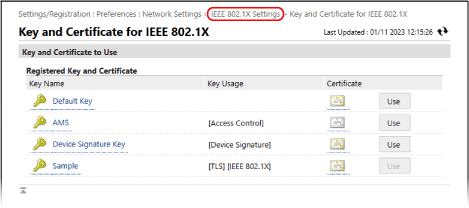
Ecranul [IEEE 802.1X Settings] se afișează din nou.
Când se utilizează TTLS sau PEAP
1
Bifați caseta de selectare [Use TTLS] sau [Use PEAP].
Când utilizați TTLS, selectați protocolul intern care se va utiliza.
2
Utilizați [Use Login Name as User Name] pentru a specifica dacă se va utiliza numele de conectare de la autentificarea IEEE 802.1X ca nume de utilizator.
3
Faceți clic pe [Change User Name/Password].
Se afișează ecranul [User Name/Password Settings].
4
Setați numele utilizatorului și parola.
Introduceți numele de utilizator utilizând caractere alfanumerice.
Pentru a seta o parolă, introduceți aceeași parolă în ambele câmpuri [Password] și [Confirm].
5
Faceți clic pe [OK].
Ecranul [IEEE 802.1X Settings] se afișează din nou.
6
Faceți clic pe [OK].
7
Faceți clic pe [Apply Setting Changes] [OK].
[OK].Setările sunt aplicate.
Dacă modificați setările liniei secundare, faceți clic pe [Apply Setting Changes] [Restart].
În [Basic Functions Status], verificați că nu există funcții în curs de operare, apoi faceți clic pe [Perform Restart].
Dacă modificați setările liniei secundare, faceți clic pe [Apply Setting Changes]
[Restart].În [Basic Functions Status], verificați că nu există funcții în curs de operare, apoi faceți clic pe [Perform Restart].
8
Deconectați-vă de la Remote UI (IU la distanță).