Înregistrarea informațiilor despre serverul de autentificare
Când utilizați un server Active Directory, LDAP sau Microsoft Entra ID ca server de autentificare extern, înregistrați informațiile serverului care va fi utilizat.
Înregistrați informațiile despre server folosind Remote UI (IU la distanță) de pe un computer. Nu puteți utiliza panoul de control pentru înregistrarea informațiilor.
Sunt necesare privilegii de administrator. Aparatul trebuie repornit pentru a aplica informațiile înregistrate.
Sunt necesare privilegii de administrator. Aparatul trebuie repornit pentru a aplica informațiile înregistrate.
Pregătiri necesare
Trebuie să configurați setările necesare pentru a utiliza un Active Directory, un server LDAP sau un ID Microsoft Entra, cum ar fi setările DNS și setările de dată și oră.
Pregătiți acreditările pentru accesarea Active Directory, serverul LDAP sau Microsoft Entra ID pe care doriți să le utilizați.
1
Conectați-vă la Remote UI (IU la distanță) ca administrator. Pornirea caracteristicii Remote UI (IU la distanță)
2
În pagina portalului Remote UI (IU la distanță), faceți clic pe [Settings/Registration]. Pagina portalului Remote UI (IU la distanță)
3
Faceți clic pe [User Management]  [Authentication Management] [Server Settings] [Edit...].
[Authentication Management] [Server Settings] [Edit...].Se afișează ecranul [Edit Server Settings].
4
Configurați informațiile despre Active Directory, serverul LDAP sau Microsoft Entra ID în [Authentication Server].
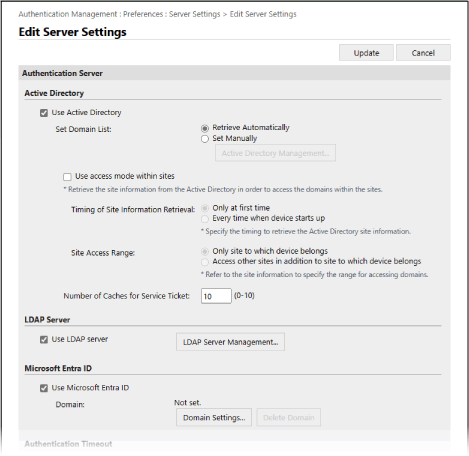
La obținerea automată a informațiilor din Active Directory
1
Bifați caseta de selectare [Use Active Directory].
2
În [Set Domain List], selectați [Retrieve Automatically].
3
Specificați metoda de accesare a Active Directory și numărul de memorii cache.
[Use access mode within sites]
Când utilizați mai multe servere Active Directory, bifați această casetă de selectare pentru a atribui prioritate de acces serverului Active Directory din cadrul site-ului căruia îi aparține computerul.
Modificați setările pentru [Timing of Site Information Retrieval] și [Site Access Range], după caz.
Modificați setările pentru [Timing of Site Information Retrieval] și [Site Access Range], după caz.
* Chiar și atunci când se specifică [Only site to which device belongs] în [Site Access Range], aparatul poate accesa site-uri din afara locului din care face parte atunci când efectuează accesul controlerului de domenii în timpul procesului de pornire. În acest caz, accesul la controlerele de domeniu din cadrul aceluiași site are de obicei prioritate.
Cu toate acestea, dacă controlerele de domenii din același site nu pot fi accesate, dar controlerele de domenii din afara site-ului pot fi accesate, prioritatea este dată accesării controlerelor de domenii din afara site-ului.
[Number of Caches for Service Ticket]
Specificați numărul de tichete de service pe care aparatul le poate stoca.
Un tichet de service este o funcție Active Directory care acționează ca o înregistrare a unei conectări anterioare, reducând timpul necesar pentru ca același utilizator să se conecteze data viitoare.
Un tichet de service este o funcție Active Directory care acționează ca o înregistrare a unei conectări anterioare, reducând timpul necesar pentru ca același utilizator să se conecteze data viitoare.
Specificarea manuală a informațiilor din Active Directory
1
Bifați caseta de selectare [Use Active Directory].
2
În [Set Domain List], selectați [Set Manually].
3
Faceți clic pe [Active Directory Management...] [OK].
[OK].Se afișează ecranul [Active Directory Management].
4
Faceți clic pe [Add Domain...].
Se afișează ecranul [Add Domain].
5
Specificați informațiile din Active Directory.
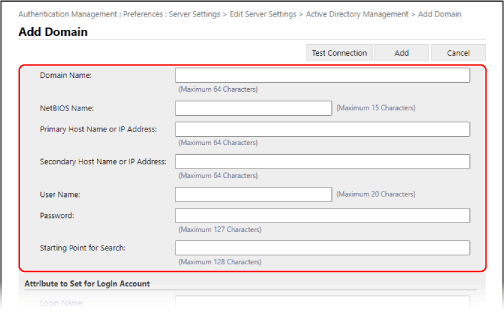
[Domain Name]
Introduceți numele de domeniu al serverului Active Directory care este destinația de conectare.
Exemplu de introducere:
company.domain.com
company.domain.com
[NetBIOS Name]
Introduceți numele de domeniu NetBIOS.
[Primary Host Name or IP Address] / [Secondary Host Name or IP Address]
Introduceți numele de gazdă sau adresa IP a serverului Active Directory.
* Pentru a utiliza un server secundar, specificați serverul în [Secondary Host Name or IP Address].
[User Name] și [Password]
Introduceți numele de utilizator și parola care vor fi utilizate pentru accesarea serverului Active Directory și căutarea informațiilor despre utilizator.
[Starting Point for Search]
Specificați locația (nivelul) în care să se caute informațiile despre utilizator atunci când se efectuează autentificarea cu serverul Active Directory. Dacă nu specificați poziția de început a căutării, vor fi căutate toate informațiile despre utilizatori înregistrate pe server.
6
Specificați atributele.
[Attribute to Set for Login Account]
Specificați atributele pentru numele de conectare, numele afișat și adresa de e-mail a fiecărui cont de utilizator de pe server.
7
Faceți clic pe [Test Connection] pentru a testa conexiunea.
8
Faceți clic pe [Add].
Informațiile despre server sunt obținute și se afișează din nou ecranul [Active Directory Management].
9
Faceți clic pe [Back].
Ecranul [Edit Server Settings] se afișează din nou.
10
Specificați numărul de memorii cache în [Number of Caches for Service Ticket].
Specificați numărul de tichete de service pe care aparatul le poate stoca.
Un tichet de service este o funcție Active Directory care acționează ca o înregistrare a unei conectări anterioare, reducând timpul necesar pentru ca același utilizator să se conecteze data viitoare.
Un tichet de service este o funcție Active Directory care acționează ca o înregistrare a unei conectări anterioare, reducând timpul necesar pentru ca același utilizator să se conecteze data viitoare.
Specificarea informațiilor despre serverul LDAP
1
Bifați caseta de selectare [Use LDAP server].
2
Faceți clic pe [LDAP Server Management...] [OK].
[OK].Se afișează ecranul [LDAP Server Management].
3
Faceți clic pe [Add Server...].
Se afișează ecranul [Add LDAP Server].
4
Specificați informațiile referitoare la serverul LDAP.
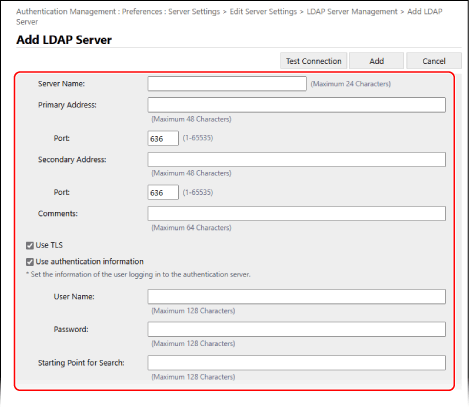
[Server Name]
Introduceți numele utilizat pentru a identifica serverul LDAP.
* Nu folosiți numele „localhost”. Nu includeți spații în numele serverului.
[Primary Address] și [Secondary Address]
Introduceți adresa IP sau numele de gazdă al serverului LDAP.
Exemplu de introducere a datelor: Nume gazdă
ldap.example.com
ldap.example.com
* Nu utilizați o adresă de loopback (127.0.0.1).
* Când utilizați un server secundar, introduceți adresa IP sau numele de gazdă în [Secondary Address].
[Port]
Introduceți numărul portului folosit pentru comunicare cu serverul LDAP.
* Dacă este lăsat necompletat, următoarea setare este utilizată conform setării [Use TLS]:
Când caseta de selectare este bifată, se afișează „636”
Când caseta de selectare este debifată, se afișează „389”
[Comments]
Introduceți o descriere sau și note, după caz.
[Use TLS]
Bifați această casetă de selectare când utilizați criptarea TLS pentru comunicația cu serverul LDAP.
[Use authentication information]
Când utilizați informații de autentificare pentru autentificarea serverului LDAP, bifați caseta de selectare și introduceți numele de utilizator și parola pentru autentificare.
Debifați caseta de selectare pentru a permite accesul anonim la serverul LDAP fără a utiliza informațiile de autentificare.
* Numai când serverul LDAP este setat să permită accesul anonim.
[Starting Point for Search]
Specificați locația (nivelul) în care să se caute informațiile despre utilizator atunci când se efectuează autentificarea cu serverul LDAP.
5
Specificați atributele.
[Attribute to Verify at Authentication]
Introduceți atributele la care este înregistrat numele de utilizator în [User Name (Keyboard Authentication)].
[Attribute to Set for Login Account]
Specificați atributele pentru numele de conectare, numele afișat și adresa de e-mail a fiecărui cont de utilizator de pe server.
6
Specificați numele de domeniu al destinației de conectare în [Domain Name Setting Method].
Pentru a specifica atributul la care este înregistrat numele de domeniu, selectați [Specify the attribute name for domain name acquisition] și introduceți atributul.
7
Faceți clic pe [Test Connection] pentru a testa conexiunea.
8
Faceți clic pe [Add].
Informațiile despre server sunt obținute și se afișează din nou ecranul [LDAP Server Management].
9
Faceți clic pe [Back].
Ecranul [Edit Server Settings] se afișează din nou.
Specificarea informațiilor Microsoft Entra ID
1
Bifați caseta de selectare [Use Microsoft Entra ID].
2
Faceți clic pe [Domain Settings...].
Se afișează ecranul [Microsoft Entra ID Domain Settings].
3
Specificați informațiile Microsoft Entra ID.
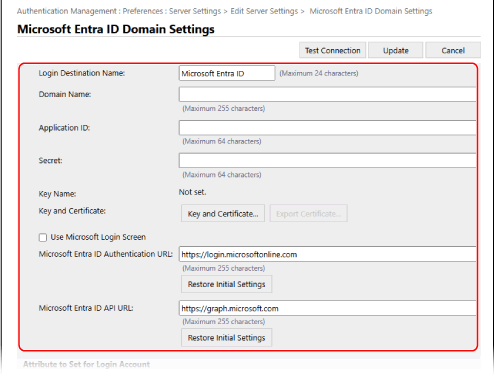
[Login Destination Name]
Introduceți numele care urmează să fie afișat la destinația de conectare.
[Domain Name]
Introduceți numele de domeniu Microsoft Entra ID care este destinația de conectare.
[Application ID]
Introduceți ID-ul aplicației (clientului).
[Secret]
Introduceți secretul generat de Microsoft Entra ID. Nu este necesar să introduceți aceasta atunci când se utilizează [Key and Certificate].
[Key and Certificate]
Faceți clic pe [Key and Certificate] pentru a seta certificatul să fie înregistrat la Microsoft Entra ID atunci când utilizați o cheie și un certificat. Selectați certificatul pentru care algoritmul cheii este RSA 2048 biți sau mai mult, iar algoritmul semnăturii este SHA256, SHA384 sau SHA512.
Puteți face clic pe [Export Certificate...] pentru a exporta certificatul care va fi înregistrat în Microsoft Entra ID.
Puteți face clic pe [Export Certificate...] pentru a exporta certificatul care va fi înregistrat în Microsoft Entra ID.
[Microsoft Entra ID Authentication URL] și [Microsoft Entra ID API URL]
Introduceți adresele URL. În funcție de mediul cloud, este posibil să fie necesar să modificați setările. Nu este necesar să introduceți aceasta atunci când se utilizează [Secret].
4
Specificați atributele.
[Attribute to Set for Login Account]
[Login Name]
Din meniul derulant, selectați atributul pentru numele de autentificare al fiecărui cont de utilizator de pe server.
* Pentru a specifica un atribut care nu este afișat în meniul derulant, îl puteți introduce direct.
[WindowsLogonName]:
displayName este obținut din Microsoft Entra ID. displayName se modifică după cum urmează pentru a crea numele de autentificare:
displayName este obținut din Microsoft Entra ID. displayName se modifică după cum urmează pentru a crea numele de autentificare:
Spațiile și următoarele caractere sunt șterse din displayName: * + , . / : ; < > = ? \ [ ] |.
„@” și orice caractere ulterioare sunt șterse.
Șirurile de caractere care depășesc 20 de caractere sunt scurtate la 20 de caractere sau mai puțin.
Exemplu: Când displayName este user.001@example.com
user001
user001
[displayName]:
displayName obținut din Microsoft Entra ID devine numele de autentificare.
displayName obținut din Microsoft Entra ID devine numele de autentificare.
[userPrincipalName]:
userPrincipalName obținut din Microsoft Entra ID devine numele de autentificare.
userPrincipalName obținut din Microsoft Entra ID devine numele de autentificare.
[userPrincipalName-Prefix]:
Porțiunea anterioară simbolului „@” din userPrincipalName obținută din Microsoft Entra ID devine numele de autentificare.
Exemplu: Când userPrincipalName este „user.002@mail.test”
user.002
Porțiunea anterioară simbolului „@” din userPrincipalName obținută din Microsoft Entra ID devine numele de autentificare.
Exemplu: Când userPrincipalName este „user.002@mail.test”
user.002
[Display Name] și [E-Mail Address]
Specificați atributele pentru numele afișat și adresa de e-mail a fiecărui cont de utilizator de pe server.
5
Specificați numele de domeniu al destinației de conectare în [Domain Name] sub [Domain Name to Set for Login Account].
6
Specificați setările în [Autocomplete for Entering User Name When Using Keyboard Authentication] sub [Domain Name to Autocomplete].
Introduceți numele de domeniu pentru care se va efectua completarea automată. În mod normal, setați numele introdus în [Domain Name].
7
Faceți clic pe [Test Connection] pentru a testa conexiunea.
8
Faceți clic pe [Update].
Ecranul [Edit Server Settings] se afișează din nou.
Introduceți timpul de la începutul autentificării până la expirare, în [Authentication Timeout].
6
Specificați domeniul prioritar la care să se conecteze în [Default Domain].
Specificați dacă se vor păstra informațiile de autentificare ale utilizatorilor din [Cache for User Information].
Pentru a păstra informațiile de autentificare ale utilizatorilor care s-au conectat cu panoul de control, bifați caseta de selectare [Save authentication information for login users]. Dacă aparatul nu se poate conecta la serverul de autentificare în intervalul de timp setat la pasul 5, vă puteți conecta utilizând informațiile de autentificare stocate în memoria cache.
Pentru a păstra informațiile de autentificare ale utilizatorilor care s-au conectat cu autentificarea de la tastatură, bifați și caseta de selectare [Save user information when using keyboard authentication].
Când este bifată această casetă de selectare, chiar dacă aparatul nu se poate conecta la server, vă puteți conecta folosind informațiile de autentificare păstrate.
Când este bifată această casetă de selectare, chiar dacă aparatul nu se poate conecta la server, vă puteți conecta folosind informațiile de autentificare păstrate.
8
Specificați informațiile și privilegiile utilizatorului în [Role Association].
[User Attribute to Browse]
Introduceți atributul de pe serverul menționat care este utilizat pentru a determina privilegiile (rolurile) utilizatorilor.
Pentru Active Directory/Server LDAP
În mod normal, puteți utiliza valoarea presetată „memberOf”, care indică grupul din care face parte utilizatorul.
Pentru Microsoft Entra ID
Poate fi setat orice atribut de utilizator al ID-ului Microsoft Entra, „memberOf” și „transitiveMemberOf”.
Dacă este setat „memberOf”, sunt preluate doar grupurile cărora le aparține direct utilizatorul.
Dacă este setat „transitiveMemberOf”, informațiile nu sunt preluate doar despre grupurile cărora le aparține direct utilizatorul, ci și despre grupurile cărora le aparțin acele grupuri.
[Retrieve role name to apply from [User Attribute to Browse]]
Bifați această casetă de selectare pentru a utiliza șirul de caractere înregistrat pentru atributul specificat în [User Attribute to Browse] pentru numele rolului. Înainte de a bifa caseta de selectare, verificați numele de roluri care pot fi selectate pe aparat și înregistrați-le pe server.
[Conditions]
Puteți să setați condițiile care determină privilegiile utilizatorilor. Condițiile sunt aplicate în ordinea listării lor.
În [Search Criteria], selectați criteriile de căutare pentru [Character String].
În [Character String], introduceți șirul de caractere înregistrat pentru atributul specificat în [User Attribute to Browse]. Pentru a specifica drepturile în funcție de grupul din care face parte utilizatorul, introduceți numele grupului.
În [Role], selectați drepturile care se aplică utilizatorilor care îndeplinesc criteriile.
* Când se utilizează un server Active Directory, utilizatorii care aparțin grupului „Canon Peripheral Admins” sunt setați în prealabil la [Administrator].
9
Faceți clic pe [Update].
10
Reporniți aparatul. Repornirea aparatului
Informația este înregistrată.
NOTĂ
Interzicerea stocării în memoria cache a informațiilor de autentificare
Puteți interzice stocarea în memoria cache a parolelor pe care utilizatorii le introduc la conectarea la serverul de autentificare extern. [Interz. memorare în cache a Parolei de Autentificare]
Când stocarea în memoria cache este interzisă, setarea [Save authentication information for login users] din pasul 7 este dezactivată automat. Pentru a activa setarea din pasul 7, bifați caseta de selectare [Save authentication information for login users] și actualizați informațiile despre serverul de autentificare.
Dacă numărul de port pentru Kerberos în Active Directory este modificat
Înregistrați următoarele informații pe serverul DNS ca înregistrare SRV:
Serviciu: „_kerberos”
Protocol: „_udp”
Număr port: Numărul de port utilizat efectiv de serviciul Kerberos al domeniului (zonei) Active Directory
Gazda care oferă acest serviciu: Numele de gazdă al controlerului de domeniu care furnizează de fapt serviciul Kerberos al domeniului (zonei) Active Directory
Înregistrarea unei aplicații în Microsoft Entra ID
Utilizați următoarea procedură pentru a înregistra o aplicație în Microsoft Entra ID.
Procesul de înregistrare se poate modifica odată cu actualizarea serviciilor. Pentru mai multe informații, consultați site-ul Microsoft.
Procesul de înregistrare se poate modifica odată cu actualizarea serviciilor. Pentru mai multe informații, consultați site-ul Microsoft.
1
Conectați-vă la Microsoft Entra ID.
2
În meniul de navigare, faceți clic pe [Microsoft Entra ID].
3
Înregistrați aplicația.
1
În meniul de navigare, faceți clic pe [App registrations] [New registration].
[New registration].2
Introduceți numele aplicației.
Puteți introduce orice nume.
Exemplu de introducere:
Autentificare Canon <nume imprimantă>
Exemplu de introducere:
Autentificare Canon <nume imprimantă>
3
Selectați tipul de cont și faceți clic pe [Register].
ID-ul aplicației (clientului) este generat.
Notați ID-ul generat.
Notați ID-ul generat.
4
Creați un secret sau înregistrați un certificat.
La crearea unui secret
1
În meniul de navigare, faceți clic pe [Certificates & secrets].
2
Faceți clic pe [New Scanclient secret].
3
În caseta de dialog [Add a client secret], introduceți descrierea și data expirării și faceți clic pe [Add].
Sunt create un ID de secret și o valoare.
Notați valoarea secretă creată. Nu aveți nevoie de ID-ul secretului.
* Valoarea secretului este afișată o singură dată. Dacă nu puteți nota valoarea, creați un nou secret de client.
Notați valoarea secretă creată. Nu aveți nevoie de ID-ul secretului.
* Valoarea secretului este afișată o singură dată. Dacă nu puteți nota valoarea, creați un nou secret de client.
La înregistrarea unui certificat
Certificatul mașinii trebuie exportat în avans. Puteți exporta certificatul atunci când configurați informațiile Microsoft Entra ID. Înregistrarea informațiilor despre serverul de autentificare
1
În meniul de navigare, faceți clic pe [Certificates & secrets].
2
Faceți clic pe [Upload certificate].
3
Selectați fișierul și faceți clic pe [Add].
După încărcarea certificatului, notați valoarea [Thumbprint].
5
În meniul de navigare, faceți clic pe [API permissions].
6
Faceți clic pe [Add a permissions].
7
Sub [Request API permissions], selectați [Microsoft Graph].
8
Sub tipul de permisiuni, selectați [Delegated permissions] și acordați permisiuni.
Acordați următoarele permisiuni:
User.Read.All
Group.Read.All
GroupMember.Read.All
9
Sub tipul de permisiuni, selectați [Application permissions] și acordați permisiuni.
Acordați următoarele permisiuni:
User.Read.All
Group.Read.All
GroupMember.Read.All
* Utilizați permisiuni atunci când nu vă puteți conecta la aparat din cauza unei erori de autentificare multifactorială. Acest lucru nu este necesar la unele funcții și medii utilizate.
10
Faceți clic pe [Grant admin consent confirmation] și faceți clic pe [Yes].
Se acordă consimțământul administratorului pentru permisiunile selectate.