Configurarea informațiilor de gestionare a utilizatorilor pe un computer
În următoarele cazuri, trebuie să configurați informațiile de gestionare a utilizatorilor pe fiecare computer care utilizează aparatul:
Când se utilizează autentificarea utilizatorului pentru imprimare, scanare sau trimitere de faxuri de pe un computer Utilizarea autentificării utilizatorului la imprimarea, scanarea și trimiterea faxurilor de pe un computer
Când Gestionarea ID-urilor Departamentului este activată pe aparat și se aplică oricare dintre următoarele:
Când operațiunile utilizatorilor cu un ID de departament necunoscut sunt restricționate Activarea gestionării ID-urilor de departament
Când doriți să includeți operațiuni de pe un computer în starea de utilizare pentru fiecare ID de departament
Configurarea driverului de imprimantă sau de fax
Configurați informațiile de gestionare a utilizatorilor pe driverul de imprimantă sau de fax al computerului care va fi utilizat cu aparatul.
Când se utilizează Windows
Sunt necesare privilegii de administrator pe fiecare computer.
1
Conectați-vă șa computer folosind un cont de administrator.
2
Faceți clic pe [ ] (Pornire)
  [
[ ] (Setări) [Bluetooth și dispozitive] [Imprimante și scanere].
] (Pornire) [] (Setări) [Bluetooth și dispozitive] [Imprimante și scanere].Se afișează ecranul [Imprimante și scanere].
3
Faceți clic pe driverul aparatului [Proprietăți imprimantă].
[Proprietăți imprimantă].Se afișează ecranul cu proprietățile driverului.
4
În fila [Device Settings], setați informațiile de gestionare a utilizatorilor.
Când se utilizează Autentificare utilizator
1
În [User Management], selectați [User Authentication] și faceți clic pe [Settings] în partea din dreapta jos.
Se afișează ecranul [User Authentication Settings].
2
Bifați caseta de selectare [Allow Password Settings] și introduceți numele de utilizator și parola.
Când se utilizează gestionarea ID-urilor de departament
1
În [User Management], selectați [Department ID Management] și faceți clic pe [Settings] în partea din dreapta jos.
Se afișează ecranul [Department ID/PIN Settings].
2
Bifați caseta de selectare [Allow PIN Setting] și introduceți ID-ul de departament și codul PIN.
5
Pentru a verifica dacă informațiile de gestionare a utilizatorilor introduse sunt corecte, faceți clic pe [Verify].
Aceasta nu este valabil când aparatul este conectat la computer prin intermediul portului USB sau Web Services on Devices (WSD).
6
Setați procesul de autentificare și intervalul aplicabil, după cum este necesar.
Confirmarea informațiilor de gestionare a utilizatorilor la imprimarea sau trimiterea faxurilor
Bifați casetele de selectare [Confirm Authentication Information When Printing] și/sau [Confirm Authentication Information When Sending Faxes].
Efectuarea imprimării în alb-negru fără a seta un ID de departament
Bifați caseta de selectare [Do Not Use Department ID Management When B&W Printing].
* Dacă această casetă de selectare este bifată atunci când setările aparatului sunt configurate să restricționeze imprimarea de pe un computer cu un ID de departament necunoscut și să interzică imprimarea alb-negru cu un ID de departament necunoscut, imprimarea alb-negru nu poate fi efectuată în timpul gestionării ID-urilor de departament.
Când aparatul este conectat la computer printr-un port USB sau WSD
Bifați caseta de selectare [Perform Authentication at Device].
7
Faceți clic pe [OK] [OK].
[OK].Setările sunt aplicate.
Când se utilizează macOS
1
Faceți clic pe [ ] [Setări sistem] [Printers & Scanners].
] [Setări sistem] [Printers & Scanners].Se afișează ecranul [Printers & Scanners].
2
Selectați aparatul și faceți clic pe [Options & Supplies].
3
În fila [Options], bifați caseta de selectare [Prioritize User Authentication] sau [Department ID Management] și faceți clic pe [OK].
4
Faceți clic pe [Gata].
5
Configurați informațiile de gestionare a utilizatorilor pe ecranul de setări al driverului.
Trebuie să configurați informațiile de gestionare a utilizatorilor de fiecare dată când imprimați sau trimiteți un fax.
La utilizarea driverului de imprimantă
1
Afișați caseta de dialog de imprimare și selectați driverul de imprimantă al aparatului. Imprimarea
2
Faceți clic pe [Printer Options] [Special Features].
[Special Features].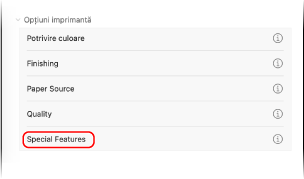
3
Configurați informațiile de gestionare a utilizatorilor.
Când se utilizează Autentificare utilizator
Selectați [User Authentication] în [User Management], faceți clic pe [Settings] și introduceți numele de utilizator și parola.
Când se utilizează gestionarea ID-urilor de departament
Selectați [Department ID Management] în [User Management], faceți clic pe [Settings] și introduceți ID-ul de departament și codul PIN.
4
Setați procesul de autentificare și intervalul aplicabil, după cum este necesar.
Confirmarea informațiilor de gestionare a utilizatorilor la imprimare
Bifați caseta de selectare [Confirm Authentication Information When Printing].
Efectuarea imprimării în alb-negru fără a seta un ID de departament
Bifați caseta de selectare [Do Not Use Department ID Management When B&W Printing].
* Dacă această setare este selectată în timp ce imprimarea de pe un computer cu un ID de departament necunoscut este restricționată de setările aparatului, imprimarea alb-negru nu poate fi efectuată în timpul gestionării ID-urilor de departament.
5
Faceți clic pe [OK] [OK].
[OK].Când utilizați driverul de fax
1
Afișați caseta de dialog de imprimare și selectați driverul de fax al aparatului. Trimiterea faxurilor de pe un computer (utilizarea faxului de la PC)
2
Faceți clic pe [Printer Options] [Special Features].
[Special Features].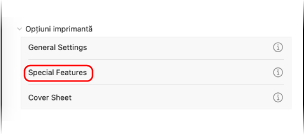
3
Configurați informațiile de gestionare a utilizatorilor.
Când se utilizează Autentificare utilizator
Selectați [User Authentication] în [User Management], faceți clic pe [Settings] și introduceți numele de utilizator și parola.
Când se utilizează gestionarea ID-urilor de departament
Selectați [Department ID Management] în [User Management], faceți clic pe [Settings] și introduceți ID-ul de departament și codul PIN.
4
Faceți clic pe [OK] [OK].
[OK].Configurarea driverului scanerului (Windows)
Configurați informațiile de gestionare a utilizatorilor în driverul scanerului computerului care va fi utilizat cu aparatul.
1
Faceți clic pe [] (Pornire) [Toate aplicațiile] [Color Network ScanGear 2] [Color Network ScanGear 2 Tool].
] (Pornire) [Toate aplicațiile] [Color Network ScanGear 2] [Color Network ScanGear 2 Tool].Se afișează ecranul [Color Network ScanGear 2 Tool].
2
Verificați dacă aparatul este afișat în [Scanner Information].
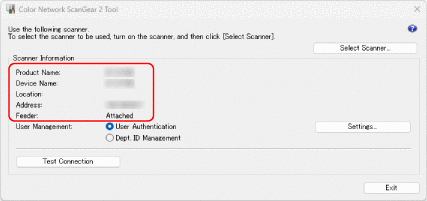
Dacă aparatul nu este afișat în [Scanner Information], faceți clic pe [Select Scanner] și selectați aparatul.
3
Configurați informațiile de gestionare a utilizatorilor.
Când se utilizează Autentificare utilizator
1
În [User Management], selectați [User Authentication] și faceți clic pe [Settings].
Se afișează ecranul [User Authentication Settings].
2
Bifați caseta de selectare [Save Password] și introduceți numele de utilizator și parola.
Când se utilizează gestionarea ID-urilor de departament
1
În [User Management], selectați [Department ID Management] și faceți clic pe [Settings].
Se afișează ecranul [Department ID/PIN Settings].
2
Bifați caseta de selectare [Save PIN] și introduceți ID-ul de departament și codul PIN.
4
Setați procesul de autentificare, după cum este necesar.
Bifați caseta de selectare [Confirm Authentication Information When Scanning] pentru a confirma informațiile de gestionare a utilizatorilor la scanare.
5
Faceți clic pe [OK] [Exit].
[Exit].