Položky, ktoré je možné nakonfigurovať pre cieľové miesta
Pri registrácii cieľov do adresára alebo na tlačidlá rýchleho volania, ako aj pri úprave registrovaných cieľov, sa položky, ktoré je možné konfigurovať, líšia v závislosti od typu cieľa.
Nastavenia e-mailového servera
Pri registrácii e-mailovej adresy do adresára alebo na tlačidlo rýchleho volania nastavte nižšie uvedené položky.
V tejto časti sa popisy vzťahujú na obrazovky a názvy položiek, ktoré sa zobrazujú pri registrácii miest určenia prostredníctvom ovládacieho panela.
Pri registrácii miest určenia prostredníctvom Remote UI (Vzdialené PR) z počítača sú konfigurovateľné nastavenia rovnaké, avšak rozloženie obrazovky a názvy položiek sa líšia.
Pri registrácii miest určenia prostredníctvom Remote UI (Vzdialené PR) z počítača sú konfigurovateľné nastavenia rovnaké, avšak rozloženie obrazovky a názvy položiek sa líšia.
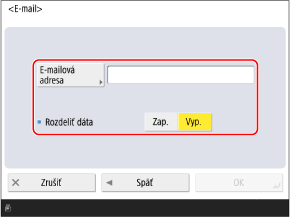
[E-mailová adresa]
Zadajte e-mailovú adresu.
* Často používané názvy domén (časť za znakom „@“ v e-mailovej adrese) si môžete nastaviť ako predvolené znaky na klávesnici v ovládacom paneli a vyvolať ich pri zadávaní e-mailových adries. [Registrované znaky pre klávesnicu]
* Ak si zaregistrujete názov domény, ktorý sa má pri odosielaní automaticky doplniť, môžete vytvárať e-mailové adresy bez nutnosti zadávať znak „@“ a názov domény. [Autom. pridať špecif. doménu do m. urč. bez domény]
[Rozdeliť dáta]
Ak veľkosť odosielaných údajov prekročí hornú hranicu, prenos sa rozdelí a údaje sa odošlú v niekoľkých častiach. V tomto prípade určite, či sa majú údaje pri odosielaní rozdeliť.
Ak vyberiete možnosť [Zap.], údaje sa rozdelia na menšie veľkosti, ktoré neprekračujú limit, a odošlú sa po častiach. E-mailový program príjemcu musí byť schopný zlúčiť rozdelené údaje.
Ak zvolíte možnosť [Vyp.], zníži sa počet strán odosielaných naraz a strany sa budú odosielať v niekoľkých dávkach. Ak však odošlete údaje, ktoré nie je možné rozdeliť na strany, napríklad súbor vo formáte JPEG, dôjde pri odosielaní k chybe.
* Môžete zmeniť hornú hranicu veľkosti dát. [Maximálny objem dát pri odosielaní]
Nastavenia cieľa služby I-Fax
Pri registrácii cieľa služby I-Fax do adresára alebo na tlačidlo rýchleho volania nastavte nižšie uvedené položky.
V tejto časti sa popisy vzťahujú na obrazovky a názvy položiek, ktoré sa zobrazujú pri registrácii miest určenia prostredníctvom ovládacieho panela.
Pri registrácii miest určenia prostredníctvom Remote UI (Vzdialené PR) z počítača sú konfigurovateľné nastavenia rovnaké, avšak rozloženie obrazovky a názvy položiek sa líšia.
Pri registrácii miest určenia prostredníctvom Remote UI (Vzdialené PR) z počítača sú konfigurovateľné nastavenia rovnaké, avšak rozloženie obrazovky a názvy položiek sa líšia.
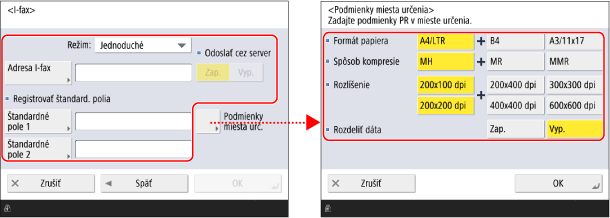
* Prvky zobrazené na obrazovke sa líšia v závislosti od modelu a výbavy.
[Režim]
Vyberte režim odosielania podľa typu výsledkov odosielania prostredníctvom služby I-Fax, ktoré chcete skontrolovať.
Overenie, či bol I-Fax doručený na e-mailový server
Vyberte položku [Jednoduché].
Keď odošlete I-Fax v jednoduchom režime, výsledky odoslania sa zobrazia takto.
Odoslanie prebehlo úspešne/Komunikácia nebola potvrdená: [--]
Odoslanie neúspešné: [NG]
Overenie, či bol I-Fax doručený do cieľového zariadenia
Vyberte položku [Plné].
Keď odošlete I-Fax v plnom režime, výsledky odoslania sa zobrazia takto.
Odoslanie prebehlo úspešne: [OK]
Odoslanie neúspešné: [NG]
Komunikácia nebola potvrdená: [--]
Okrem toho, keď odosielate I-Fax v plnom režime, výsledky odoslania sa potvrdzujú až po prijatí MDN (e-mailu s oznámením o výsledku odoslania) z cieľového zariadenia.
Keďže sa pri odosielaní I-Faxu v plnom režime na zariadenie, ktoré tento režim nepodporuje, neprijíma signál MDN, ako stav spracovania sa až do uplynutia časového limitu zobrazuje správa [Očakávam výsl...], a to aj po dokončení odosielania. [Časový limit plného režimu VYS.]
Keďže sa pri odosielaní I-Faxu v plnom režime na zariadenie, ktoré tento režim nepodporuje, neprijíma signál MDN, ako stav spracovania sa až do uplynutia časového limitu zobrazuje správa [Očakávam výsl...], a to aj po dokončení odosielania. [Časový limit plného režimu VYS.]
* Stav spracovania a výsledky odosielania si môžete po prihlásení skontrolovať v sekcii [ Monitor stavu]. Kontrola stavu odoslania alebo uloženia a výpisu naskenovaných údajov
Monitor stavu]. Kontrola stavu odoslania alebo uloženia a výpisu naskenovaných údajov[Adresa I-fax]
Zadajte e-mailovú adresu.
Keď je cieľom zariadenie v tej istej sieti
Zadajte adresu IP v nasledujúcom formáte:
|
<Názov cieľového zariadenia>@[<Cieľová adresa IP>]
|
Príklad:
adv01@[192.168.11.100]
adv01@[192.168.11.100]
* Často používané názvy domén (časť za znakom „@“ v e-mailovej adrese) si môžete nastaviť ako predvolené znaky na klávesnici v ovládacom paneli a vyvolať ich pri zadávaní e-mailových adries. [Registrované znaky pre klávesnicu]
* Ak si zaregistrujete názov domény, ktorý sa má pri odosielaní automaticky doplniť, môžete vytvárať e-mailové adresy bez nutnosti zadávať znak „@“ a názov domény. [Autom. pridať špecif. doménu do m. urč. bez domény]
[Registrovať štandard. polia]
Toto nastavenie nakonfigurujte v prípade, že používate službu, ako je napríklad služba internetového faxu. Podrobnosti získate od vášho poskytovateľa internetových služieb.
[Odoslať cez server]
Určite, či sa majú I-Faxové správy odosielať cez e-mailový server, ak je cieľovým zariadením zariadenie v tej istej sieti.
Výberom možnosti [Vyp.] môžete správu odoslať priamo na cieľové zariadenie a znížiť tak zaťaženie e-mailového servera.
Ak je táto položka nastavená na možnosť [Vyp.] a chcete odoslať správu na cieľ, ktorý nie je špecifikovaný vo formáte adresy IP, je potrebné na DNS serveri nakonfigurovať nastavenia, ako napríklad záznam MX (Mail eXchange). Podrobnosti získate od správcu siete.
Ak je položka [Režim] nastavená na možnosť [Plné], správa MDN sa odosiela a prijíma prostredníctvom e-mailového servera, a to aj v prípade, že túto položku nastavíte na možnosť [Vyp.].
* V predvolenom nastavení nie je možné zmeniť nastavenie tejto položky. [Použiť odosielanie cez server]
[Podmienky miesta urč.]
Nastavte podmienky pre cieľové zariadenie podľa špecifikácií cieľového zariadenia. Ak nastavíte podmienky, ktoré cieľové zariadenie nepodporuje, môže dôjsť k chybe.
[Formát papiera]
Nastavte formát papiera, ktorý cieľové zariadenie podporuje.
Ak nastavíte viacero formátov papiera, zariadenie pri odosielaní automaticky vyberie formát papiera, ktorý sa najviac približuje pôvodnému formátu naskenovaných údajov. Ak nastavíte formát papiera, ktorý je väčší ako formáty, ktoré môže cieľové zariadenie spracovať, obraz sa môže orezať alebo odstrihnúť.
Ak je pôvodná veľkosť naskenovaných údajov menšia ako nastavený formát papiera, obrázok sa odošle v rovnakej veľkosti ako originál, s prázdnymi okrajmi.
Ak je pôvodná veľkosť naskenovaných údajov väčšia ako nastavený formát papiera, obrázok sa odošle v zmenšenom formáte.
[Spôsob kompresie]
Nastavte metódu kompresie, ktorú cieľové zariadenie podporuje.
MMR má najvyššiu mieru kompresie a najkratšiu dobu prenosu, za ním nasleduje MR a potom MH.
MMR má najvyššiu mieru kompresie a najkratšiu dobu prenosu, za ním nasleduje MR a potom MH.
[Rozlíšenie]
Nastavte rozlíšenie, ktoré cieľové zariadenie podporuje.
Vyššia hodnota zvyšuje rozlíšenie a kvalitu obrazu. Vyššie rozlíšenie však predlžuje dobu prenosu.
Vyššia hodnota zvyšuje rozlíšenie a kvalitu obrazu. Vyššie rozlíšenie však predlžuje dobu prenosu.
[Rozdeliť dáta]
Ak veľkosť údajov odosielaných prostredníctvom služby I-Fax prekročí hornú hranicu, vyberte, či sa majú údaje pri odosielaní rozdeliť.
Ak vyberiete možnosť [Zap.], údaje sa rozdelia na menšie veľkosti, ktoré neprekračujú limit, a odošlú sa po častiach. Cieľové zariadenie musí byť schopné zlúčiť rozdelené údaje.
Ak vyberiete možnosť [Vyp.] a veľkosť dát prekročí limit, dôjde k chybe odosielania.
Ak nastavíte položku [Odoslať cez server] na možnosť [Vyp.], údaje sa odošlú bez rozdelenia, aj keď prekročia hornú hranicu, bez ohľadu na toto nastavenie.
* Môžete zmeniť hornú hranicu veľkosti dát. [Maximálny objem dát pri odosielaní]
Nastavenia zdieľaného priečinka, súborového servera a Rozšírený priestor cieľového umiestnenia
Pri registrácii zdieľaného priečinka, súborového servera alebo cieľa Rozšírený priestor v adresári alebo na tlačidle rýchleho volania nakonfigurujte nižšie uvedené položky.
V tejto časti sa popisy vzťahujú na obrazovky a názvy položiek, ktoré sa zobrazujú pri registrácii miest určenia prostredníctvom ovládacieho panela.
Pri registrácii miest určenia prostredníctvom Remote UI (Vzdialené PR) z počítača sú konfigurovateľné nastavenia rovnaké, avšak rozloženie obrazovky a názvy položiek sa líšia.
Pri registrácii miest určenia prostredníctvom Remote UI (Vzdialené PR) z počítača sú konfigurovateľné nastavenia rovnaké, avšak rozloženie obrazovky a názvy položiek sa líšia.
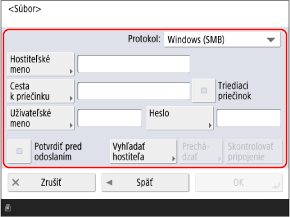
[Protokol]
Vyberte protokol odosielania.
V prípade zdieľaného priečinka vyberte položku [Windows (SMB)].
V prípade súborového servera vyberte protokol podľa cieľového servera.
V prípade položky Rozšírený priestor vyberte možnosť [Windows (SMB)] alebo [WebDAV] podľa spôsobu zverejnenia.
[Hostiteľské meno]
Uveďte názov hostiteľa alebo adresu IP cieľového zariadenia.
V prípade zdieľaného priečinka uveďte názov alebo adresu IP počítača, v ktorom sa tento priečinok nachádza.
Pri zadávaní adresy IPv6 ju uveďte v zátvorkách [ ].
Keď je v položke [Protokol] vybraná možnosť [Windows (SMB)]
Pred adresu IP vložte znak „\\“.
Príklady:
\\192.168.100.50
\\[fe80::2e9e:fcff:fe4e:dbce]
\\192.168.100.50
\\[fe80::2e9e:fcff:fe4e:dbce]
* Na určenie názvu hostiteľa môžete použiť aj možnosti [Vyhľadať hostiteľa] alebo [Prechádzať].
V predvolenom nastavení nemôžete použiť možnosť [Prechádzať]. Túto funkciu môžete použiť len v prípade, ak je v nastaveniach verzie SMB povolená verzia SMB v1.0. [Špecifikovať verziu klienta SMB]
Keď je v položke [Protokol] vybraná možnosť [FTP]
Pred adresu IP vložte „ftp://“. Ak je povolený protokol TLS, pred adresu IP vložte „ftps://“ namiesto „ftp://“.
Príklady:
ftp://192.168.100.50
ftps://[fe80:2e9e:fcff:fe4e:dbce]
ftp://192.168.100.50
ftps://[fe80:2e9e:fcff:fe4e:dbce]
Keď je v položke [Protokol] vybraná možnosť [WebDAV]
Pred IP adresu vložte „http://“. Ak je povolený protokol TLS, pred IP adresu vložte „https://“ namiesto „http://“.
Príklady:
http://192.168.100.50
https://[fe80:2e9e:fcff:fe4e:dbce]
http://192.168.100.50
https://[fe80:2e9e:fcff:fe4e:dbce]
[Cesta k priečinku]
Zadajte cestu k priečinku, do ktorého sa má súbor uložiť.
Keď [Windows (SMB)] alebo [FTP] je vybrané pre [Protokol]
Ak zvolíte [Windows (SMB)], použite ako oddeľovač znak "\".
Ak zvolíte [FTP], ako oddeľovač použite „/“.
Ak zvolíte [FTP], ako oddeľovač použite „/“.
Ak je zvolená možnosť [Windows (SMB)], [Skontrolovať pripojenie] môže skontrolovať iba prvú úroveň zadaného priečinka.
Ak priečinok na zadanom mieste neexistuje, pri prvom uložení súboru sa vytvorí priečinok so zadaným názvom.
* Ak však nadradený priečinok neexistuje alebo ak nemáte oprávnenie na zápis do nadradeného priečinka, dôjde k chybe odosielania a priečinok sa nevytvorí.
Keď je v položke [Protokol] vybraná možnosť [WebDAV]
Ako oddeľovač používajte znak „/“.
Keď je cieľom
Rozšírený priestor
Názov najvyššej úrovne priečinka je „share“ pre zdieľaný priestor a „users“ pre osobný priestor.
Príklady:
Ak sa priečinok s názvom „scandata“ nachádza v zdieľanom priestore
\share\scandata
/share/scandata
\share\scandata
/share/scandata
Ak sa priečinok s názvom „scandata“ nachádza v osobnom priestore
\users\scandata
/users/scandata
\users\scandata
/users/scandata
[Užívateľské meno]
Zadajte používateľské meno na prihlásenie sa do tohto cieľa.
* UPN môžete použiť pri prihlásení sa do počítača, ktorý patrí do domény spravovanej prostredníctvom služby Active Directory.
[Heslo]
Zadajte heslo na prihlásenie sa do tohto cieľa.
[Potvrdiť pred odoslaním]
Zaškrtnite toto políčko, aby sa pred odoslaním súboru na tento cieľ zobrazila obrazovka na potvrdenie používateľského mena a hesla.
Keďže toto nastavenie vám umožňuje zadať používateľské meno a heslo na potvrdzovacej obrazovke pri každom odoslaní súboru, môžete zaregistrovať cieľovú adresu bez toho, aby ste museli nastavovať používateľské meno a heslo.
Keďže toto nastavenie vám umožňuje zadať používateľské meno a heslo na potvrdzovacej obrazovke pri každom odoslaní súboru, môžete zaregistrovať cieľovú adresu bez toho, aby ste museli nastavovať používateľské meno a heslo.
Ak tento cieľ registrujete v skupine, zrušte zaškrtnutie tohto políčka. Ak tento cieľ zaregistrujete v skupine so zaškrtnutým políčkom, nebudete môcť túto skupinu určiť ako cieľ a odosielať do nej údaje.
Ak tento cieľ používate ako miesto preposielania faxov, pri preposielaní faxu sa potvrdzovacia obrazovka nezobrazí, a to ani v prípade, že je zaškrtnuté príslušné políčko.
[Triediaci priečinok]
Ak je toto políčko zaškrtnuté, pri každom odoslaní súboru sa v priečinku uvedenom v [Cesta k priečinku] vytvorí nový priečinok a súbor sa uloží do tohto priečinka.
Pri odosielaní súboru môžete súčasne vytvoriť nový priečinok a súbor do neho uložiť.
Pri odosielaní súboru môžete súčasne vytvoriť nový priečinok a súbor do neho uložiť.
* Táto položka sa zobrazuje len vtedy, keď [Windows (SMB)] alebo [FTP] je vybraná v [Protokol].
Keď je zaškrtnuté políčko
Na obrazovke odosielania stlačením [ Štart] zobrazte nasledujúcu obrazovku.
Štart] zobrazte nasledujúcu obrazovku.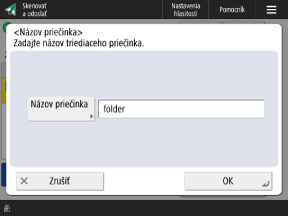
Stlačte [Názov priečinka], zadajte názov priečinka, ktorý chcete vytvoriť, a stlačte [OK]  [OK].
[OK].
[OK].Ak zadáte viacero miest určenia, dôjde k chybe odosielania.
Ak zadaný priečinok už existuje, súbor sa uloží do tohto priečinka.
[Skontrolovať pripojenie]
Skontrolujte, či sa zariadenie dokáže pripojiť k cieľu pomocou nakonfigurovaných údajov.
* Ak nastavíte [Protokol] na [WebDAV], na kontrolu pripojenia sa používa metóda HEAD protokolu HTTP. Aj keď sú údaje správne nastavené, môže sa objaviť chyba v dôsledku nastavení na serveri.
Keď je v položke [Protokol] vybraná možnosť [WebDAV]
Na overenie pripojenia sa používa metóda HEAD protokolu HTTP.
Ak je prístup prostredníctvom metódy HEAD zakázaný, pri kontrole pripojenia dôjde k chybe aj v prípade, že sú informácie o cieli správne nakonfigurované. Pri samotnom odosielaní sa však spojenie nadviaže správne.
Ak je prístup prostredníctvom metódy HEAD zakázaný, pri kontrole pripojenia dôjde k chybe aj v prípade, že sú informácie o cieli správne nakonfigurované. Pri samotnom odosielaní sa však spojenie nadviaže správne.
* Príklady situácií, keď je prístup prostredníctvom metódy HEAD zakázaný
IIS 7: Prístup prostredníctvom metódy HEAD nie je možné vykonať, pokiaľ nie je zaškrtnuté políčko „Zdroj“ v nastaveniach prístupových oprávnení pre pravidlá tvorby obsahu WebDAV cieľového priečinka.
Apache: Prístup prostredníctvom metódy HEAD nie je možné vykonať, pokiaľ nie je metóda HEAD definovaná pomocou direktívy Limit v súbore httpd.conf.
POZNÁMKA
Zmena spôsobu overovania pri prihlasovaní sa do miesta určenia
Namiesto zadávania používateľského mena a hesla môžete nakonfigurovať nastavenia tak, aby sa pri prihlásení do zariadenia používali prihlasovacie údaje alebo overovacie údaje zaregistrované pre jednotlivých používateľov. [Inf. použité na VYS. súboru/overenie prechádz.]
Nastavenia miesta určenia faxu
Pri registrácii miesta určenia faxu do adresára alebo na tlačidlo rýchlej voľby nakonfigurujte nižšie popísané položky.
V tejto časti sa popisy vzťahujú na obrazovky a názvy položiek, ktoré sa zobrazujú pri registrácii miest určenia prostredníctvom ovládacieho panela.
Pri registrácii miest určenia prostredníctvom Remote UI (Vzdialené PR) z počítača sú konfigurovateľné nastavenia rovnaké, avšak rozloženie obrazovky a názvy položiek sa líšia.
Pri registrácii miest určenia prostredníctvom Remote UI (Vzdialené PR) z počítača sú konfigurovateľné nastavenia rovnaké, avšak rozloženie obrazovky a názvy položiek sa líšia.
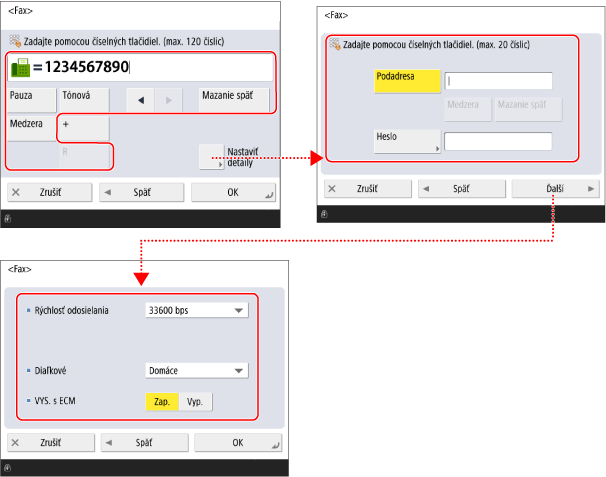
Pole na zadanie faxového čísla
Zadajte pomocou číselných tlačidiel číslo faxu.
Ak je potrebné číslo vonkajšej linky, pridajte ho pred faxové číslo.
Keď posielate fax do miesta určenia v zahraničí, najskôr zadajte medzinárodné prístupové číslo, potom predvoľbu krajiny a nakoniec faxové číslo.
Použite nižšie popísané tlačidlá podľa miesta určenia alebo služby, ktorú používate.
Ak je potrebné číslo vonkajšej linky, pridajte ho pred faxové číslo.
Keď posielate fax do miesta určenia v zahraničí, najskôr zadajte medzinárodné prístupové číslo, potom predvoľbu krajiny a nakoniec faxové číslo.
Použite nižšie popísané tlačidlá podľa miesta určenia alebo služby, ktorú používate.
* „P“ (pauza) nie je možné vložiť na začiatok faxového čísla.
[Pauza]
Vložte znak „P“.
Ak sa vám pri odosielaní do zahraničia nedarí nadviazať správne pripojenie, vložte medzi čísla znak „P“, čím pridáte pauzu. Čas pauzy môžete zmeniť. [Nastaviť trvanie pauzy]
Ak sa vám pri odosielaní do zahraničia nedarí nadviazať správne pripojenie, vložte medzi čísla znak „P“, čím pridáte pauzu. Čas pauzy môžete zmeniť. [Nastaviť trvanie pauzy]
[Tónová]
Zadajte znak „T“.
Aj keď používate linku s impulzným vytáčaním, pre čísla nasledujúce po znaku „T“ sa použije tónové vytáčanie. Znak „T“ zadajte napríklad v prípade, že využívate faxovú informačnú službu.
Aj keď používate linku s impulzným vytáčaním, pre čísla nasledujúce po znaku „T“ sa použije tónové vytáčanie. Znak „T“ zadajte napríklad v prípade, že využívate faxovú informačnú službu.
[Kód PIN]
Stlačte a zadajte osobný identifikačný kód (PIN). [Prístup kódu PIN] [Severná Amerika]
* Táto položka sa v závislosti od modelu alebo regiónu nemusí zobrazovať.
Tlačidlo [R]
Ak je zariadenie napojené na pobočkovú ústredňu (PBX), pred zadaním miesta určenia stlačte toto tlačidlo. Ak toto tlačidlo nie je k dispozícii, musíte zaregistrovať nastavenia tlačidla R. [Nastavenie tl. R] [Európa][Ázia/Oceánia][Severná a Južná Amerika] (len pre zariadenia s napätím 230 V)
* Táto položka sa v závislosti od modelu alebo regiónu nemusí zobrazovať.
[Nastaviť detaily]
Podľa potreby nastavte ďalšie údaje o odosielaní faxu.
[Podadresa] a [Heslo]
Nakonfigurujte tieto parametre, aby ste mohli používať podadresu a zvýšiť dôvernosť komunikácie.
* Zariadenie podporuje používanie podadries podľa normy ITU-T (Medzinárodná telekomunikačná únia – Sektor normalizácie telekomunikácií). Ak cieľové zariadenie podporuje komunikáciu prostredníctvom podadresy (dôverná komunikácia), môžete zvýšiť dôvernosť odosielaných dokumentov nastavením podadresy a hesla pre odosielanie.
[Rýchlosť odosielania]
V závislosti od miesta určenia alebo stavu linky môže dôjsť k chybe odosielania spôsobenej prenosovou rýchlosťou. Ak sa chyby odosielania vyskytujú často, nastavte pre túto položku nižšiu rýchlosť komunikácie.
[Diaľkové]
Ak sa pri medzinárodnom mieste určenia vyskytne chyba odosielania, vyberte [Medzinárodné (1)]. Ak sa chyba nevyrieši, vyberte [Medzinárodné (2)] a potom [Medzinárodné (3)].
[Vybrať linku]
Ak máte viacero liniek, vyberte linku, ktorá sa má použiť na odosielanie.
[VYS. s ECM]
Ak pri odosielaní obrázka dôjde k chybe, režim korekcie chýb (ECM) obrázok skontroluje a opraví, aby sa neodoslal skreslený obrázok. Zadajte, či sa má používať funkcia ECM.
Ak je prenos ECM aktivovaný, táto funkcia počas komunikácie kontroluje chyby na odosielajúcej aj prijímajúcej strane. Preto je potrebné funkciu ECM aktivovať aj na cieľovom zariadení.
Pri prenose ECM môže komunikácia trvať dlhšie ako zvyčajne, pretože táto funkcia počas komunikácie kontroluje chyby. Okrem toho, aj keď je povolený prenos ECM, môžu sa niekedy vyskytnúť chyby spôsobené stavom linky.