Kontrola stavu odoslania alebo uloženia a výpisu naskenovaných údajov
Môžete skontrolovať stav odoslania alebo uloženia a výpis údajov naskenovaných týmto zariadením.
Procesy spracúvané zariadením vrátane odosielania a ukladania naskenovaných údajov sa spravujú ako úlohy. Po kontrole stavu a výpisu úloh môžete určiť, či sa úloha odoslala alebo uložila správne, a zistiť príčinu chýb, ktoré sa vyskytli.
V závislosti od nastavení zariadenia môžete tiež opätovne odoslať úlohu, pri ktorej došlo k chybe odosielania.
Procesy spracúvané zariadením vrátane odosielania a ukladania naskenovaných údajov sa spravujú ako úlohy. Po kontrole stavu a výpisu úloh môžete určiť, či sa úloha odoslala alebo uložila správne, a zistiť príčinu chýb, ktoré sa vyskytli.
V závislosti od nastavení zariadenia môžete tiež opätovne odoslať úlohu, pri ktorej došlo k chybe odosielania.
* Ak je výpis nastavený tak, aby sa nezobrazil, skontrolovať môžete iba stav odoslania a uloženia. [Zobraziť výpis úloh]
POZNÁMKA
Ostatným používateľom môžete obmedziť vykonávanie operácií s úlohami prihláseného používateľa. [Zakázať prístup k úlohám iného užívateľa]
Kontrola stavu odoslania a uloženia
Táto časť popisuje, ako skontrolovať stav prostredníctvom ovládacieho panela.
Na kontrolu stavu môžete tiež použiť Remote UI (Vzdialené PR). Kontrola používania a výpisov pomocou Remote UI (Vzdialené PR)
Na kontrolu stavu môžete tiež použiť Remote UI (Vzdialené PR). Kontrola používania a výpisov pomocou Remote UI (Vzdialené PR)
1
Na ovládacom paneli stlačte [ Monitor stavu] na obrazovke [Domov] alebo inej obrazovke. Obrazovka [Domov]
Monitor stavu] na obrazovke [Domov] alebo inej obrazovke. Obrazovka [Domov]Zobrazí sa obrazovka [Monitor stavu].
2
Stlačte položku [Odoslať] alebo [Uložiť], potom stlačte položku [Stav úlohy].
3
Skontrolujte úlohu, ktorá sa práve spracúva alebo čaká na spracovanie.
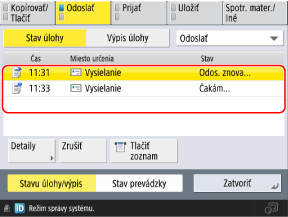
Keď sa zobrazujú informácie o stavoch odosielania, môžete stlačením tlačidla [Tlačiť zoznam] vytlačiť zoznam stavov odosielania.
4
Vyberte úlohu s podrobnosťami, ktoré chcete skontrolovať, a stlačte tlačidlo [Detaily].
Zobrazia sa podrobnosti úlohy.
Skontrolujte počet strán a názov súboru.
Pri opätovnom odosielaní úlohy, pri ktorej došlo k chybe odosielania
* Úloha, pri ktorej došlo k chybe odosielania, je predvolene nastavená na automatické odstránenie a nie je možné ju odoslať znovu. [Zmazať chybné úlohy VYS.]
Stlačte položku [Odoslať znova].
Ak je nastavených viac miest určenia rovnakého typu, stlačte tlačidlo [Zoznam vysielania], vyberte miesto určenia a stlačte tlačidlo [Odoslať znova].
Ak chcete zopakovať odoslanie na iné miesto určenia, stlačte tlačidlo [Zmena miesta urč.], zmeňte adresu a stlačte tlačidlo [Odoslať znova].
POZNÁMKA
Zmena miesta určenia úlohy s nastaveným odloženým odoslaním
Kým zariadenie čaká na odoslanie (do špecifikovaného času), môžete v kroku 5 stlačiť tlačidlo [Zmena miesta urč.] a zmeniť miesto určenia.
Miesto určenia však nemožno zmeniť v nasledujúcich prípadoch:
Miesto určenia však nemožno zmeniť v nasledujúcich prípadoch:
Keď je zadaných viacero miest určenia
Ak sú miesta určenia, ktoré je možné zadať pri odosielaní, obmedzené výlučne na zaregistrované miesta určenia Odosielanie iba na registrované adresy
Kontrola výpisu
Táto časť popisuje, ako skontrolovať výpis pomocou ovládacieho panela.
Na kontrolu výpisu môžete tiež použiť Remote UI (Vzdialené PR). Kontrola používania a výpisov pomocou Remote UI (Vzdialené PR)
Na kontrolu výpisu môžete tiež použiť Remote UI (Vzdialené PR). Kontrola používania a výpisov pomocou Remote UI (Vzdialené PR)
1
Na ovládacom paneli stlačte [ Monitor stavu] na obrazovke [Domov] alebo inej obrazovke. Obrazovka [Domov]
Monitor stavu] na obrazovke [Domov] alebo inej obrazovke. Obrazovka [Domov]Zobrazí sa obrazovka [Monitor stavu].
2
Stlačte položku [Odoslať] alebo [Uložiť], potom stlačte položku [Výpis úlohy].
Skontrolujte úlohy, ktoré sa odoslali alebo uložili.
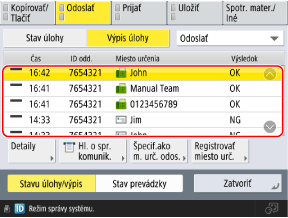
Keď sa zobrazí denník VYS., stlačte tlačidlo [Hl. o spr. komunik.] a vytlačte zoznam denníkov VYS.
Keď sa zobrazí denník uloženia, stlačte tlačidlo [Tlačiť zoznam] a vytlačte zoznam denníkov uloženia.
4
Vyberte úlohu, zobrazte podrobnosti a stlačte tlačidlo [Detaily].
Zobrazia sa podrobnosti úlohy.
5
Skontrolujte počet strán a názov súboru.
Ak sa pre položku [NG] zobrazí [Výsledok]
Odoslanie alebo uloženie sa zrušilo, alebo sa vyskytla chyba.
Ak sa zobrazí trojmiestne číslo začínajúce znakom „#“ ako [Kód chyby], pomocou kódu chyby môžete skontrolovať príčinu a nájsť riešenie. Zobrazí sa kód chyby (#xxx)
Ak sa zobrazí trojmiestne číslo začínajúce znakom „#“ ako [Kód chyby], pomocou kódu chyby môžete skontrolovať príčinu a nájsť riešenie. Zobrazí sa kód chyby (#xxx)
POZNÁMKA
Počet strán v úlohe, pri ktorej sa majú preskočiť prázdne predlohy
Hlásenie [Počet str. orig.] zobrazené v podrobnostiach úlohy uvádza počet strán vrátane prázdnych strán.
Počet strán môžete po preskočení prázdnych strán skontrolovať v poli [Odoslať strany] alebo [Uložené strany], ktoré sa zobrazuje v podrobnostiach úlohy.
Určenie a registrácia miest určenia z výpisu odosielania
V kroku 3 môžete vybrať úlohu a stlačením tlačidla [Špecif.ako m. urč. odos.] alebo [Registr. miesta určenia] špecifikovať rovnaké miesto určenia ako v denníku VYS. alebo zaregistrovať miesto určenia v adresári.