Nastavenie kvality obrazu
Môžete upraviť kvalitu obrazu, napríklad keď kopírovaný obrázok nie je jasný alebo keď je text ťažko čitateľný.
Okrem toho môžete pri kopírovaní vymazať tmavé okraje a tiene, ktoré sa zobrazujú okolo okrajov originálu.
Výber typu originálu
Vyberte typ originálu tak, aby sa kopírovanie vykonalo s použitím kvality obrazu, ktorá zodpovedá obsahu originálu.
1
Na obrazovke kopírovania stlačte [Voľby]

[Typ originálu].
Obrazovka kopírovaniaZobrazí sa obrazovka [Typ originálu].
2
Vyberte typ originálu.
Podrobné informácie o typoch originálov nájdete na obrazovke pomocníka, ktorá sa zobrazí po stlačení [

] v pravom hornom rohu obrazovky.
Po výbere tlačidla [Text/Foto/Mapa] stlačením položky [Nastaviť úroveň] nastavte, či má mať prednosť text alebo fotografie.
3
Stlačte položky [OK]
[Zatvoriť].
Znova sa zobrazí obrazovka kopírovania.
POZNÁMKA
Ak chcete vytvoriť čisté kópie originálu s farebným pozadím alebo noviny, upravenie sýtosť pozadia.
Úprava sýtostiAk sa pri kopírovaní po výbere pôvodného textu objaví jav nazývaný moiré (vertikálny vzorový šum), upravte ostrosť.
Nastavenie ostrostiAk sú pri kopírovaní s vybraným typom originálu svetlé časti obrázka (zvýraznenia) preexponované, zvýšte sýtosť pozadia.
Úprava sýtosti
Úprava sýtosti
Sýtosť môžete upraviť tak, aby zodpovedala originálu.
Ak je text alebo obrázky v originále príliš bledá alebo tmavé, upravenie sýtosti celého originálu.
Ak chcete vytvoriť čisté kópie originálu s farebným pozadím alebo noviny, upravenie sýtosť pozadia.
1
Na obrazovke kopírovania stlačte [Voľby]
[Sýtosť].
Obrazovka kopírovaniaZobrazí sa obrazovka [Sýtosť].
2
Nastavte sýtosť.
Pri úprave sýtosti celého originálu
Pohybom posuvníka doľava alebo doprava upravte sýtosť.
Ak chcete sýtosť znížiť, nastavte ju na hodnotu [

], ak ju chcete zvýšiť, nastavte ju na hodnotu [

].
Pri úprave sýtosti pozadia

Sýtosť pozadia môžete upraviť tak, že ju automaticky znížite, alebo ju nastavíte manuálne.
Automatické zníženie sýtosti pozadia
Stlačením položky [Auto] v možnosti [Sýtosť pozadia] ju vyberte.
Manuálna úprava sýtosti pozadia
Stlačením položky [Nastaviť] v časti [Sýtosť pozadia] upravte sýtosť, potom stlačte tlačidlo [OK].
Ak chcete sýtosť znížiť, upravte ju na [-], a ak ju chcete zvýšiť, upravte ju na [+].
Na obrazovke pre nastavenie sýtosti môžete stlačením tlačidla [Nastaviť každú farbu] nezávisle nastaviť sýtosť červenej, zelenej a modrej farby pozadia.
* Pri úprave sýtosti pozadia sa môžu v závislosti od farby originálu zmeniť aj iné časti okrem pozadia.
3
Stlačte položky [OK]
[Zatvoriť].
Znova sa zobrazí obrazovka kopírovania.
POZNÁMKA
Môžete tiež samostatne nastaviť sýtosť žltej, purpurovej, tyrkysovej a čiernej farby.
Úprava farby
Nastavenie ostrosti
Úpravou ostrosti môžete zvýrazniť obrysy a línie, aby boli jasnejšie, alebo ich naopak stlmiť, aby pôsobili jemnejšie.
1
Na obrazovke kopírovania stlačte [Voľby]
[Ostrosť].
Obrazovka kopírovaniaZobrazí sa obrazovka [Ostrosť].
2
Pohybom posuvníka doľava alebo doprava upravte ostrosť.
Príklad úpravy:
Na zostrenie rozmazaného textu
Stlačte položku [Vysoká].
Redukcia efektu moiré (rozostrenie vo zvislom smere) na fotografiách
3
Stlačte položky [OK]
[Zatvoriť].
Znova sa zobrazí obrazovka kopírovania.
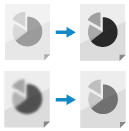
Vymazanie pôvodného rámika, tieňov a otvorov po dierovaní (vymazanie rámu)
Pri kopírovaní na papier väčšieho formátu, než je veľkosť originálu, alebo pri kopírovaní strán hrubej knihy sa môžu okolo okrajov originálu objaviť tmavé okraje alebo tiene. Môžete nakonfigurovať, aby sa pri kopírovaní tieto okraje alebo tiene odstránili. Môžete tiež z originálu odstrániť dierky po dierovači.
DÔLEŽITÉ
Pri kopírovaní originálu s otvormi po dierovaní
Vložte originál na kopírovaciu dosku. Vloženie do podávača môže viesť k zaseknutiu papiera.
Vkladanie originálov
1
Na obrazovke kopírovania stlačte [Voľby]
[Zmazať rám].
Obrazovka kopírovaniaZobrazí sa obrazovka [Zmazať rám].
2
Nastavte typ a šírku rámu, ktorý chcete vymazať.
Pri vymazávaní rámika originálu
1
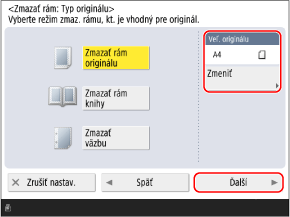
Stlačte položku [Zmazať rám originálu].
2
Vyberte veľkosť originálu a stlačte tlačidlo [Ďalší].
Stlačte položku [Zmeniť], vyberte veľkosť originálu a stlačte tlačidlo [OK].
* Orámovanie môžete vymazať len v prípade, že kopírujete formáty zobrazené na obrazovke pri výbere veľkosti originálu.
3
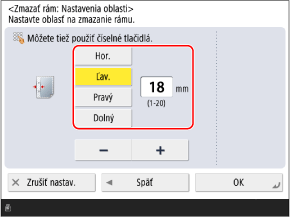
Zadajte šírku zmazania.
Ak chcete zadať odlišné šírky zmazania pre hornú, dolnú, ľavú a pravú stranu, stlačte tlačidlo [Nastaviť nezávisle] a zadajte šírky zmazania.
Pri mazaní tieňov z knihy
Môžete odstrániť stredový tieň, ktorý vzniká pri otvorení knihy, ako aj tiene, ktoré sa vytvárajú po okrajoch knihy.
1
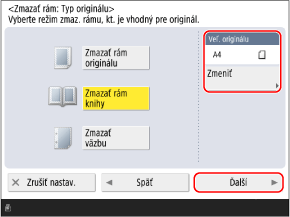
Stlačte položku [Zmazať rám knihy].
2
Vyberte veľkosť originálu a stlačte tlačidlo [Ďalší].
Stlačte položku [Zmeniť], vyberte veľkosť originálu a stlačte tlačidlo [OK].
* Tiene z knihy môžete odstrániť len vtedy, keď pri kopírovaní zvolíte rozmery zobrazené na obrazovke pri výbere veľkosti originálu.
3
Zadajte šírku zmazania.
V položke [Stred] zadajte šírku zmazania stredového tieňa, ktorý vzniká pri úplnom otvorení knihy.
V položke [Strany] zadajte šírku zmazania tieňa, ktorý sa vytvára okolo okrajov knihy.
Ak chcete zadať odlišné šírky zmazania pre hornú, dolnú, ľavú a pravú stranu, stlačte tlačidlo [Nastaviť nezávisle] a zadajte šírky zmazania.
Pri mazaní dier po dierovaní z originálu
1
Stlačte položky [Zmazať väzbu]
[Ďalší].
2
Vyberte umiestnenie otvorov po dierovaní a zadajte šírku zmazania.
* Ak je nastavená možnosť [Zmazať väzbu], tri okraje okrem okraja s otvormi, sa vždy vymažú s rámčekom šírky 4 mm (1/8").
3
Stlačte položky [OK]
[Zatvoriť].
Znova sa zobrazí obrazovka kopírovania.