Pridanie vnútorného okraja
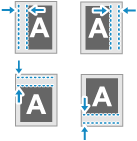
Pri kopírovaní môžete pridať okraj (vnútorný okraj) na zošívanie alebo dierovanie. Vnútorný okraj môžete nakonfigurovať samostatne pre prednú a zadnú stranu papiera.
1
Na obrazovke kopírovania stlačte [Voľby]  [Vnútorný okraj]. Obrazovka kopírovania
[Vnútorný okraj]. Obrazovka kopírovaniaZobrazí sa obrazovka [Vnútorný okraj].
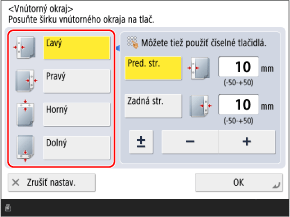
Vyberte pozíciu vnútorného okraja.
3
Zadajte šírku okraja pre prednú stranu a zadnú stranu.
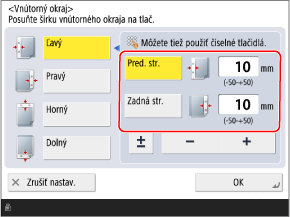
Stlačením možností [Predná strana] alebo [Zadná str.] ju vyberte, potom zadajte hodnotu.
Stlačením tlačidla [±] prepínate zadané číslo z kladného na záporné.
Ak zadáte zápornú hodnotu, okraj sa vytvorí na strane opačnej k polohe vybranej v kroku 2. Toto nastavenie použite, ak chcete zmenšiť šírku okraja pri kopírovaní originálu, ktorý už má vnútorný okraj.
Nastavenie vnútorného okraja pri obojstrannom kopírovaní
Ak originál nemá vnútorný okraj
Nastavte šírku okrajov na prednej a zadnej strane.
Nastavte šírku okrajov na prednej a zadnej strane.
Ak má originál vnútorný okraj
Nastavte šírky okrajov podľa typu obojstranného kopírovania, ako je uvedené nižšie. Nastavenia obojstranného kopírovania
Nastavte šírky okrajov podľa typu obojstranného kopírovania, ako je uvedené nižšie. Nastavenia obojstranného kopírovania
[1-str. 2-str.]: Nastavte šírku okraja len pre zadnú stranu.
2-str.]: Nastavte šírku okraja len pre zadnú stranu.[2-str. 2-str.]: Šírku okraja (vnútorného okraja) nemusíte nastavovať.
2-str.]: Šírku okraja (vnútorného okraja) nemusíte nastavovať.[2-str. 1-str.]: Nastavte šírku okraja len pre zadnú stranu.
1-str.]: Nastavte šírku okraja len pre zadnú stranu.Nastavenie vnútorného okraja s hodnotou N na 1
Šírka okraja nastavená pre prednú stranu sa uplatňuje na obe strany. Šírka okraja nastavená pre zadnú stranu sa neaplikuje. Kombinovanie viacerých originálov na jednu stranu (N na 1)
4
Stlačte položky [OK] [Zatvoriť].
[Zatvoriť].Znova sa zobrazí obrazovka kopírovania.
DÔLEŽITÉ
Keď po skopírovaní chýba časť obrázka na okraji originálu
Pri nastavení vnútorného okraja sa poloha predlohy posunie podľa šírky okraja. Pri kopírovaní predlohy s obrázkom, ktorý siaha až k hrane bez okrajov, preto môže na kópii chýbať časť obrázka na okraji predlohy.
Ak chcete obrázok prispôsobiť strane, môžete pri kopírovaní nastaviť položku [Pomer kopírovania], čím sa jeho veľkosť zmenší podľa šírky okraja. Nastavenia zväčšenia a zmenšenia