Odosielanie faxov
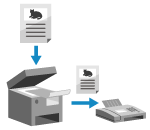
Môžete naskenovať dokument, fotku alebo iné vytlačené materiály (originály) pomocou zariadenia, čím sa skonvertujú na čiernobiely obrázok, a potom ich odoslať.
* Fax môžete odoslať aj po overení spojenia s príjemcom, alebo ho môžete odoslať ručne.
1
Vložte originál. Vkladanie originálov
Ak sa zobrazí obrazovka na výber hrúbky originálu, vyberte hrúbku vloženého originálu.
2
Na ovládacom paneli stlačte [Fax] na obrazovke [Domov]. Obrazovka [Domov]
Zobrazí sa obrazovka faxovania.
3
Stlačte položky [ Resetovať].
Resetovať].Fax sa môže odoslať na nesprávne miesto určenia, ak zostane zachované nastavenie miesta určenia z predchádzajúceho odoslania. Pred vykonaním operácie obnovte nastavenie.
4
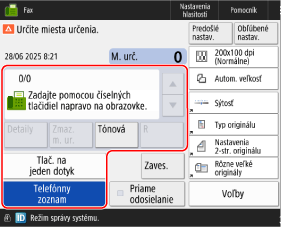
Zadajte miesto určenia. Špecifikácia miest určenia
5
Konfigurujte nastavenia faxového vysielania. Nastavenia odosielania faxu
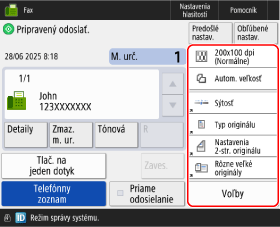
Po zaregistrovaní „Obľúbených nastavení“ ich môžete vyvolať stlačením [Obľúbené nastav.]. Ukladanie a vyvolanie obľúbených nastavení
Pri vyvolaní predchádzajúcich nastavení (história nastavení)
Stlačením tlačidla [Predošlé nastav.] môžete vyvolať nastavenia, ktoré ste v minulosti používali na odosielanie faxov. Spolu s vyvolanými nastaveniami sa použije tiež miesto určenia odosielania.
Keď vyvoláte históriu nastavení, zadané miesta určenia a nastavenia odosielania sa prepíšu.
Keď vyvoláte históriu nastavení, zadané miesta určenia a nastavenia odosielania sa prepíšu.
* V nasledujúcich prípadoch nemôžete využiť históriu nastavení:
Ak sú miesta určenia spravované pomocou prístupových čísel Skrytie miest určenia (správa prístupových čísel)
Pri používaní telefónnej služby s tlačidlovým ovládaním
Na obrazovke [Predošlé nastav.] vyberte históriu, ktorú chcete vyvolať, pootm stlačte tlačidlo [OK].
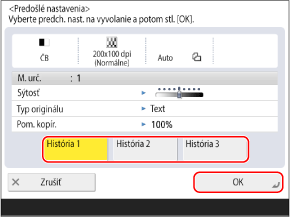
Môžete zmeniť nastavenia volaného miesta určenia a odosielania a odoslať fax.
Každý prihlásený používateľ si môže vybrať zo svojej vlastnej histórie nastavení.
Hosťovskí používatelia alebo používatelia, ktorí nie sú prihlásení, môžu vyberať z ponuky nastavení, ktorá je spoločná pre všetkých neoprávnených používateľov.
Hosťovskí používatelia alebo používatelia, ktorí nie sú prihlásení, môžu vyberať z ponuky nastavení, ktorá je spoločná pre všetkých neoprávnených používateľov.
Keď je zadávanie nových miest určenia obmedzené, história nastavení sa vymaže bez ohľadu na typ obmedzeného miesta určenia. Odosielanie iba na registrované adresy
6
Stlačte položky [ Štart].
Štart].Zariadenie začne skenovať originál.
Ak chcete zrušiť odosielanie faxu, stlačte tlačidlo [Zrušiť]  [Áno]. Zrušenie odosielania faxu
[Áno]. Zrušenie odosielania faxuPo dokončení skenovania sa fax odošle. Pomocou položky [ Monitor stavu] môžete skontrolovať stav a výpis odosielania. Kontrola stavu a výpisu pre odoslané a prijaté faxy
Monitor stavu] môžete skontrolovať stav a výpis odosielania. Kontrola stavu a výpisu pre odoslané a prijaté faxyAk sa zobrazí obrazovka [Potvrdiť miesta určenia]
Skontrolujte, či je miesto určenia správne, a potom stlačte [Áno].
Keď sa zobrazí [Stlačte [Štart] na skenovanie ďalšieho originálu.]
Keď sa na kopírovaciu dosku položí originál a naskenuje sa, alebo keď sa skenovanie vykonáva pomocou tvorby úlohy, zobrazí sa obrazovka na skenovanie ďalších originálov.
1
Ak chcete pokračovať v skenovaní originálov, položte ich na kopírovaciu dosku a stlačte tlačidlo [ Štart].
Štart].Ďalší originál sa naskenuje a zobrazí sa rovnaká obrazovka.
Opakujte tento postup, kým nedokončíte skenovanie všetkých originálov.
Opakujte tento postup, kým nedokončíte skenovanie všetkých originálov.
Pri vkladaní originálov do podávača na skenovanie pred vložením ďalšieho originálu odstráňte naskenovaný originál (ktorý sa vysunul do výstupného zásobníka na originály).
Pri zmene nastavení skenovania pre každý originál
Na obrazovke so zobrazeným hlásením stlačte tlačidlo [Zmeniť nastav.]. Môžete obnoviť nasledujúce nastavenia:
[Veľkosť skenovania]
[2-str. originál]
[Sýtosť]
[Typ originálu]
Napríklad pri skenovaní obojstrannej predlohy po skenovaní jednostrannej predlohy stlačte položku [Zmeniť nastav.] a nastavte možnosť [2-str. originál].
2
Stlačte položku [Spustiť odos.].
Odošle sa fax.
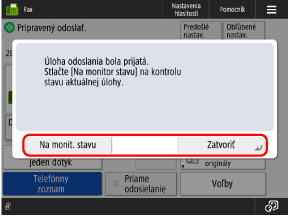
Keď sa zobrazí [Na monit. stavu]
Ak chcete skontrolovať stav alebo výpis odosielania, stlačte tlačidlo [Na monit. stavu]. Kontrola stavu a výpisu pre odoslané a prijaté faxy
Stlačením tlačidla [Zatvoriť] sa vrátite na obrazovku faxovania.
Stlačením tlačidla [Zatvoriť] sa vrátite na obrazovku faxovania.
POZNÁMKA
Keď sa pri skenovaní vloží viac originálov a operácie sa zrušia (detekcia vloženia viacerých listov)
Na displeji sa zobrazí hlásenie. Vytiahnite zaseknutý originál podľa pokynov uvedených v hlásení. Zaseknutý papier a svorky
Po odstránení zaseknutého originálu sa zobrazí obrazovka na obnovenie prevádzky.
Ak sa zistilo nesprávne podanie viacerých hárkov, stlačte položku [Nezisťovať podávanie viac. hárkov] a pokračujte v skenovaní.
Po odstránení zaseknutého originálu sa zobrazí obrazovka na obnovenie prevádzky.
Ak sa zistilo nesprávne podanie viacerých hárkov, stlačte položku [Nezisťovať podávanie viac. hárkov] a pokračujte v skenovaní.
Aby nedošlo k detekcii podania viacerých hárkov, nastavte niektoré z nasledujúcich nastavení:
Na obrazovke faxu stlačte pri každom skenovaní tlačidlá [Voľby] [Zistiť pod. viac. hárkov z pod.], čím zrušíte detekciu podania viacerých hárkov.
[Zistiť pod. viac. hárkov z pod.], čím zrušíte detekciu podania viacerých hárkov.Zmeňte predvolené nastavenia, zabránite tak detekcii vloženia viacerých hárkov. [Implicitne nast. detekciu podáv. viac. hárkov do pod.]
* V závislosti od modelu môže byť na používanie funkcie detekcie podania viacerých hárkov potrebný voliteľný modul Document Feeder Double Feeding Detection Kit-A.
Zobrazenie ukážky obsahu pred odoslaním
Pred odoslaním faxu môžete zobraziť okno náhľadu a skontrolovať obsah. Na obrazovke náhľadu môžete tiež zmeniť poradie strán a vymazať strany. Kontrola obsahu naskenovaných originálov a usporiadanie strán (náhľad)
Zlepšenie kvality odoslaného obrázka
Ak sú odoslané obrázky príliš tmavé alebo ak nie je možné odstrániť svetlé farby v pozadí originálov, kvalitu môžete zlepšiť tak, že pred odoslaním nakonfigurujete nasledujúce parametre:
Nastavte rozlíšenie na [200x400 dpi] alebo [400x400 dpi]. Nastavenie rozlíšenia
Nastavte typ originálu na [Text]. Výber typu originálu
Nastavte sýtosť pozadia na [Auto]. Úprava sýtosti
* Ak je v ponuke [Nastavenia/Registrácia] nastavená hodnota [Priorita rýchl./kvality obrazu pre ČB sken.] na [Priorita rýchlosti], zmeňte nastavenie na [Priorita kvality]. [Priorita rýchl./kvality obrazu pre ČB sken.]
(Ako predvolené je nastavená možnosť [Priorita kvality].)
(Ako predvolené je nastavená možnosť [Priorita kvality].)
Ak nie je možné odoslať fax, pretože linka príjemcu je obsadená alebo z iného dôvodu
Číslo sa automaticky znova vytočí po určitom čase.
* V prípade potreby môžete zmeniť počet opakovaných volaní, interval medzi nimi a správu, ktorá sa má odoslať v prípade, že sa opakované volanie vykoná z dôvodu chyby pri odosielaní. Môžete tiež vypnúť automatické opakované vytáčanie. [Automatické opakovanie voľby]