Ukladanie a vyvolanie obľúbených nastavení
Nastavenia podľa účelu použitia a nastavení, ktoré chcete opakovane vyvolávať, môžete uložiť ako obľúbené nastavenia pre možnosti skenovania, kopírovania a ďalších funkcií.
Názov obľúbeného nastavenia môžete doplniť popisom nastavenia, informáciou o tom, kto ho bude používať, alebo inými údajmi.
Z obrazoviek funkcií môžete vyvolať uložené nastavenia a rýchlo tak spustiť danú funkciu. Nastavenia môžete podľa potreby zmeniť aj po ich vyvolaní.
Názov obľúbeného nastavenia môžete doplniť popisom nastavenia, informáciou o tom, kto ho bude používať, alebo inými údajmi.
Z obrazoviek funkcií môžete vyvolať uložené nastavenia a rýchlo tak spustiť danú funkciu. Nastavenia môžete podľa potreby zmeniť aj po ich vyvolaní.
POZNÁMKA
Maximálny počet obľúbených nastavení, ktoré je možné uložiť
Skenovať a odoslať: 18
Skenovať a uložiť
Sieť/Pamäťové médium: 9
Fax: 18
Kopírovať: 9
Prejsť k uloženým súborom
Pre súbory JPEG a TIFF v možnosti Sieť/Pamäťové médium: 9
Pre súbory PDF a XPS v možnosti Sieť/Pamäťové médium: 9
Uloženie obľúbených nastavení
Ak pri uložení nastavení skenovania a faxovania zadáte miesto určenia pri nastavovaní ukladaných údajov, toto miesto sa zároveň uloží do obľúbených nastavení. Uložte nastavenia a zároveň sa uistite, že nie sú uvedené žiadne nepotrebné miesta určenia.
Miesto určenia nemôžete po uložení zmeniť. Ak chcete zmeniť uložené miesto určenia, odstráňte ho z obľúbených nastavení a potom ho znovu uložte.
Miesto určenia nemôžete po uložení zmeniť. Ak chcete zmeniť uložené miesto určenia, odstráňte ho z obľúbených nastavení a potom ho znovu uložte.
Pomocou ovládacieho panela uložte obľúbené nastavenia. Obľúbené nastavenia nemôžete uložiť pomocou Remote UI (Vzdialené PR) z počítača.
V tejto časti je ako príklad popísaný základný postup.
V tejto časti je ako príklad popísaný základný postup.
1
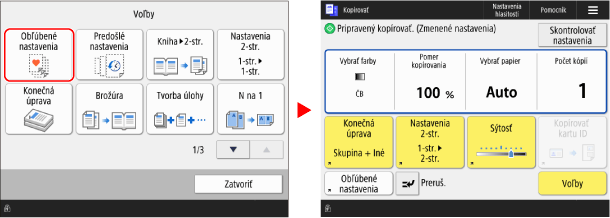
Na ovládacom paneli stlačte [Kopírovať] na obrazovke [Domov]. Obrazovka [Domov]
Zobrazí sa obrazovka kopírovania.
2
Nastavte podrobnosti, ktoré sa majú uložiť. Postupy kopírovania
3
Stlačte [ ]
]  [Uložiť/Upraviť obľúbené nastavenia] alebo [Uložiť obľúbené nastavenia].
] [Uložiť/Upraviť obľúbené nastavenia] alebo [Uložiť obľúbené nastavenia].Keď sa zobrazí správa o potvrdení s otázkou, či sa chcete prihlásiť pomocou hesla
Vyberte možnosť [Áno] alebo [Nie], či sa má používateľovi pri načítaní obľúbených nastavení zobraziť výzva na zadanie hesla.
Ak chcete preskočiť zadávanie hesla, vyberte možnosť [Áno].
Ak chcete, aby bol používateľ vyzývaný na zadanie hesla pri každom prihlásení, vyberte možnosť [Nie]. Vyvolané nastavenia môžu používať len používatelia, ktorí poznajú heslo.
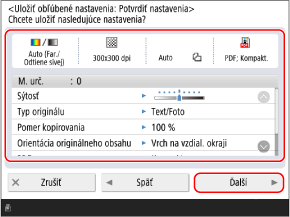
Keď sa zobrazí obrazovka na kontrolu nastavení
Skontrolujte nastavenia a kliknite na [Ďalší].
4
Vyberte tlačidlo, pre ktoré chcete uložiť nastavenie, a stlačte [Uložiť] alebo [Ďalší].
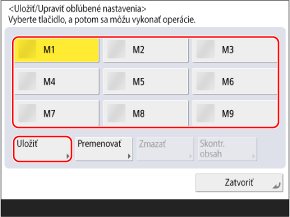
Ak stlačíte tlačidlo s nastavením, ktoré je už uložené, uložené informácie sa prepíšu.
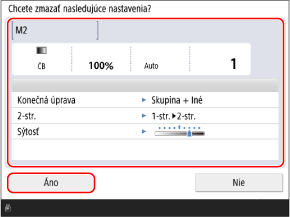
Keď sa zobrazí obrazovka na kontrolu nastavení
Skontrolujte nastavenia a kliknite na [Áno].
Keď sa zobrazí obrazovka na nastavenie názvu a popisu tlačidla
Zadajte názov a popis tlačidla a stlačte [OK].
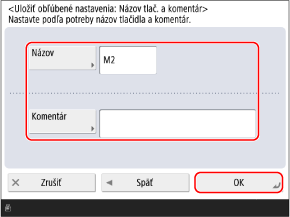
Stlačte položku [Názov] alebo [Komentár] a zadajte údaje.
Názov sa vždy zobrazuje na tlačidle.
Popisy je možné zobraziť nastavením položky [Zobraziť komentáre] na [Zap.] na obrazovke slúžiacej na výber tlačidla.
5
Podľa potreby premenujte tlačidlo.
Vyberte tlačidlo s uloženým nastavením a stlačte tlačidlo [Premenovať], aby ste tlačidlo premenovali.
6
Stlačte položku [Zatvoriť].
POZNÁMKA
Keď je miesto určenia uložené v obľúbených nastaveniach
Ak sa miesto určenia uložené v obľúbených nastaveniach vymaže z adresára, vymažú sa aj jej uložené údaje o mieste určenia.
Keď je cieľový súborový server pridaný do obľúbených nastavení
Ak je metóda overovania pre prístup k súborovému serveru nastavená tak, aby využívala overovacie údaje prihláseného používateľa, nastavenie hesla používané na overenie na súborovom serveri nie je zahrnuté v uložených údajoch v obľúbených nastaveniach. [Inf. použité na VYS. súboru/overenie prechádz.]
Keď je cieľový vzdialený adresár pridaný do obľúbených nastavení
Aj keď sú údaje o mieste určenia aktualizované na serveri, údaje o mieste určenia uložené v obľúbených nastaveniach na klientskom zariadení sa neaktualizujú.
Ak nemôžete odoslať údaje pomocou uložených obľúbených nastavení, skontrolujte, či boli údaje o mieste určenia aktualizované na serverovom zariadení.
Ak nemôžete odoslať údaje pomocou uložených obľúbených nastavení, skontrolujte, či boli údaje o mieste určenia aktualizované na serverovom zariadení.
Vyvolanie uložených obľúbených nastavení
Pri používaní funkcie skenovania, kopírovania alebo iných funkcií vyvolajte nastavenie podľa vašej potreby z uložených obľúbených nastavení.
V tejto časti je ako príklad popísaný základný postup.
1
Na ovládacom paneli stlačte [Kopírovať] na obrazovke [Domov]. Obrazovka [Domov]
Zobrazí sa obrazovka kopírovania.
2
Stlačte položku [Obľúbené nastavenia].
Zobrazí sa obrazovka [Obľúbené nastavenia].
3
Vyberte tlačidlo nastavenia, ktoré chcete použiť.
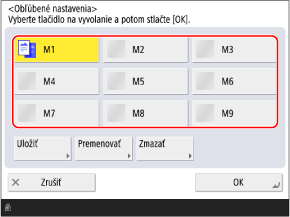
Ak sa zobrazí obrazovka na kontrolu nastavení, prejdite na krok 5.
4
Stlačte položku [OK].
Skontrolujte nastavenia a kliknite na [Áno].
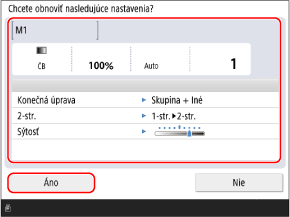
* Prvky zobrazené na obrazovke sa líšia v závislosti od modelu a výbavy.
Nastavenie sa vyvolá.
Nastavenia kopírovania sú dokončené, takže na kopírovanie stačí stlačiť tlačidlo [ Štart].
Nastavenia kopírovania sú dokončené, takže na kopírovanie stačí stlačiť tlačidlo [
Štart].POZNÁMKA
Počiatočné zobrazenie obrazovky [Obľúbené nastav.] (skenovanie a faxovanie)
Na obrazovke [Obľúbené nastav.] môžete nastaviť, aby sa obrazovka [Skenovať a odoslať] zobrazila ako prvá po stlačení tlačidla [Fax] alebo [Domov].
Skenovať a odoslať [Implicitné okno]
Nastavenie, aby sa nezobrazovala obrazovka na kontrolu nastavení (skenovanie, faxovanie a kopírovanie)
Môžete nastaviť, aby sa pri vyvolaní obľúbených nastavení pre skenovanie (Skenovať a odoslať), faxovanie a kopírovanie nezobrazovala obrazovka na kontrolu nastavení. Týmto spôsobom môžete vyvolať nastavenia bez vykonania kroku 5.
Skenovať a odoslať [Zobraziť potvrdenie pre obľúbené nastavenia]
Odstránenie uložených obľúbených nastavení
Na obrazovke [Obľúbené nastav.] vyberte tlačidlo, ktoré chcete odstrániť a stlačte tlačidlo [Zmazať].
Ak chcete odstrániť obľúbené nastavenia pre skenovanie (Skenovať a odoslať) a faxovanie, stlačte tlačidlo [Editovať] na obrazovke [Obľúbené nastav.], vyberte tlačidlo, ktoré chcete odstrániť, a stlačte tlačidlo [Zmazať].
Aj keby sa uložili údaje v obľúbených nastaveniach, názov tlačidla sa neodstráni a nenastaví sa späť na predvolené nastavenie. Stlačením tlačidla [Premenovať] môžete podľa potreby premenovať tlačidlo.