Korekcia nerovnomernej sýtosti

Ak má výsledok tlače nerovnomernú sýtosť, opravte ju, aby bola sýtosť jednotná.
Korekciu nie je možné vykonať počas tlače alebo skenovania, prípadne ak je nedostatok tonera.
Korekciu nie je možné vykonať počas tlače alebo skenovania, prípadne ak je nedostatok tonera.
Existujú dva spôsoby korekcie nerovnomernej sýtosti: opraviť ju automaticky naskenovaním vytlačenej skúšobnej strany pomocou zariadenia alebo ju opraviť manuálnym zadaním hodnôt sýtosti. Hodnoty sýtosti zmerajte denzitometrom alebo vykonajte vizuálnu kontrolu.
DÔLEŽITÉ
Pri korekcii sa spotrebúva toner.
Časté vykonávanie korekcií môže ovplyvniť životnosť tonera.
Ak sa príznaky nezlepšia ani po vykonaní korekcie, môže to znamenať, že zostáva málo tonera. Odporúča sa skontrolovať zvyšné množstvo tonera a v prípade potreby vymeniť tonerové kazety.
Automatická korekcia skenovaním
Naskenujte vytlačenú skúšobnú stranu pomocou zariadenia, čím sa určia a opravia hodnoty sýtosti.
Na vykonanie úplného nastavenia použite ovládací panel. Korekciu nie je možné vykonať z počítača pomocou Remote UI (Vzdialené PR).
Na vykonanie úplného nastavenia použite ovládací panel. Korekciu nie je možné vykonať z počítača pomocou Remote UI (Vzdialené PR).
1
Na ovládacom paneli stlačte [ Nastav./Uložiť] na obrazovke [Domov] alebo inej obrazovke. Obrazovka [Domov]
Nastav./Uložiť] na obrazovke [Domov] alebo inej obrazovke. Obrazovka [Domov]Zobrazí sa obrazovka [Nastavenia/Registrácia].
2
Stlačte položku [Nastavenie/Údržba]  [Nastaviť kvalitu obrazu] [Oprav. tieňovanie].
[Nastaviť kvalitu obrazu] [Oprav. tieňovanie].Zobrazí sa obrazovka [Oprav. tieňovanie].
3
Stlačte položku [Korekcia skenera].
Zobrazí sa obrazovka [Vybrať papier]. Môžete skontrolovať použiteľné formáty papiera a aktuálne zvolený typ papiera.
4
Vyberte zdroj papiera, v ktorom je vložený použiteľný papier, potom stlačte tlačidlo [OK].
5
Stlačte položku [Spustiť tlač].
Vytlačia sa dva hárky skúšobných strán.
6
Otvorte podávač.
7
Podľa pokynov na obrazovke položte skúšobnú stranu 1 na kopírovaciu dosku.
8
Opatrne zatvorte podávač.
9
Stlačte položku [Spustiť sken.].
Skúšobná strana 1 sa naskenuje.
10
Odstráňte skúšobnú stranu z kopírovacej dosky.
11
Opakujte kroky 8 až 11 a naskenujte skúšobnú stranu 2.
Skúšobná strana sa naskenuje a vykoná sa korekcia.
Po dokončení korekcie sa zobrazí [Nastavenie je dokončené.].
Po dokončení korekcie sa zobrazí [Nastavenie je dokončené.].
12
Odstráňte skúšobnú stranu z kopírovacej dosky.
13
Stlačte položky [OK] [Zatvoriť].
[Zatvoriť].Korekcia zadaním hodnôt sýtosti (kontrola denzitometrom)
Odmerajte vytlačenú skúšobnú stranu bežne dostupným denzitometrom a zadajte namerané hodnoty sýtosti, aby ste vykonali korekciu, vďaka ktorej bude sýtosť poltónových oblastí jednotná.
Na vykonanie korekcie použite ovládací panel. Korekciu nie je možné vykonať pomocou Remote UI (Vzdialené PR) z počítača.
1
Na ovládacom paneli stlačte [ Nastav./Uložiť] na obrazovke [Domov] alebo inej obrazovke. Obrazovka [Domov]
Nastav./Uložiť] na obrazovke [Domov] alebo inej obrazovke. Obrazovka [Domov]Zobrazí sa obrazovka [Nastavenia/Registrácia].
2
Stlačte položku [Nastavenie/Údržba] [Nastaviť kvalitu obrazu] [Oprav. tieňovanie].
[Nastaviť kvalitu obrazu] [Oprav. tieňovanie].Zobrazí sa obrazovka [Oprav. tieňovanie].
3
Stlačte položky [Korekcia denzitometr.] [Spustiť tlač].
[Spustiť tlač].Vytlačí sa skúšobná strana.
Stlačte položku [Jemné nast.].
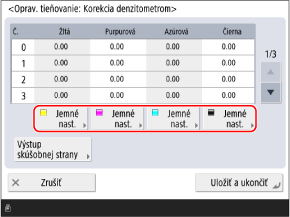
5
Zadajte hodnoty sýtosti.
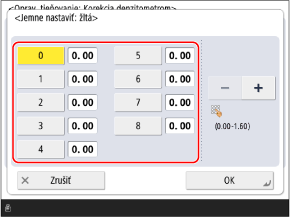
Odmerajte vzorky farieb 0 až 8 na skúšobnej strane pomocou denzitometra a zadajte nameranú hodnotu sýtosti pre každé číslo.
6
Stlačte položku [OK].
Znovu sa zobrazí obrazovka v kroku 4.
7
Stlačte položky [Výstup skúšobnej strany] [Spustiť tlač].
[Spustiť tlač].Po korekcii sa vytlačí skúšobná strana.
8
Skontrolujte skúšobnú stranu, a ak nie sú žiadne problémy, stlačte položku [Uložiť a ukončiť].
Hodnoty sýtosti sa uložia.
Ak má skúšobná strana po korekcii nerovnomernú sýtosť, vykonajte vizuálnu korekciu. Manuálne zadanie hodnôt nastavení (vizuálna korekcia)
Ak má skúšobná strana po korekcii nerovnomernú sýtosť, vykonajte vizuálnu korekciu. Manuálne zadanie hodnôt nastavení (vizuálna korekcia)
9
Stlačte položky [OK] [Zatvoriť].
[Zatvoriť].Manuálne zadanie hodnôt nastavení (vizuálna korekcia)
Ak nemáte k dispozícii denzitometer alebo korekcia pomocou denzitometra problém nevyriešila, vytlačte skúšobnú stranu a manuálne skontrolujte hodnoty nastavení, ktoré treba zadať.
Na vykonanie korekcie použite ovládací panel. Korekciu nie je možné vykonať z počítača pomocou Remote UI (Vzdialené PR).
1
Na ovládacom paneli stlačte [ Nastav./Uložiť] na obrazovke [Domov] alebo inej obrazovke. Obrazovka [Domov]
Nastav./Uložiť] na obrazovke [Domov] alebo inej obrazovke. Obrazovka [Domov]Zobrazí sa obrazovka [Nastavenia/Registrácia].
2
Stlačte položku [Nastavenie/Údržba] [Nastaviť kvalitu obrazu] [Oprav. tieňovanie].
[Nastaviť kvalitu obrazu] [Oprav. tieňovanie].Zobrazí sa obrazovka [Oprav. tieňovanie].
3
Stlačte položku [Vizuálna korekcia] [Výstup skúšobnej strany] [Spustiť tlač].
[Výstup skúšobnej strany] [Spustiť tlač].Vytlačí sa skúšobná strana.
Stlačte položku [Jemné nast.].
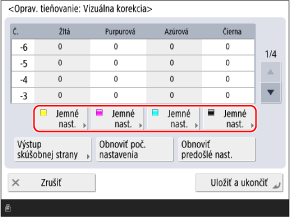
5
Zadajte hodnoty nastavení.
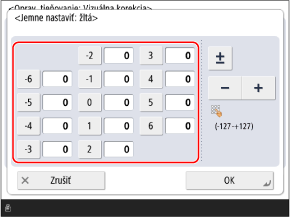
Manuálne skontrolujte hodnoty nastavení, ktoré sa majú zadať zo vzoriek farieb na skúšobnej strane, a potom tieto hodnoty nastavení zadajte.
* Zadaním kladnej hodnoty sýtosť zvýšite, zadaním zápornej hodnoty sýtosť znížite.
* Čísla vzoriek farieb na skúšobnej strane sú od „-6“ do „+6“.
6
Stlačte položku [OK].
Znovu sa zobrazí obrazovka v kroku 4.
7
Stlačte položky [Výstup skúšobnej strany] [Spustiť tlač].
[Spustiť tlač].Po korekcii sa vytlačí skúšobná strana.
8
Skontrolujte skúšobnú stranu, a ak nie sú žiadne problémy, stlačte položku [Uložiť a ukončiť].
Hodnoty nastavení sa uložia.
9
Stlačte položky [OK] [Zatvoriť].
[Zatvoriť].