Zobrazenie oznámenia na obrazovkách zariadenia
Oznámenie môžete zobraziť na obrazovkách zariadenia jedným z dvoch nižšie uvedených spôsobov. Môžete použiť ktorýkoľvek spôsob v závislosti od obsahu alebo účelu oznámenia.
Zobrazenie textu
Text, ktorý uvediete pri konfigurácii nastavení, sa môže zobraziť na týchto miestach:
V spodnej časti obrazovky ovládacieho panela (zobrazenie stavu)
Na celej obrazovke ovládacieho panela
V položke [Message Board] na portálovej stránke rozhrania Remote UI (Vzdialené PR)
Text je možné zobraziť kedykoľvek, čo je užitočné v prípade tipov na obsluhu a upozornení o prerušení prevádzky alebo údržbe.
Zobrazenie obsahu súboru alebo webovej stránky
Obrázkové súbory a ďalšie súbory uložené v úložisku Rozšírený priestor alebo na súborovom serveri v tej istej sieti je možné zobraziť ako obsah na celej obrazovke ovládacieho panela.
Ak je zariadenie pripojené k sieti prostredníctvom proxy servera, môžete zobraziť aj obsah internetovej stránky.
Obsah je možné zobraziť graficky, čo je užitočné pre firemné oznámenia a informácie o podujatiach.
Ak je zariadenie pripojené k sieti prostredníctvom proxy servera, môžete zobraziť aj obsah internetovej stránky.
Obsah je možné zobraziť graficky, čo je užitočné pre firemné oznámenia a informácie o podujatiach.
Zobrazenie textu na ovládacom paneli a v rozhraní Remote UI (Vzdialené PR)
Toto nastavenie môžete konfigurovať z počítača pomocou Remote UI (Vzdialené PR). Na konfiguráciu tohto nastavenia nemôžete použiť ovládací panel.
Vyžadujú sa oprávnenia správcu.
Vyžadujú sa oprávnenia správcu.
1
Prihláste sa do Remote UI (Vzdialené PR) ako správca. Spustenie rozhrania Remote UI (Vzdialené PR)
2
Na stránke portálu Remote UI (Vzdialené PR) kliknite na [Settings/Registration]. Stránka portálu Remote UI (Vzdialené PR)
3
Kliknite na položky [License/Other]  [Message Board/Support Link].
[Message Board/Support Link].Zobrazí sa obrazovka [Message Board/Support Link].
4
V položke [Message Board] nastavte obsah oznámenia a spôsoby zobrazenia.
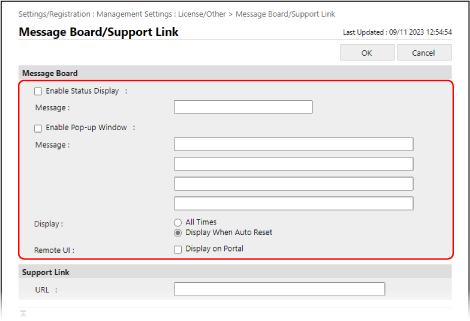
Pri zobrazení v spodnej časti obrazovky ovládacieho panela
Začiarknite políčko [Enable Status Display] a do poľa [Message] pod ním zadajte text upozornenia.
* Zadaný obsah sa bude neustále zobrazovať na stavovom displeji. Toto je vhodné na zobrazenie krátkych textov, napríklad tipov na obsluhu.
Pri zobrazení na celej obrazovke ovládacieho panela alebo v rozhraní Remote UI (Vzdialené PR)
1
Začiarknite políčko [Enable Pop-up Window] a do poľa [Message] pod ním zadajte text upozornenia.
Do obsahu oznámenia môžete zadať maximálne štyri riadky.
2
Nastavte spôsob zobrazenia oznámenia.
V prípade položky [Display] vyberte časový interval, kedy sa má oznámenie zobraziť na celej obrazovke ovládacieho panela.
Ak zvolíte možnosť [All Times], používatelia nebudú môcť zatvoriť obrazovku s upozornením a obsluhovať zariadenie. Toto je vhodné v prípade oznámení v situáciách, keď je napríklad prevádzka zariadenia pozastavená.
Po výbere položky [Display When Auto Reset] môžu používatelia obrazovku s upozornením zatvoriť a začať obsluhovať zariadenie. Toto je vhodné v prípade správ, ako sú napríklad vopred zasielané oznámenia o plánovanej údržbe.
Ak chcete zobraziť oznámenie v položke [Message Board] aj na portálovej stránke rozhrania Remote UI (Vzdialené PR), zaškrtnite pri položke [Display on Portal] políčko [Remote UI].
5
Kliknite na položku [OK].
Nastavenia sa aplikujú.
6
Odhláste sa z Remote UI (Vzdialené PR).
POZNÁMKA
Odstránenie oznámenia
Zrušte výber [Enable Status Display], [Enable Pop-up Window] a [Remote UI].
Oznámenie môžete odstrániť aj z ovládacieho panela. [Zmazať obsah vývesky hlásení]
Zobrazenie obsahu súboru alebo webovej stránky na ovládacom paneli (Visual Message)
Informácie o formáte a veľkosti súborov alebo obsahu webových stránok, ktoré je možné zobraziť, nájdete v špecifikáciách funkcie Visual Messages. Vizuálna správa
Toto nastavenie môžete konfigurovať z počítača pomocou Remote UI (Vzdialené PR). Na konfiguráciu tohto nastavenia nemôžete použiť ovládací panel.
Vyžadujú sa oprávnenia správcu.
Vyžadujú sa oprávnenia správcu.
Požadované prípravy
Pri zobrazovaní obsahu webovej stránky na internete podľa potreby nastavte parametre proxy. Používanie servera proxy
1
Prihláste sa do Remote UI (Vzdialené PR) ako správca. Spustenie rozhrania Remote UI (Vzdialené PR)
2
Na stránke portálu Remote UI (Vzdialené PR) kliknite na [Settings/Registration]. Stránka portálu Remote UI (Vzdialené PR)
3
Kliknite na položky [License/Other] [Visual Message Settings].
[Visual Message Settings].Zobrazí sa obrazovka [Display Settings].
4
Špecifikujte [Display Timing and Content].
1
Nastavte časový interval pre zobrazenie obsahu.
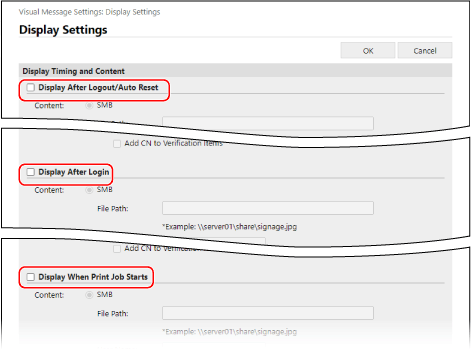
[Display After Logout/Auto Reset]
Ak chcete, aby sa obsah zobrazil po odhlásení používateľa alebo po vykonaní automatického vynulovania, zaškrtnite toto políčko.
* Ak chcete, aby sa obsah zobrazoval aj po tom, čo sa používateľ odhlási, je potrebné nastaviť, aby sa pri spustení akejkoľvek operácie zobrazila prihlasovacia obrazovka. [Nastavenia zobrazenia pri prihlasovaní]
* Ak chcete, aby sa obsah zobrazil po automatickom vynulovaní, je potrebné nastaviť čas do vykonania automatického vynulovania na jednu minútu alebo viac. [Čas automatického vynulovania]
[Display After Login]
Ak chcete zobraziť obsah po prihlásení používateľa, zaškrtnite toto políčko.
* Je potrebné nakonfigurovať, aby sa pri spustení operácie používateľom zobrazila prihlasovacia obrazovka. [Nastavenia zobrazenia pri prihlasovaní]
[Display When Print Job Starts]
Zaškrtnite toto políčko, ak chcete, aby sa obsah zobrazil v momente, keď používatelia začnú tlačiť z obrazovky, napríklad pri spustení tlače dokumentu s vynúteným pozastavením.
2
Nastavte informácie o obsahu v rámci každého nastavenia časovania zobrazenia.
V rámci položky [Obsah] v každom nastavení časovania obrazovky vyberte protokol ([SMB] alebo [HTTP/WebDAV]), ktorý sa používa na prístup k obsahu, ktorý sa má zobraziť, a vpíšte cestu k tomuto obsahu.
Ak je pri prístupe k obsahu potrebné overenie, zadajte na získanie prístupu používateľské meno a heslo.
Ak je vybraná položka [HTTP/WebDAV], zaškrtnite políčko [Confirm Certificate for TLS Communication], aby sa pri komunikácii šifrovanej protokolom TLS overoval certifikát servera.
Ak chcete pridať spoločný názov (Common Name, CN) pre overovacie položky, začiarknite aj políčko [Add CN to Verification Items].
Ak chcete pridať spoločný názov (Common Name, CN) pre overovacie položky, začiarknite aj políčko [Add CN to Verification Items].
5
Nastavte položku [Content to Display When an Error Occurs].
Môžete si zvoliť, či sa má zobraziť chybová správa, ak sa obsah z nejakého dôvodu nezobrazí.
6
Kliknite na položku [OK].
Nastavenia sa aplikujú a znova sa zobrazí obrazovka [License/Other].
7
Nastavte si užitočné funkcie podľa potreby.
Na určený webový server môžete zaslať prihlasovacie údaje (užívateľské meno a názov domény) používateľov, ktorí si obsah prezerajú, a tieto údaje zhromažďovať. Na tomto zariadení môžete tiež tlačiť súbory PDF, na ktoré odkazuje obsah.
1
Kliknite na položky [Visual Message Settings] [Security Settings].
[Security Settings].Zobrazí sa obrazovka [Security Settings].
2
Nakonfigurujte funkcie, ktoré chcete používať.
Pri odosielaní prihlasovacích údajov používateľa na webový server
Zaškrtnite políčko [Notify Server of Login Information When Content Is Displayed] a vpíšte adresu webového servera.
* Môžete zadať viacero adries (maximálne 255 znakov), pričom ich oddeľte čiarkami (,).
Pri povolení tlače súborov PDF, na ktoré odkazuje obsah
Začiarknite políčko [Allow Printing from Content].
3
Kliknite na položku [OK].
Nastavenia sa aplikujú.
8
Odhláste sa z Remote UI (Vzdialené PR).
POZNÁMKA
Obsluha zariadenia pri zobrazení funkcie Visual Message
Pred spustením zariadenia zatvorte obrazovku s funkciou Visual Message.
Zobrazenie vfunkcie Visual Message kedykoľvek
Stlačením tlačidla [Vizuálna správa] na obrazovke [Domov] ovládacieho panela môžete zobraziť funkciu Visual Message bez ohľadu na nastavený časový interval zobrazenia.
* Ak boli v nastaveniach funkcie Visual Message nakonfigurované viaceré nastavenia časovania a obsahu, zobrazí sa obsah, ktorý bol zobrazený ako posledný.
Ak sa pri používaní proxy nezobrazuje obsah
Obsah uložený v úložisku Rozšírený priestor alebo na súborovom serveri sa nemusí zobraziť, ak je zariadenie pripojené k sieti prostredníctvom servera proxy. Ak k tomu dôjde, postupujte podľa nižšie uvedených pokynov a nastavte adresu obsahu, ktorý sa nezobrazuje, ako výnimku (adresu, ktorá nepoužíva proxy).
Na konfiguráciu tohto nastavenia sú potrebné oprávnenia správcu.
Na konfiguráciu tohto nastavenia sú potrebné oprávnenia správcu.
Prihláste sa do rozhrania Remote UI (Vzdialené PR) ako správca a kliknite na položku [Settings/Registration] [License/Other] [Visual Message Settings] [Proxy Settings] vpíšte adresu výnimky [OK]
a kliknite na položku [Settings/Registration] [License/Other] [Visual Message Settings] [Proxy Settings] vpíšte adresu výnimky [OK]* Môžete zadať viacero adries (maximálne 255 znakov), pričom ich oddeľte čiarkami (,).