Spustenie rozhrania Remote UI (Vzdialené PR)
Ak chcete použiť Remote UI (Vzdialené PR), zadajte adresu IP zariadenia do webového prehliadača v počítači a prihláste sa ako správca alebo bežný používateľ. Funkcie dostupné v rámci rozhrania Remote UI (Vzdialené PR) sa líšia v závislosti od oprávnení, ktoré má prihlásený používateľ.
Požadované prípravy
Skontrolujte prevádzkové prostredie Remote UI (Vzdialené PR). Podporované prostredie
K zariadeniu pripojte cez sieť počítač, ktorý používate na ovládanie rozhrania Remote UI (Vzdialené PR). Nastavenie siete
Skontrolujte adresu IP zariadenia. Kontrola adresy IP zariadenia
Pri prihlasovaní pomocou používateľského mena „Administrator“ zmeňte predvolené heslo „7654321“ na nové heslo. [Uložiť/Upraviť užívateľa overenia]
* Môžete tiež povoliť prihlásenie pomocou predvoleného hesla. [Povoliť použitie predvol. hesla pre vzdialený prístup]
Keď používate dvojfaktorové overovanie, pripravte si smartfón, tablet alebo iné mobilné zariadenie a vykonajte nasledujúcu prípravu:
Do mobilného zariadenia si nainštalujte aplikáciu na generovanie jednorazových hesiel, napríklad „Microsoft Authenticator“ alebo „Google Authenticator“.
Nastavte čas na mobilnom zariadení tak, aby sa zhodoval s časom na zariadení.
Z webového prehliadača v počítači prejdite na nasledujúcu adresu URL.
|
http://<IP adresa zariadenia>/
|
* Keď zadávate adresu IPv6, zadajte adresu IP v zátvorke [ ].
Príklad vstupu:
http://[fe80:2e9e:fcff:fe4e:dbce]/
Príklad vstupu:
http://[fe80:2e9e:fcff:fe4e:dbce]/
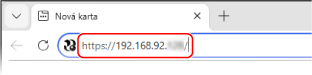
Zobrazí sa prihlasovacia obrazovka rozhrania Remote UI (Vzdialené PR).
Keď je komunikácia Remote UI (Vzdialené PR) šifrovaná, môže sa zobraziť upozornenie s hlásením o certifikáte zabezpečenia. Ak sa nevyskytnú žiadne problémy s certifikátom alebo nastaveniami TLS, môžete pokračovať v činnostiach.
Keď je komunikácia Remote UI (Vzdialené PR) šifrovaná, môže sa zobraziť upozornenie s hlásením o certifikáte zabezpečenia. Ak sa nevyskytnú žiadne problémy s certifikátom alebo nastaveniami TLS, môžete pokračovať v činnostiach.
Ak sa prihlasovacia obrazovka rozhrania Remote UI (Vzdialené PR) nezobrazí
Vymažte vyrovnávaciu pamäť webového prehliadača a zopakujte krok 1.
* Ak sa overovanie používateľov nepoužíva, okamžite sa zobrazí stránka portálu, takže používateľ môže priamo vykonávať operácie. Stránka portálu Remote UI (Vzdialené PR)
2
Zadajte používateľské meno a heslo a z rozbaľovacej ponuky vyberte miesto určenia pre prihlásenie.
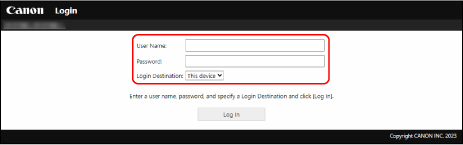
Keď sa zobrazí [Log In (Guest)]
Neregistrovaný používateľ sa môže kliknutím na toto tlačidlo prihlásiť aj ako bežný používateľ.
3
Kliknite na položku [Log In].
Zobrazí sa stránka portálu Remote UI (Vzdialené PR). Stránka portálu Remote UI (Vzdialené PR)
Keď sa zobrazí správa na povolenie dvojfaktorového overovania
1
Skontrolujte správu a kliknite na tlačidlo [OK].
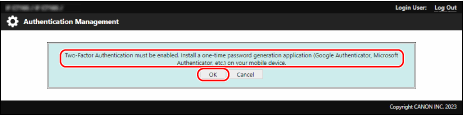
Na obrazovke Remote UI (Vzdialené PR) sa zobrazí QR kód.
2
Naskenujte QR kód pomocou aplikácie na generovanie jednorazových hesiel v mobilnom zariadení.
Účet sa zaregistruje v aplikácii na generovanie jednorazových hesiel a zobrazí sa jednorazové heslo.
3
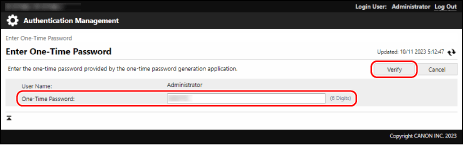
Zadajte jednorazové heslo na obrazovke Remote UI (Vzdialené PR) a kliknite na tlačidlo [Verify].
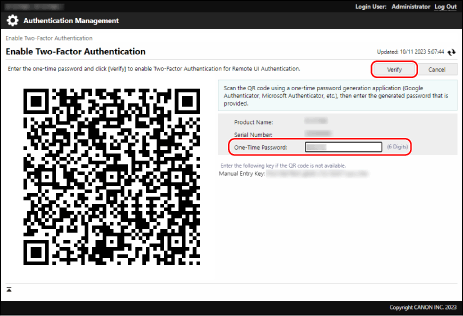
Keď sa zobrazí obrazovka na zadanie jednorazového hesla
Zadajte jednorazové heslo zobrazené v aplikácii na generovanie jednorazových hesiel v mobilnom zariadení a kliknite na tlačidlo [Verify].
4
Po dokončení úkonov kliknite na [Log Out].
Po odhlásení z rozhrania Remote UI (Vzdialené PR) sa znova zobrazí prihlasovacia obrazovka.
5
Zatvorte webový prehliadač.
DÔLEŽITÉ
Čo je potrebné mať na pamäti pri používaní rozhrania Remote UI (Vzdialené PR)
Počas používania rozhrania Remote UI (Vzdialené PR) neprechádzajte na iné webové stránky.
Počas používania rozhrania Remote UI (Vzdialené PR) nepoužívajte tlačidlo [ ] (tlačidlo Späť) webového prehliadača. Môže sa stať, že nebude fungovať správne.
] (tlačidlo Späť) webového prehliadača. Môže sa stať, že nebude fungovať správne.Ak viacero používateľov vykonáva operácie s tou istou položkou z rozhrania Remote UI (Vzdialené PR) alebo pomocou ovládacieho panela súčasne, vykoná sa posledná operácia.
Po použití rozhrania Remote UI (Vzdialené PR) sa nezabudnite odhlásiť a zatvoriť webový prehliadač.
Ak zatvoríte webový prehliadač bez odhlásenia z rozhrania Remote UI (Vzdialené PR), ďalšie prihlásenie môže trvať dlhšie.
Ak zatvoríte webový prehliadač bez odhlásenia z rozhrania Remote UI (Vzdialené PR), ďalšie prihlásenie môže trvať dlhšie.
Keď sa používa server proxy
Prístup k zariadeniu cez server proxy nie je možný. Nakonfigurujte webový prehliadač tak, aby ste mali prístup k zariadeniu bez nutnosti komunikovať cez proxy server.
POZNÁMKA
Šifrovanie komunikácie pri používaní rozhrania Remote UI (Vzdialené PR)
Nakonfigurujte nastavenia TLS pre zariadenie a následne povoľte používanie protokolu TLS v rozhraní Remote UI (Vzdialené PR). Používanie protokolu TLS
Nastavenie času, po uplynutí ktorého bude používateľ automaticky odhlásený
Ak sa počas určitého času nevykoná žiadna operácia, používateľ je z rozhrania Remote UI (Vzdialené PR) automaticky odhlásený. Čas, po ktorom bude používateľ odhlásený, môžete nastaviť pomocou nasledujúceho postupu.
Prihláste sa do rozhrania Remote UI (Vzdialené PR) ako správca  kliknite na možnosť [Settings/Registration] [Network Settings] [Session Settings] zadajte čas, po uplynutí ktorého bude používať odhlásený kliknite na tlačidlo [OK].
kliknite na možnosť [Settings/Registration] [Network Settings] [Session Settings] zadajte čas, po uplynutí ktorého bude používať odhlásený kliknite na tlačidlo [OK].