Konfigurácia nastavení zobrazenia časovej osi a ovládania na obrazovke [Domov]
Môžete nakonfigurovať nastavenia ako zobrazovanie časovej osi na obrazovke [Domov] a položky, ktoré môžu bežní používatelia na obrazovke [Domov] prispôsobovať.
Zobrazenie alebo skrytie časovej osi
Môžete nastaviť, či sa má na pravej strane obrazovky [Domov] zobrazovať časová os (história nastavení a tlačové úlohy čakajúce na spracovanie).
* Podrobnosti o časovej osi nájdete tu:
Na konfiguráciu nastavení použite ovládací panel. Nastavenia nemôžete konfigurovať pomocou Remote UI (Vzdialené PR) z počítača.
Vyžadujú sa oprávnenia správcu.
Vyžadujú sa oprávnenia správcu.
1
Prihláste sa do zariadenia ako správca. Prihlásenie sa v zariadení
2
Na obrazovke [Domov] stlačte na ovládacom paneli možnosť [ ] a potom vyberte možnosť [Nastavenia správy obrazovky Domov]. Obrazovka [Domov]
] a potom vyberte možnosť [Nastavenia správy obrazovky Domov]. Obrazovka [Domov]Zobrazí sa obrazovka [Nastavenia správy obrazovky Domov].
3
Nakonfigurujte nastavenia zobrazenia časovej osi.
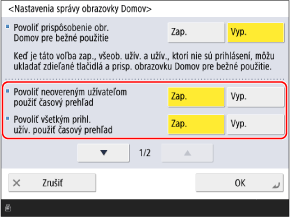
[Povoliť neovereným užívateľom použiť časový prehľad]
Nastavte túto hodnotu na možnosť [Zap.], ak chcete zobrazovať časovú os spoločnú pre neoverených používateľov, keď používatelia nie sú prihlásení do zariadenia alebo sú prihlásení ako hostia.
* Ak je nastavenie rýchleho spustenia deaktivované a zariadenie sa následne vypne alebo ak funkcia rýchleho spustenia nefunguje, časová os spoločná pre neoverených používateľov sa nebude zobrazovať bez ohľadu na toto nastavenie. [Nastavenia rýchleho spustenia pre hl. napáj.]
[Povoliť všetkým prihl. užív. použiť časový prehľad]
Nastavte túto hodnotu na možnosť [Zap.], ak chcete zobrazovať časovú os pre každého prihláseného používateľa počas jeho prihlásenia do zariadenia.
4
Stlačte položku [OK].
Nastavenia sa aplikujú.
Konfigurácia operácií a zobrazení obrazovky povolených pre používateľov
Môžete nakonfigurovať nastavenia, napríklad položky, ktoré si môže každý používateľ prispôsobiť na obrazovke [Domov], a určiť, či sa majú na obrazovke [Domov] zobrazovať tlačidlá funkcií a nastavení.
Na konfiguráciu nastavení použite ovládací panel. Nastavenia nemôžete konfigurovať pomocou Remote UI (Vzdialené PR) z počítača.
Vyžadujú sa oprávnenia správcu.
Vyžadujú sa oprávnenia správcu.
1
Prihláste sa do zariadenia ako správca. Prihlásenie sa v zariadení
2
Na obrazovke [Domov] stlačte na ovládacom paneli možnosť [] a potom vyberte možnosť [Nastavenia správy obrazovky Domov]. Obrazovka [Domov]
] a potom vyberte možnosť [Nastavenia správy obrazovky Domov]. Obrazovka [Domov]Zobrazí sa obrazovka [Nastavenia správy obrazovky Domov].
3
Nakonfigurujte operácie a zobrazenia obrazovky povolené pre používateľov.
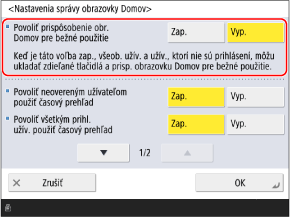

[Povoliť prispôsobenie obr. Domov pre bežné použitie]
Nastavte túto hodnotu na možnosť [Zap.], ak chcete používateľom iným ako správcom povoliť pridávanie zdieľaných tlačidiel a vykonávanie zmien v nastaveniach [Prispôsobiť pre bežné použitie].
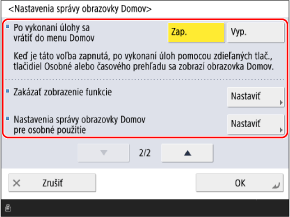
[Po vykonaní úlohy sa vrátiť do menu Domov]
Nastavte túto hodnotu na možnosť [Zap.], ak chcete po vykonaní operácie pomocou zdieľaného tlačidla, osobného tlačidla alebo časovej osi opäť zobraziť obrazovku [Domov].
[Zakázať zobrazenie funkcie]
Ak chcete skryť niektoré tlačidlá funkcií a nastavení zobrazené v strede obrazovky [Domov], stlačte možnosť [Nastaviť], vyberte požadované funkcie a nastavenia a stlačte tlačidlo [OK].
[Nastavenia správy obrazovky Domov pre osobné použitie]
Ak chcete obmedziť položky, ktoré si môže každý používateľ prispôsobiť na obrazovke [Domov], stlačte možnosť [Nastaviť], pri každej položke, ktorú chcete obmedziť, vyberte možnosť [Vyp.] a potom stlačte tlačidlo [OK].
Tieto nastavenia je možné konfigurovať len v prípade, že je povolená funkcia personalizácie. Povolenie a deaktivácia funkcie personalizácie
Keď je hodnota [Povoliť registráciu/úpravu osobných tlačidiel] nastavená na možnosť [Vyp.], predtým pridané osobné tlačidlá sa už nebudú zobrazovať.
Ak je položka [Povoliť použitie tlačidiel presunu pri prispôsobení pre osobné použitie] nastavená na možnosť [Vyp.], zachovajú sa pozície predtým presunutých tlačidiel.
Ak je položka [Povoliť použitie nast. rozloženia obr. Domov pri prispôs. pre osobné použitie] alebo [Povoliť použitie nastavení tapety pri prispôsobení pre osobné použitie] nastavená na možnosť [Vyp.], predtým nakonfigurované osobné nastavenia sa nezachovajú. (Použijú sa nastavenia nakonfigurované v časti [Nastavenia zariadenia].)
4
Stlačte položku [OK].
Nastavenia sa aplikujú.