Správa aplikácií MEAP a licenčných súborov
Pomocou SMS môžete spravovať aplikácie MEAP nainštalované v zariadení. Môžete sa tiež rozhodnúť spravovať iba licenčné súbory, a to prostredníctvom operácií, ako je pridávanie alebo odstraňovanie licenčných súborov.
Spravovanie aplikácií MEAP
Môžete spúšťať a ukončovať aplikácie MEAP a tiež ich odinštalovať. Môžete tiež nastaviť overovacie údaje aplikácií.
Na správu aplikácií MEAP použite SMS z počítača. Ovládací panel nemôžete použiť na správu aplikácií MEAP.
Vyžadujú sa oprávnenia správcu. V závislosti od údajov procesu správy možno budete musieť reštartovať zariadenie.
Vyžadujú sa oprávnenia správcu. V závislosti od údajov procesu správy možno budete musieť reštartovať zariadenie.
Požadované prípravy
Pri odinštalovaní aplikácie MEAP odstráňte licenčný súbor. Správa licenčných súborov
1
Prihláste sa do Remote UI (Vzdialené PR) ako správca. Spustenie rozhrania Remote UI (Vzdialené PR)
2
Na stránke portálu Remote UI (Vzdialené PR) kliknite na [Service Management Service]. Stránka portálu Remote UI (Vzdialené PR)
Zobrazí sa obrazovka [MEAP Application Management].
3
Spravujte aplikácie MEAP.
Na obrazovke [MEAP Application Management] si môžete skontrolovať podrobnosti o aplikáciách MEAP a množstvo použitého úložného priestoru. Obrazovka [MEAP Application Management]
Spustenie alebo zastavenie používania aplikácie MEAP
1
Kliknite na možnosť [Started] alebo [Stopped] pre aplikáciu MEAP, ktorú chcete spustiť alebo zastaviť.
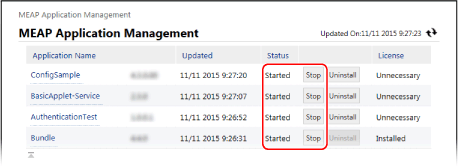
Aplikácia MEAP sa spustí alebo zastaví.
2
V prípade potreby reštartujte zariadenie. Reštartovanie zariadenie
Ak sa v hornej časti obrazovky [MEAP Application Management] zobrazí správa s výzvou na reštartovanie zariadenia, reštartujte zariadenie.
Odinštalovanie aplikácií MEAP
1
Kliknite na možnosť [Uninstall] pre aplikácie MEAP, ktoré chcete odinštalovať.
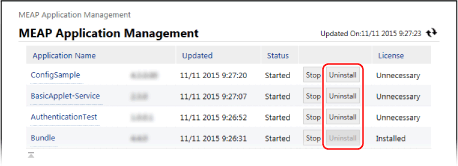
2
Kliknite na položku [Yes].
Aplikácia MEAP sa odinštaluje.
Ak sa zobrazí [Click [OK] to uninstall this application. Export Package of this application will be unavailable.]
Aplikácia MEAP, ktorú chcete odinštalovať, je prepojená s inými aplikáciami. Ak túto aplikáciu odinštalujete, môže dôjsť k tomu, že ostatné aplikácie nebudú fungovať.
Ak chcete aplikácie odinštalovať, kliknite na možnosť [OK].
Ak chcete aplikácie odinštalovať, kliknite na možnosť [OK].
3
V prípade potreby reštartujte zariadenie. Reštartovanie zariadenie
Ak sa v hornej časti obrazovky [MEAP Application Management] zobrazí správa s výzvou na reštartovanie zariadenia, reštartujte zariadenie.
Nastavenie overovacích údajov pre aplikácie MEAP
V závislosti od aplikácie MEAP môže byť potrebné nastaviť overovacie údaje.
1
Kliknite na názov aplikácie, pre ktorú chcete nastaviť overovacie údaje.
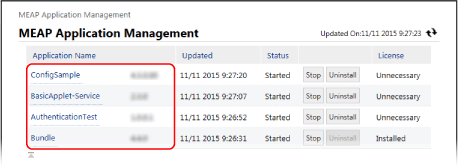
Zobrazí sa obrazovka [Application/License Information].
2
Kliknite na položku [Authentication Information Settings].
Zobrazí sa obrazovka [Authentication Information Settings].
3
Zadajte meno používateľa a heslo a vyberte cieľové miesto prihlásenia.
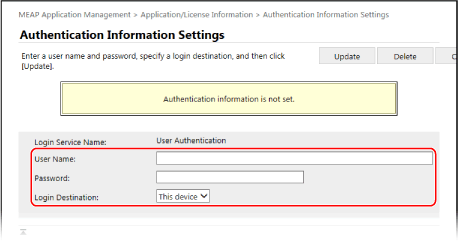
Kliknutím na možnosť [Delete]  [Yes] zrušíte overovacie údaje.
[Yes] zrušíte overovacie údaje.4
Kliknite na položku [Update].
Zobrazí sa správa [Authentication information has been set. Department ID: <ID>] a použijú sa nastavenia.
4
Odhláste sa z Remote UI (Vzdialené PR).
POZNÁMKA
Ak sa počas prevádzky zobrazí chybová správa, na vyriešenie problému postupujte podľa pokynov uvedených v tejto správe.
Ak zmeníte autentifikačnú aplikáciu (prihlasovaciu službu), môže sa stať, že budete požiadaní o opätovné zadanie overovacích údajov. V takomto prípade skontrolujte overovacie údaje na obrazovke [Authentication Information Settings].
Správa licenčných súborov
Ak platnosť licenčného súboru získaného pri inštalácii aplikácie vypršala alebo ak ste prekročili maximálny povolený počet tlačových a skenovacích úloh, môžete pridať licenčný súbor, aby ste mohli naďalej používať aplikáciu MEAP.
Pri odinštalovaní aplikácie MEAP musíte vopred odstrániť licenčný súbor.
Pri odinštalovaní aplikácie MEAP musíte vopred odstrániť licenčný súbor.
Na správu licenčných súborov použite SMS z počítača. Ovládací panel nemôžete použiť na správu licenčných súborov.
Vyžadujú sa oprávnenia správcu.
Vyžadujú sa oprávnenia správcu.
1
Prihláste sa do Remote UI (Vzdialené PR) ako správca. Spustenie rozhrania Remote UI (Vzdialené PR)
2
Na stránke portálu Remote UI (Vzdialené PR) kliknite na [Service Management Service]. Stránka portálu Remote UI (Vzdialené PR)
Zobrazí sa obrazovka [MEAP Application Management].
3
Kliknite na názov aplikácie, pre ktorú chcete pridať alebo odstrániť licenčný súbor.
Zobrazí sa obrazovka [Application/License Information].
4
V [License Information], kliknite na [Install License].
Zobrazí sa obrazovka [License Management].
5
Pridajte alebo odstráňte licenčný súbor.
Pridanie licenčného súboru
1
Kliknite na možnosť [Vybrať súbor] v časti [Install License], špecifikujte súbor, ktorý chcete pridať, a kliknite na tlačidlo [Otvoriť].
2
Kliknite na položky [Install] [Yes].
[Yes].Licencný súbor bol pridaný.
3
V prípade potreby reštartujte aplikáciu MEAP.
Ak sa stav licencie po pridaní licenčného súboru nezmení, zastavte aplikáciu MEAP a potom ju spustite znova. Spravovanie aplikácií MEAP
Odstránenie licenčného súboru
1
V položke [Disable License File] kliknite na možnosť [Disable] a potom na [Yes].
Licenčný súbor je deaktivovaný.
2
V časti [Download/Delete Disabled License File] kliknite na položku [Download] a uložte licenčný súbor do počítača.
Ak je licenčný súbor uložený v počítači, môžete ho neskôr podľa potreby znovu nainštalovať, a to aj v prípade, že bol licenčný súbor z daného počítača odstránený.
* Po vymazaní licenčného súboru z počítača už nie je možné ho z tohto počítača opäť stiahnuť.
3
V položke [Download/Delete Disabled License File] kliknite na možnosť [Delete] a potom na [Yes].
Licenčný súbor bol odstránený.
6
Odhláste sa z Remote UI (Vzdialené PR).
POZNÁMKA
Kontrola platnosti licenčného súboru
Platnosť si môžete overiť v možnosti [License Information] na obrazovke [Application/License Information].
Ak máte aplikáciu MEAP s licenčným súborom, ktorého platnosť čoskoro vyprší, môžete na obrazovke [Check License] stlačiť tlačidlo [Domov] a skontrolovať dobu platnosti.