Pripojenie mobilného zariadenia priamo k zariadeniu (priame pripojenie)
Pripojte mobilné zariadenie priamo k zariadeniu prostredníctvom pripojenia Wi-Fi. Mobilné zariadenie môžete priamo pripojiť k zariadeniu bez použitia bezdrôtovej siete LAN. Mobilné zariadenie musíte pripojiť manuálne pri každom použití zariadenia.
Počet mobilných zariadení, ktoré je súčasne možné pripojiť priamo k zariadeniu
Jedno (predvolene) až päť zariadení
Požadované prípravy
Povoľte v zariadení funkciu priameho pripojenia a vyberte režim priameho pripojenia, ktorý chcete použiť. Prípravy na priame pripojenie
1
Na ovládacom paneli stlačte [Mobilný portál] na obrazovke [Domov]. Obrazovka [Domov]
Zobrazí sa obrazovka [Mobilný portál].
2
Stlačte položku [Aktivovať] v časti [Priame pripojenie].
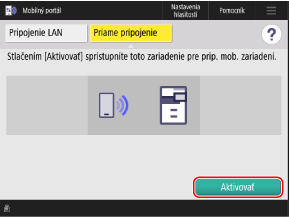
Zariadenie sa prepne do stavu čakania na priame pripojenie.
Do 5 minút od stlačenia tlačidla [Pripojiť] je potrebné priamo pripojiť mobilné zariadenie.
Keď sa zobrazí položka [Ukončiť komunikáciu] alebo [Odpojiť] 
Potvrďte správu zobrazenú na obrazovke [Mobilný portál].
Keď sa zobrazí [Pripr. na pripoj. mob. zar. režimom príst. bodu.]
Prejdite na krok 3.
Keď sa zobrazí správa [Počet mob. zar. prip. režimom príst. bodu: n] (pričom n je číslo)
Ak počet pripojených mobilných zariadení nedosiahol maximálny limit, pokračujte krokom 3.
Ak sa dosiahol maximálny počet pripojených mobilných zariadení, nové mobilné zariadenie nemožno pripojiť, kým sa niektoré z pripojených mobilných zariadení neodpojí. Ak chcete odpojiť pripojené mobilné zariadenie, stlačte tlačidlo [Odpojiť]  [Áno].
[Áno].Pripojenie k zariadeniu z mobilného zariadenia.
Pripojenie manuálnou konfiguráciou nastavení siete Wi-Fi
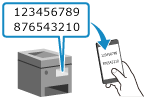
V nastaveniach Wi-Fi mobilného zariadenia vyberte SSID (názov siete), ktorý sa zobrazuje na obrazovke zariadenia, a zadajte sieťový kľúč (heslo).
* Podrobnosti o tom, ako nakonfigurovať nastavenia Wi-Fi, nájdete v príručke k mobilnému zariadeniu.
Pripojenie naskenovaním QR kódu pomocou štandardnej aplikácie fotoaparátu (iOS 11 alebo novší)
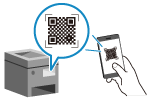
Spustite štandardnú aplikáciu fotoaparátu na zariadení s iOS a naskenujte QR kód zobrazený na obrazovke zariadenia.
Pripojenie naskenovaním QR kódu pomocou Canon PRINT
Otvorte Canon PRINT a naskenujte QR kód zobrazený na displeji zariadenia.
* Podrobnosti o skenovaní QR kódu nájdete v Pomocníkovi v Canon PRINT.
4
Skontrolujte, či je mobilné zariadenie pripojené na obrazovke [Mobilný portál].
Stlačte položku [Mobilné zar. Inf.], aby sa zobrazili informácie o mobilnom zariadení pripojenom k zariadeniu prostredníctvom priameho pripojenia.
5
Keď dokončíte všetky úkony na mobilnom zariadení, stlačte [Odpojiť] na obrazovke [Mobilný portál] [Áno].
[Áno].Režim priameho pripojenia sa ukončí.
Ak je pripojených viacero zariadení, odpoja sa všetky zariadenia.
Ak je pripojených viacero zariadení, odpoja sa všetky zariadenia.
DÔLEŽITÉ
V závislosti od mobilného zariadenia sa môže stať, že sa počas priameho pripojenia nebudete môcť pripojiť k internetu.
Pri použití priameho pripojenia sa znižuje úspora energie v režime spánku.
IP adresa mobilného zariadenia sa nastaví automaticky. Ak nastavíte IP adresu manuálne, komunikácia prostredníctvom funkcie priameho pripojenia nemusí fungovať správne.
POZNÁMKA
Automatické ukončenie priameho pripojenia
Priame pripojenie sa automaticky ukončí v nasledujúcich prípadoch:
Keď je funkcia Priame pripojenie nastavená na automatické ukončenie
Keď po určitý čas nedochádza k výmene údajov medzi mobilným zariadením a zariadením
Keď sa preruší bezdrôtové pripojenie zariadenia k sieti LAN