Konfigurácia portu tlačiarne (len Windows)
Ak sa zmení IP adresa zariadenia alebo ste do systému Windows pridali tlačiareň, tlač z počítača nemusí byť k dispozícii. V takom prípade použite na pridanie nového portu ovládač tlačiarne.
Okrem toho nemôžete tlačiť z počítača, ak sa typ portu ovládača tlačiarne líši od údajov v nastaveniach zariadenia. V takom prípade zmeňte nastavenie v ovládači tlačiarne tak, aby sa zhodovalo s nastavením zariadenia.
Okrem toho nemôžete tlačiť z počítača, ak sa typ portu ovládača tlačiarne líši od údajov v nastaveniach zariadenia. V takom prípade zmeňte nastavenie v ovládači tlačiarne tak, aby sa zhodovalo s nastavením zariadenia.
Pridanie portu
Zariadenie podporuje štandardný port TCP/IP systému Windows. Nový port musíte pridať pri každej zmene IP adresy zariadenia.
V každom počítači sa vyžadujú oprávnenia správcu.
Požadované prípravy
Majte po ruke IP adresu alebo názov DNS (názov hostiteľa) zariadenia. Kontrola stavu siete a nastavení
1
Prihláste sa do počítača pomocou účtu správcu.
2
Kliknite na položku [ ] (Štart)
  [
[ ] (Nastavenia) [Bluetooth a zariadenia] [Tlačiarne a skenery].
] (Štart) [] (Nastavenia) [Bluetooth a zariadenia] [Tlačiarne a skenery].Zobrazí sa obrazovka [Tlačiarne a skenery].
3
Kliknite na ovládač tlačiarne zariadenia [Vlastnosti tlačiarne].
[Vlastnosti tlačiarne].Zobrazí sa obrazovka s vlastnosťami ovládača tlačiarne.
4
Na karte [Porty] kliknite na položku [Pridať port].
Zobrazí sa obrazovka [Porty tlačiarne].
5
Vyberte položku [Štandardný TCP/IP port] a kliknite na položku [Nový port].
Zobrazí sa obrazovka [Sprievodca pridaním štandardného TCP/IP portu tlačiarne].
6
Kliknite na položku [Ďalej].
7
Zadajte IP adresu alebo názov DNS (meno hostiteľa) a potom kliknite na položku [Ďalej].
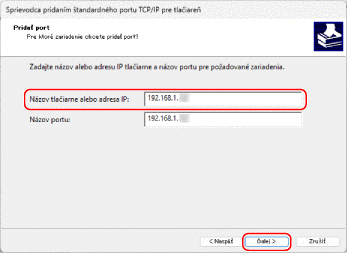
Názov portu sa zadá automaticky, preto ho nemusíte meniť.
Ak sa zobrazí [Vyžadujú sa ďalšie informácie o porte]
Postupujte podľa pokynov na obrazovke. Ak chcete nastaviť [Typ zariadenia], vyberte [Canon Network Printing Device with P9100] v časti [Štandardné].
8
Kliknite na položku [Dokončiť].
Pridá sa nový port a znova sa zobrazí obrazovka [Porty tlačiarní].
9
Kliknite na položky [Zavrieť] [Zavrieť].
[Zavrieť].Zmena typu portu
Ak je zariadenie nakonfigurované tak, aby nepoužívalo LPD alebo RAW, musíte zmeniť typ portu v počítači na protokol, ktorý je možné použiť v zariadení.
* Nemusíte meniť typ portu v počítači pre porty WSD.
V každom počítači sa vyžadujú oprávnenia správcu.
1
Prihláste sa do počítača pomocou účtu správcu.
2
Kliknite na položku [] (Štart) [] (Nastavenia) [Bluetooth a zariadenia] [Tlačiarne a skenery].
] (Štart) [] (Nastavenia) [Bluetooth a zariadenia] [Tlačiarne a skenery].Zobrazí sa obrazovka [Tlačiarne a skenery].
3
Kliknite na ovládač tlačiarne zariadenia [Vlastnosti tlačiarne].
[Vlastnosti tlačiarne].Zobrazí sa obrazovka s vlastnosťami ovládača tlačiarne.
4
Na karte [Porty] kliknite na položku [Konfigurovať port].
Zobrazí sa obrazovka [Konfigurovať monitor štandardného TCP/IP portu].
5
Pre položku [Protokol] vyberte [Raw] alebo [LPR].
Keď je vybratá možnosť [LPR], do časti [Názov frontu] zadajte hodnotu „Ip“.
6
Kliknite na položky [OK] [Zavrieť].
[Zavrieť].Nastavenia sa aplikujú.