Kontrola stavu siete a nastavení
Môžete vykonať test pripojenia so zariadeniami v sieti na kontrolu, či je zariadenie správne pripojené k sieti.
IP adresa zariadenia a informácie o adrese MAC sú potrebné na použitie Remote UI (Vzdialené PR) a na konfiguráciu nastavení brány firewall. Skontrolujte tieto nastavenia.
IP adresa zariadenia a informácie o adrese MAC sú potrebné na použitie Remote UI (Vzdialené PR) a na konfiguráciu nastavení brány firewall. Skontrolujte tieto nastavenia.
POZNÁMKA
Ak sa adresa IP zobrazuje v podobe „0.0.0.0“ alebo „Nemožno získať.“, nie je nakonfigurovaná správne. Znova nastavte adresu IP.
Napríklad pripojenie zariadenia k rozbočovaču môže zabrániť pripojeniu k sieti, aj keď je IP adresa nakonfigurovaná správne. V tomto prípade nastavte čas čakania, kým zariadenie nezačne komunikovať, a pokúste sa vytvoriť pripojenie znova. [Doba čakania na pripojenie pri spustení]
Sieťové nastavenia môžete skontrolovať vytlačením zoznamu sieťových nastavení. Tlač registračných údajov a nastavení
Kontrola schopnosti zariadenia pripojiť sa k sieťovým zariadeniam
Vo webovom prehliadači počítača pripojeného k sieti zadajte adresu IPv4 alebo IPv6 zariadenia. Keď sa zobrazí prihlasovacia obrazovka rozhrania Remote UI (Vzdialené PR), zariadenie je ksieti pripojené správne. Spustenie rozhrania Remote UI (Vzdialené PR)
Môžete pomocou nasledujúceho postupu odoslať príkaz ping z ovládacieho panela na kontrolu, či sa zariadenie dokáže pripojiť k sieťovému zariadeniu.
Vyžadujú sa oprávnenia Administrator alebo NetworkAdmin.
Vyžadujú sa oprávnenia Administrator alebo NetworkAdmin.
* Ak je zariadenie pripojené súčasne k dvom rôznym sieťam, príkaz ping možno použiť len na kontrolu pripojenia na hlavnej linke.
Požadované prípravy
V prípade protokolu IPv4 si pripravte adresu IPv4 zariadenia v sieti, ku ktorému sa chcete pripojiť, a majte ju poruke.
V prípade protokolu IPv6 si pripravte adresu IPv6 alebo názov hostiteľa zariadenia v sieti, ku ktorému sa chcete pripojiť, a majte ju poruke.
1
Prihláste sa do zariadenia ako správca. Prihlásenie sa v zariadení
2
Na ovládacom paneli stlačte [ Nastav./Uložiť] na obrazovke [Domov] alebo inej obrazovke. Obrazovka [Domov]
Nastav./Uložiť] na obrazovke [Domov] alebo inej obrazovke. Obrazovka [Domov]Zobrazí sa obrazovka [Nastavenia/Registrácia].
3
Stlačte [Predvoľby]  [Sieť] [Nastavenia TCP/IP] [Nastavenia IPv4] alebo [Nastavenia IPv6] [Príkaz PING].
[Sieť] [Nastavenia TCP/IP] [Nastavenia IPv4] alebo [Nastavenia IPv6] [Príkaz PING].Zobrazí sa obrazovka [Príkaz PING].
4
Zadajte adresu IP sieťového zariadenia a stlačte [Štart].
Keď je zariadenie pripojené k sieti správnym spôsobom, zobrazí sa hlásenie [Odozva od hostiteľa.].
V prípade protokolu IPv6 môžete namiesto adresy IP zadať tiež názov hostiteľa.
Kontrola adresy IP zariadenia
Adresy IPv4 a IPv6 a ďalšie nastavenia si môžete skontrolovať priamo na jednotlivých obrazovkách nastavení.
Adresu IPv4 môžete skontrolovať aj pomocou nasledujúceho postupu na obrazovke [Informácie o počítadle/zariadení].
1
Na ovládacom paneli stlačte kláves [Informácie o počítadle/zariadení] na obrazovke [Domov] alebo inej obrazovke. Obrazovka [Domov]
Zobrazí sa obrazovka [Informácie o počítadle/zariadení].
2
Zadajte adresu IPv4.
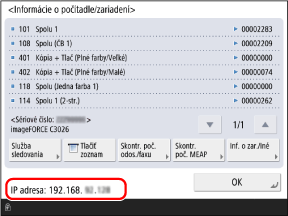
Keď je zariadenie pripojené súčasne k dvom rôznym sieťam, adresy IPv4 hlavnej a vedľajšej linky sa zobrazujú vedľa seba.
Zobrazenie adresy MAC káblovej siete LAN
Skontrolujte adresu MAC zariadenia pri pripojení ku káblovej sieti LAN.
* Keď je zariadenie pripojené súčasne k dvom káblovým sieťam LAN, hlavná a vedľajšia linka majú odlišné adresy MAC. Podľa potreby môžete skontrolovať adresu MAC každého z nich.
Táto časť popisuje, ako tieto informácie skontrolovať prostredníctvom ovládacieho panela.
Na kontrolu týchto informácií môžete tiež použiť remote UI (Vzdialené PR) z počítača. Správa zariadenia z počítača (Remote UI (Vzdialené PR))
Vyžadujú sa oprávnenia Administrator alebo NetworkAdmin.
Na kontrolu týchto informácií môžete tiež použiť remote UI (Vzdialené PR) z počítača. Správa zariadenia z počítača (Remote UI (Vzdialené PR))
Vyžadujú sa oprávnenia Administrator alebo NetworkAdmin.
1
Prihláste sa do zariadenia ako správca. Prihlásenie sa v zariadení
2
Na ovládacom paneli stlačte [ Nastav./Uložiť] na obrazovke [Domov] alebo inej obrazovke. Obrazovka [Domov]
Nastav./Uložiť] na obrazovke [Domov] alebo inej obrazovke. Obrazovka [Domov]Zobrazí sa obrazovka [Nastavenia/Registrácia].
3
Stlačte položku [Predvoľby] [Sieť] [Nastavenia ovládača Ethernet].
[Sieť] [Nastavenia ovládača Ethernet].Zobrazí sa obrazovka [Nastavenia ovládača Ethernet].
Nastavenie adresy MAC vedľajšej linky
Stlačte [Predvoľby] [Sieť] [Nastavenia vedľajšej linky] [Nastavenia ovládača Ethernet].
[Sieť] [Nastavenia vedľajšej linky] [Nastavenia ovládača Ethernet].4
Sklontrolujte adresu MAC.
Zobrazenie adresy MAC a informácií o pripojení pre bezdrôtovú sieť LAN
Okrem adresy MAC a informácií o pripojení k bezdrôtovej sieti LAN, keď je zariadenie pripojené k bezdrôtovej sieti LAN, môžete zobraziť aj nastavenia zabezpečenia.
Táto časť popisuje, ako tieto informácie skontrolovať prostredníctvom ovládacieho panela.
Na kontrolu týchto informácií môžete tiež použiť remote UI (Vzdialené PR) z počítača. Správa zariadenia z počítača (Remote UI (Vzdialené PR))
Vyžadujú sa oprávnenia Administrator alebo NetworkAdmin.
Na kontrolu týchto informácií môžete tiež použiť remote UI (Vzdialené PR) z počítača. Správa zariadenia z počítača (Remote UI (Vzdialené PR))
Vyžadujú sa oprávnenia Administrator alebo NetworkAdmin.
1
Prihláste sa do zariadenia ako správca. Prihlásenie sa v zariadení
2
Na ovládacom paneli stlačte [ Nastav./Uložiť] na obrazovke [Domov] alebo inej obrazovke. Obrazovka [Domov]
Nastav./Uložiť] na obrazovke [Domov] alebo inej obrazovke. Obrazovka [Domov]Zobrazí sa obrazovka [Nastavenia/Registrácia].
3
Stlačte [Predvoľby] [Sieť] [Bezdr. sieť LAN] [Inf. bezdr. siete LAN].
[Sieť] [Bezdr. sieť LAN] [Inf. bezdr. siete LAN].Zobrazí sa obrazovka [Inf. bezdr. siete LAN].
4
Skontrolujte adresu MAC a nastavenia.
Stlačením tlačidla [Detaily] zobrazíte podrobnosti WPA-PSK, WPA2-PSK alebo WPA3-SAE.