Registrácia zariadenia pre cloudovú službu
Táto časť opisuje, ako zaregistrovať zariadenie pre cloudové overovanie a službu spravovania Microsoft Entra ID a nastaviť členov alebo skupiny, ktorí budú používať zariadenie.
Krok 1: Registrácia zariadenia do služby Microsoft Entra ID
V tejto časti je popísané, ako zaregistrovať zariadenie do služby Azure Active Directory pomocou Remote UI (Vzdialené PR) z počítača.
Na ovládacom paneli stlačte [ Nastav./Uložiť]
  [Predvoľby] na obrazovke [Domov] alebo na inej obrazovke a vykonajte registráciu. Ovládací panel však slúži iba na konfiguráciu nastavenia „Použiť univerzálnu tlač“ a na kontrolu stavu registrácie. [Nastavenia univerzálnej tlače]
Vyžadujú sa oprávnenia Administrator alebo NetworkAdmin.
Na ovládacom paneli stlačte [
Nastav./Uložiť] [Predvoľby] na obrazovke [Domov] alebo na inej obrazovke a vykonajte registráciu. Ovládací panel však slúži iba na konfiguráciu nastavenia „Použiť univerzálnu tlač“ a na kontrolu stavu registrácie. [Nastavenia univerzálnej tlače]Vyžadujú sa oprávnenia Administrator alebo NetworkAdmin.
1
Prihláste sa do Remote UI (Vzdialené PR) ako správca. Spustenie rozhrania Remote UI (Vzdialené PR)
2
Na stránke portálu Remote UI (Vzdialené PR) kliknite na [Settings/Registration]. Stránka portálu Remote UI (Vzdialené PR)
3
Kliknite na položky [Network Settings] [Settings for Universal Print].
[Settings for Universal Print].Zobrazí sa obrazovka [Settings for Universal Print].
4
V [Basic Settings], kliknite na [Edit].
Zobrazí sa obrazovka [Edit Basic Settings].
5
Začiarknite políčko [Use Universal Print].
6
Vyberte, či sa má certifikát overovať pri používaní šifrovanej komunikácie pomocou TLS so serverom.
Ak chcete overiť certifikát, začiarknite políčko [Verify Server Certificate].
Ak chcete pridať spoločný názov (Common Name, CN) pre overovacie položky, začiarknite aj políčko [Add CN to Verification Items].
7
Zadajte názov tlačiarne.
Pre položku [Printer Name] zadajte názov na identifikáciu zariadenia pomocou alfanumerických znakov.
8
Zmeňte ID aplikácie a/alebo URL adresu Microsoft Entra ID podľa vášho prostredia používania.
Zvyčajne nie je potrebné vykonávať žiadne zmeny v položkách [Application ID], [Microsoft Entra ID Authentication URL] ani [Microsoft Entra ID Registration URL]. Zmeny je potrebné vykonať len v prípade, že používate konkrétne cloudové prostredia.
Ak chcete vrátiť položky [Application ID], [Microsoft Entra ID Authentication URL] alebo [Microsoft Entra ID Registration URL] na ich predvolené hodnoty, kliknite na položku [Initial Settings] pre každú položku alebo zadajte manuálne nasledujúce predvolené hodnoty.
[Application ID]: f9fc375c-c7ba-4e5c-b213-23affd792cc1
[Microsoft Entra ID Authentication URL]:
https://login.microsoftonline.com/organizations/oauth2/v2.0
https://login.microsoftonline.com/organizations/oauth2/v2.0
[Microsoft Entra ID Registration URL]:
https://register.print.microsoft.com/api/v1.0/register
https://register.print.microsoft.com/api/v1.0/register
9
Kliknite na položku [OK].
Znova sa zobrazí obrazovka [Settings for Universal Print].
10
V položke [Registration Status] kliknite na [Register] [OK].
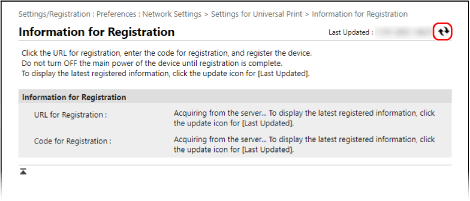
[OK].Zobrazí sa obrazovka [Information for Registration].
11
Počkajte niekoľko sekúnd, potom kliknite na [ ].
].
].
12
Kliknite na prepojenie zobrazené vedľa položky [URL for Registration] a zaregistrujte zariadenie podľa pokynov na obrazovke.
13
Po dokončení registrácie kliknite na [Settings for Universal Print] v hornej časti obrazovky Remote UI (Vzdialené PR).
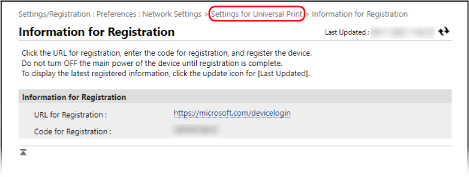
Zobrazí sa obrazovka [Settings for Universal Print].
14
Počkajte niekoľko minút, potom kliknite na [].
].15
Skontrolujte, či sa zobrazí hlásenie [Registered] pre položku [Registration Status].
16
Odhláste sa z Remote UI (Vzdialené PR).
POZNÁMKA
Zrušenie registrácie
Na obrazovke [Settings for Universal Print] kliknite na položku [Unregister] v časti [Registration Status] [OK].
[OK].Po zrušení registrácie otvorte vo webovom prehliadači obrazovku správy zariadení služby Microsoft Entra ID, vyberte zariadenie a kliknite na [Odstrániť].
Krok 2: Nastavenie členov a skupín, ktorí budú používať zariadenie
1
Vo webovom prehliadači na počítači si pozrite obrazovku spravovania funkcie Univerzálna tlač v rámci služby Microsoft Entra ID.
2
Vyberte zariadenie a kliknite na položku [Share Printer].
Ak chcete zobraziť názov zariadenia, ktorý je zobrazený v počítači, zmeňte položku [Názov zdieľaného prostriedku tlačiarne].
3
Kliknite na položky [Členovia] [Pridať].
[Pridať].4
Zo zoznamu vyberte členov a skupiny, ktorí budú používať zariadenie.