Príprava na skenovanie údajov z počítača (Windows)
Na skenovanie môžete použiť dodaný ovládač skenera „Color Network ScanGear 2“ v rámci softvéru na spracovanie obrázkov, softvéru na tvorbu dokumentov alebo inej aplikácie*1, ktorá podporuje rozhranie TWAIN*2 alebo WIA*3.
Pre každý počítač, do ktorého chcete ukladať naskenované údaje, vykonajte nasledujúce prípravné kroky.
Pre každý počítač, do ktorého chcete ukladať naskenované údaje, vykonajte nasledujúce prípravné kroky.
*1V príručke k aplikácii, ktorú používate, zistite, či podporuje štandard TWAIN alebo funkciu WIA.
*2 TWAIN je štandard na pripojenie skenera alebo iného zariadenia na obrazový vstup k počítaču.
*3 WIA je funkcia, ktorá je štandardnou súčasťou systému Windows.
POZNÁMKA
Skenovať môžete aj bez inštalácie ovládača skenera. Používanie služby Mopria® na tlač a skenovanie
Krok 1: Inštalácia ovládača do počítača
Nainštalujte Color Network ScanGear 2 na počítač, na ktorom sa budú ukladať naskenované údaje. Inštalácia softvéru a ovládačov do počítača
Krok 2: Registrácia zariadenia v počítači
Zaregistrujte zariadenie v počítači, do ktorého sa budú ukladat naskenované údaje.
1
Kliknite na [ ] (Štart)
  [Všetky aplikácie] [Color Network ScanGear 2] [Color Network ScanGear 2 Tool].
] (Štart) [Všetky aplikácie] [Color Network ScanGear 2] [Color Network ScanGear 2 Tool].Spustí sa Color Network ScanGear 2 Tool a zobrazí sa okno [Select Scanner].
2
Zadajte zariadenie.
Špecifikovanie zariadenia zadaním IP adresy alebo hostiteľského názvu
Vyberte [Specify Address] a zadajte IP adresu alebo hostiteľský názov zariadenia.
Vyhľadávanie a špecifikovanie zariadenia
1
Vyberte položku [Search for Scanners on the Network].
2
V časti [Address Displayed in Search Result] vyberte [IP Address] alebo [IP Address or Host Name] a kliknite na [Discover].
3
Vyberte zariadenie zo zoznamu [Search Results].
3
Kliknite na položku [OK].
Zobrazí sa obrazovka [Color Network ScanGear 2 Tool].
4
Skontrolujte, či je vybraté zariadenie, a kliknite na tlačidlo [Exit].
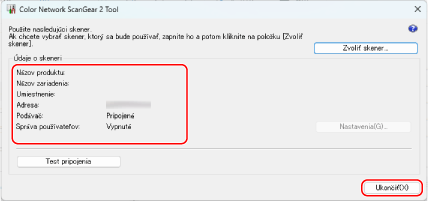
Ak sú funkcie správy používateľov povolené, vyberte [User Authentication] alebo [Dept. ID Management] a potom kliknite na [Settings], aby ste nakonfigurovali informácie o správe používateľov. Nastavenie informácií o správe používateľov v počítači
Kliknutím na [Test Connection] môžete skontrolovať pripojenie k zariadeniu.