Nastavenie informácií o správe používateľov v počítači
V nasledujúcich prípadoch je potrebné nakonfigurovať nastavenia správy používateľov na každom počítači, ktorý toto zariadenie používa:
Pri používaní overovania používateľa na tlač, skenovanie alebo odosielanie faxov z počítača Používanie overovania používateľov pri tlači, skenovaní a odosielaní faxov z počítača
Ak je na zariadení povolená správa ID oddelení a platí niektorá z nasledujúcich situácií:
Ak sú operácie používateľov s neznámym ID oddelenia obmedzené Aktivovanie správy ID oddelenia
Ak chcete zahrnúť operácie z počítača do prehľadu použitia pre každé ID oddelenia
Nastavenie ovládača tlačiarne alebo faxu
Nastavte informácie o správe používateľov v ovládači tlačiarne alebo faxu na počítači, ktorý sa má používať s týmto zariadením.
Pri používaní systému Windows
V každom počítači sa vyžadujú oprávnenia správcu.
1
Prihláste sa do počítača pomocou účtu správcu.
2
Kliknite na položku [ ] (Štart)
  [
[ ] (Nastavenia) [Bluetooth a zariadenia] [Tlačiarne a skenery].
] (Štart) [] (Nastavenia) [Bluetooth a zariadenia] [Tlačiarne a skenery].Zobrazí sa obrazovka [Tlačiarne a skenery].
3
Kliknite na ovládač zariadenia [Vlastnosti tlačiarne].
[Vlastnosti tlačiarne].Zobrazí sa obrazovka s vlastnosťami ovládača.
4
Na karte [Nastavenia zariadenia] nastavte informácie týkajúce sa správy používateľov.
Pri používaní overovania používateľov
1
V položke [Správa používateľov] vyberte možnosť [Overenie používateľov] a kliknite na položku [Nastavenia] v pravom dolnom rohu.
Zobrazí sa obrazovka [Nastavenia overovania používateľov].
2
Začiarknite políčko [Povoliť nastavenia hesla] a zadajte používateľské meno a heslo.
Pri používaní funkcie správy ID oddelenia
1
V položke [Správa používateľov] vyberte možnosť [Správa podnikových ID] a kliknite na položku [Nastavenia] v pravom dolnom rohu.
Zobrazí sa obrazovka [Nastavenie podnikových ID/kódov PIN].
2
Začiarknite políčko [Povoliť nastavenie kódu PIN] a zadajte ID oddelenia a kód PIN.
5
Ak chcete skontrolovať správnosť zadaných údajov o správe používateľov, kliknite na [Overiť].
Tento postup nie je dostupný, keď je zariadenie pripojené k počítaču cez port USB alebo port WSD (Web Services on Devices).
6
Podľa potreby nastavte proces overovania a príslušný rozsah.
Potvrdenie údajov o správe používateľov pri tlači alebo odosielaní faxov
Začiarknite políčko [Skontrolovať overovacie údaje pri tlači] a/alebo [Skontrolovať overovacie údaje pri odosielaní faxov].
Tlač čiernobielych dokumentov bez nastavenia ID oddelenia
Začiarknite políčko [Nepoužívať správu podnikových ID pri čiernobielej tlači].
* Ak je toto políčko zaškrtnuté a nastavenia zariadenia sú konfigurované tak, aby obmedzovali tlač z počítača s neznámym ID oddelenia a zakazovali čiernobielu tlač s neznámym ID oddelenia, čiernobiela tlač nebude možná počas správy ID oddelení.
Keď je zariadenie pripojené k počítaču cez port USB alebo WSD
Začiarknite políčko [Vykonať overenie na zariadení].
7
Kliknite na položky [OK] [OK].
[OK].Nastavenia sa aplikujú.
Pri používaní systému macOS
1
Kliknite na položku [ ] [Nastavenia systému] [Printers & Scanners].
] [Nastavenia systému] [Printers & Scanners].Zobrazí sa obrazovka [Printers & Scanners].
2
Vyberte zariadenie a kliknite na položku [Options & Supplies].
3
Na karte [Options] vyberte zaškrtávacie políčko [Prioritize User Authentication] alebo [Department ID Management] a kliknite na [OK].
4
Kliknite na položku [Hotovo].
5
Nastavte informácie o správe používateľov na obrazovke nastavení ovládača.
Pri každej tlači alebo odoslaní faxu je potrebné nakonfigurovať informácie o správe používateľov.
Pri používaní ovládača tlačiarne
1
Zobrazte dialógové okno tlače a vyberte ovládač tlačiarne pre dané zariadenie. Tlač
2
Kliknite na položky [Možnosti tlačiarne] [Special Features].
[Special Features].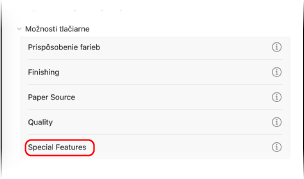
3
Nakonfigurujte informácie o správe používateľov.
Pri používaní overovania používateľov
V položke [User Management] v časti [User Authentication], kliknite na [Settings] a zadajte používateľské meno a heslo.
Pri používaní funkcie správy ID oddelenia
V položke [User Management] v časti [Department ID Management], kliknite na [Settings] a zadajte identifikačné číslo oddelenia a kód PIN.
4
Podľa potreby nastavte proces overovania a príslušný rozsah.
Potvrdenie informácií o správe používateľov pri tlači
Začiarknite políčko [Confirm Authentication Information When Printing].
Tlač čiernobielych dokumentov bez nastavenia ID oddelenia
Začiarknite políčko [Do Not Use Department ID Management When B&W Printing].
* Ak je táto voľba zvolená pri tlači z počítača s neznámym ID oddelenia, čo je obmedzené nastaveniami zariadenia, čiernobiela tlač nie je počas správy ID oddelení možná.
5
Kliknite na položky [OK] [OK].
[OK].Pri používaní ovládača faxu
1
Otvorte dialógové okno tlače a vyberte ovládač faxu pre zariadenie. Odosielanie faxov z počítača (faxovanie z počítača)
2
Kliknite na položky [Možnosti tlačiarne] [Special Features].
[Special Features].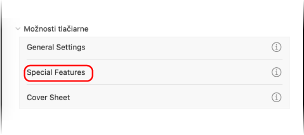
3
Nakonfigurujte informácie o správe používateľov.
Pri používaní overovania používateľov
V položke [User Management] v časti [User Authentication], kliknite na [Settings] a zadajte používateľské meno a heslo.
Pri používaní funkcie správy ID oddelenia
V položke [User Management] v časti [Department ID Management], kliknite na [Settings] a zadajte identifikačné číslo oddelenia a kód PIN.
4
Kliknite na položky [OK] [OK].
[OK].Nastavenie ovládača skenera (Windows)
Nastavte informácie o správe používateľov v ovládači skenera na počítači, ktorý sa bude používať s týmto zariadením.
1
Kliknite na [] (Štart) [Všetky aplikácie] [Color Network ScanGear 2] [Color Network ScanGear 2 Tool].
] (Štart) [Všetky aplikácie] [Color Network ScanGear 2] [Color Network ScanGear 2 Tool].Zobrazí sa obrazovka [Color Network ScanGear 2 Tool].
2
Skontrolujte, či sa zariadenie zobrazuje v položke [Scanner Information].
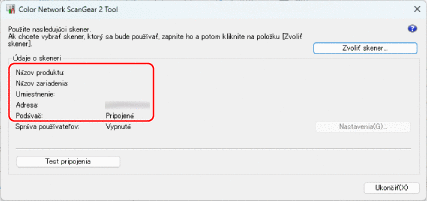
Ak sa zariadenie nezobrazuje v položke [Scanner Information], kliknite na položku [Select Scanner] a vyberte zariadenie.
3
Nakonfigurujte informácie o správe používateľov.
Pri používaní overovania používateľov
1
V časti [User Management] vyberte položku [User Authentication] a kliknite na [Settings].
Zobrazí sa obrazovka [User Authentication Settings].
2
Začiarknite políčko [Save Password] a zadajte používateľské meno a heslo.
Pri používaní funkcie správy ID oddelenia
1
V časti [User Management] vyberte položku [Správa podnikových ID] a kliknite na [Settings].
Zobrazí sa obrazovka [Department ID/PIN Settings].
2
Začiarknite políčko [Save PIN] a zadajte ID oddelenia a kód PIN.
4
Podľa potreby nastavte proces overovania.
Zaškrtnite políčko [Confirm Authentication Information When Scanning], aby ste pri skenovaní potvrdili informácie o správe používateľov.
5
Kliknite na položky [OK] [Exit].
[Exit].