Nastavenie brány firewall
Nastavte bránu firewall na filtrovanie paketov, aby sa zabránilo neoprávnenému prístupu.
Najprv ako podmienku nastavte, či chcete povoliť alebo zablokovať komunikáciu s inými zariadeniami. Potom zadajte adresy IP alebo adresy MAC zariadení, ktoré chcete blokovať alebo povoliť ako výnimky.
Najprv ako podmienku nastavte, či chcete povoliť alebo zablokovať komunikáciu s inými zariadeniami. Potom zadajte adresy IP alebo adresy MAC zariadení, ktoré chcete blokovať alebo povoliť ako výnimky.
DÔLEŽITÉ
Filtrovanie MAC adries nie je dostupné pri pripojení zariadenia k bezdrôtovej sieti LAN.
Adresy rozosielania multicast a vysielania nie sú obmedzené, ani keď je nastavenie nakonfigurované tak, aby sa blokovalo odosielanie údajov zo zariadenia do iných zariadení.
Nastavenie filtrovania adries IP
Nastavte filtrovanie adries IPv4 alebo filtrovanie adries IPv6 podľa prostredia používania. Okrem toho po nastavení filtrovania adries IP môžete konfigurovať nastavenia tak, aby sa z obmedzení vylúčila prichádzajúca a odchádzajúca ICMP prevádzka, napríklad pingové príkazy.
* Ak je zariadenie pripojené k dvom rôznym sieťam súčasne, nastavte filtrovanie adresy IP pre hlavnú linku, ako je popísané v tejto časti. Postup nastavenia filtrovania adries IP pre vedľajšiu linku nájdete tu:
Táto časť popisuje, ako konfigurovať nastavenia pomocou Remote UI (Vzdialené PR) z počítača.
Na ovládacom paneli vyberte položku [ Nastav./Uložiť] na obrazovke [Domov] alebo na inej obrazovke, potom vyberte [Predvoľby] a nakonfigurujte nastavenia. [Nastavenia firewallu]
Vyžadujú sa oprávnenia Administrator alebo NetworkAdmin.
Na ovládacom paneli vyberte položku [
Nastav./Uložiť] na obrazovke [Domov] alebo na inej obrazovke, potom vyberte [Predvoľby] a nakonfigurujte nastavenia. [Nastavenia firewallu]Vyžadujú sa oprávnenia Administrator alebo NetworkAdmin.
DÔLEŽITÉ
Ak nastavíte nesprávnu adresu IP, už možno nebudete mať prístup k Remote UI (Vzdialené PR). Ak k tomu dôjde, nastavte adresu IP znovu prostredníctvom ovládacieho panela.
1
Prihláste sa do Remote UI (Vzdialené PR) ako správca. Spustenie rozhrania Remote UI (Vzdialené PR)
2
Na stránke portálu Remote UI (Vzdialené PR) kliknite na [Settings/Registration]. Stránka portálu Remote UI (Vzdialené PR)
3
Kliknite na položku [Network Settings].
4
Kliknite na [Outbound Filter] alebo [Inbound Filter] vo filtri IP adries.
Zobrazí sa obrazovka nastavení pre filter IP adries.
Ak chcete obmedziť odosielanie dát zo zariadenia do iných zariadení, kliknite na [Outbound Filter].
Ak chcete obmedziť príjem dát z iných zariadení, kliknite na [Inbound Filter].
5
Začiarknite políčko [Use Filter].
Filter IP adries je zapnutý.
6
Na obrazovke [Default Policy], nastavte podmienky filtrovania.
Ako podmienku filtrovania vyberte, či chcete povoliť alebo zablokovať komunikáciu s inými zariadeniami.
7
Zaregistrujte adresy s výnimkou.
Môžete zaregistrovať až 16 adries s výnimkou.
1
Kliknite na [Register New] pre [Exception Addresses].
Zobrazí sa obrazovka na registráciu adries s výnimkou.
2
Uveďte adresy s výnimkou.
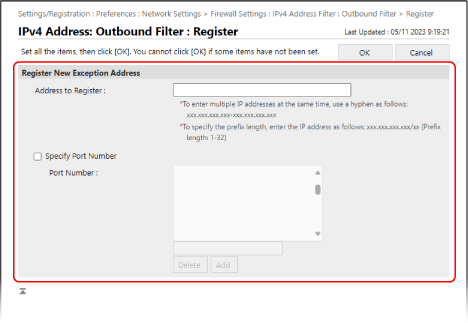
[Address to Register]
Zadajte IP adresy zariadení, ktorých komunikáciu chcete blokovať alebo povoliť ako výnimky z filtra.
Rozsah IP adries môžete určiť aj pomocou spojovníka (-) alebo predpony.
Rozsah IP adries môžete určiť aj pomocou spojovníka (-) alebo predpony.
Príklad vstupu: Určenie rozsahu IP adries
192.168.0.10-192.168.0.20
192.168.0.32/27
fe80::1234/64
192.168.0.10-192.168.0.20
192.168.0.32/27
fe80::1234/64
[Specify Port Number]
Ak chcete nastaviť adresy s výnimkami len pre komunikáciu, ktorá pri spojení s registrovanými IP adresami využíva konkrétne čísla portov, zaškrtnite toto políčko a pridajte čísla portov do zoznamu.
Ak chcete pridať číslo portu do zoznamu, zadajte ho do vstupného poľa nad [Add] a kliknite na [Add].
Na jednu adresu s výnimkou môžete zadať až 50 čísel portov.
3
Kliknite na položku [OK].
Adresa s výnimkou je zaregistrovaná a opäť sa zobrazí obrazovka na konfiguráciu nastavení filtra IP adries.
8
Kliknite na položku [OK].
9
Podľa potreby vylúčte z obmedzení prichádzajúcu a odchádzajúcu ICMP prevádzku.
Ak chcete z obmedzení vylúčiť prichádzajúcu a odchádzajúcu ICMP prevádzku, napríklad príkazy ping, kliknite na [ICMP Sending/Receiving Settings] pri filtri IP adries, zaškrtnite políčko [Always Allow Sending/Receiving Using ICMP] a kliknite na [OK].
10
Kliknite na položky [Apply Setting Changes]  [OK].
[OK].
[OK].Nastavenia sa aplikujú.
11
Odhláste sa z Remote UI (Vzdialené PR).
POZNÁMKA
Zobrazenie histórie blokovania filtra IP adries
Ak je položka [Default Policy] nastavená na [Allow], môžete skontrolovať protokol komunikácie blokovanej filtrom IP adries.
Prihláste sa do Remote UI (Vzdialené PR) ako správca kliknite na [Settings/Registration] [Network Settings] [IP Address Block Log].
kliknite na [Settings/Registration] [Network Settings] [IP Address Block Log].* V protokole si môžete prezrieť 100 najnovších správ.
* Kliknutím na [Store in CSV Format] na obrazovke [IP Address Block Log] môžete protokol komunikácie uložiť do počítača ako súbor CSV.
Úprava registrovanej adresy s výnimkou
Ak chcete upraviť zaregistrované údaje, na obrazovke nastavení filtra IP adries kliknite na adresu s výnimkou, ktorú chcete upraviť.
Nastavenie filtrovania adries MAC
Ak je zariadenie pripojené súčasne k dvom rôznym sieťam, nastavte filtrovanie MAC adries pre hlavnú linku podľa pokynov uvedených v tejto časti. Postup nastavenia filtrovania MAC adries pre vedľajšiu linku nájdete tu:
Táto časť popisuje, ako konfigurovať nastavenia pomocou Remote UI (Vzdialené PR) z počítača.
Na ovládacom paneli vyberte položku [ Nastav./Uložiť] na obrazovke [Domov] alebo na inej obrazovke, potom vyberte [Predvoľby] a nakonfigurujte nastavenia. [Filter adries MAC]
Vyžadujú sa oprávnenia Administrator alebo NetworkAdmin.
Na ovládacom paneli vyberte položku [
Nastav./Uložiť] na obrazovke [Domov] alebo na inej obrazovke, potom vyberte [Predvoľby] a nakonfigurujte nastavenia. [Filter adries MAC]Vyžadujú sa oprávnenia Administrator alebo NetworkAdmin.
DÔLEŽITÉ
Ak nastavíte nesprávnu MAC adresu, možno už nebudete mať prístup k Remote UI (Vzdialené PR). Ak k tomu dôjde, nastavte MAC adresu znovu prostredníctvom ovládacieho panela.
1
Prihláste sa do Remote UI (Vzdialené PR) ako správca. Spustenie rozhrania Remote UI (Vzdialené PR)
2
Na stránke portálu Remote UI (Vzdialené PR) kliknite na [Settings/Registration]. Stránka portálu Remote UI (Vzdialené PR)
3
Kliknite na položku [Network Settings].
4
Kliknite na [Outbound Filter] alebo [Inbound Filter] pre filtrovanie podľa MAC adries.
Zobrazí sa obrazovka nastavení pre filter MAC adries.
Ak chcete obmedziť odosielanie dát zo zariadenia do iných zariadení, kliknite na [Outbound Filter].
Ak chcete obmedziť príjem dát z iných zariadení, kliknite na [Inbound Filter].
5
Začiarknite políčko [Use Filter].
Filter MAC adresy je aktivovaný.
6
Na obrazovke [Default Policy], nastavte podmienky filtrovania.
Ako podmienku filtrovania vyberte, či chcete povoliť alebo zablokovať komunikáciu s inými zariadeniami.
7
Pridajte výnimkové adresy do zoznamu [Exception Addresses].
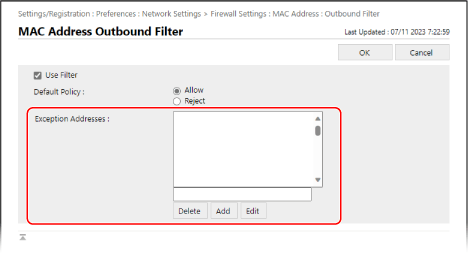
Pridajte do filtra MAC adresy zariadení, ktorých komunikáciu chcete blokovať alebo povoliť ako výnimky.
Ak chcete do zoznamu pridať výnimkovú adresu, zadajte MAC adresu do vstupného poľa nad [Add] a potom kliknite na [Add].
* Zadajte MAC adresu bez oddeľovania spojovníkmi (-) alebo dvojbodkami (:).
Príklad vstupu:
123A456B789C
123A456B789C
Môžete špecifikovať maximálne 100 výnimkových adries.
8
Kliknite na položku [OK].
9
Kliknite na položky [Apply Setting Changes] [OK].
[OK].Nastavenia sa aplikujú.
10
Odhláste sa z Remote UI (Vzdialené PR).
POZNÁMKA
Úprava pridanej výnimkovej adresy
V zozname [Exception Addresses] vyberte výnimkovú adresu, ktorú chcete upraviť, upravte adresu zobrazenú vo vstupnom poli nad [Edit] a potom kliknite na [Edit].
Nastavenie filtrovania IP adries na vedľajšej linke
Ak je zariadenie pripojené k dvom rôznym sieťam súčasne, nastavte filter adries IPv4 na vedľajšej linke.
* V predvolenom nastavení sa filter IP adries automaticky nastaví na vedľajšiu linku. Predvolené nastavenia brány firewall vedľajšej linky
Táto časť popisuje, ako konfigurovať nastavenia pomocou Remote UI (Vzdialené PR) z počítača.
Na ovládacom paneli vyberte položku [ Nastav./Uložiť] na obrazovke [Domov] alebo na inej obrazovke, potom vyberte [Predvoľby] a nakonfigurujte nastavenia. [Filter adries IPv4]
Vyžadujú sa oprávnenia Administrator alebo NetworkAdmin.
Na ovládacom paneli vyberte položku [
Nastav./Uložiť] na obrazovke [Domov] alebo na inej obrazovke, potom vyberte [Predvoľby] a nakonfigurujte nastavenia. [Filter adries IPv4]Vyžadujú sa oprávnenia Administrator alebo NetworkAdmin.
1
Prihláste sa do Remote UI (Vzdialené PR) ako správca. Spustenie rozhrania Remote UI (Vzdialené PR)
2
Na stránke portálu Remote UI (Vzdialené PR) kliknite na [Settings/Registration]. Stránka portálu Remote UI (Vzdialené PR)
3
Kliknite na položku [Network Settings].
4
Kliknite na [Firewall Settings] [Filter adries IPv4] na nastavenie vedľajšej linky.
[Filter adries IPv4] na nastavenie vedľajšej linky.Zobrazí sa obrazovka nastavení filtra IP adries na vedľajšej linke.
5
Začiarknite políčko [Use Filter].
Filter IP adries je zapnutý.
Ak chcete obmedziť odosielanie údajov zo zariadenia do iných zariadení, použite filter pre odosielanie.
Ak chcete obmedziť prijímanie údajov z iných zariadení, použite filter pre príjem.
6
Na obrazovke [Default Policy], nastavte podmienky filtrovania.
Ako podmienku filtrovania vyberte, či chcete povoliť alebo zablokovať komunikáciu s inými zariadeniami.
7
Zaregistrujte adresy s výnimkou.
Môžete zaregistrovať až 16 adries s výnimkou.
1
Kliknite na [Register New] pre [Exception Addresses].
Zobrazí sa obrazovka na registráciu adries s výnimkou.
2
Uveďte adresy s výnimkou.
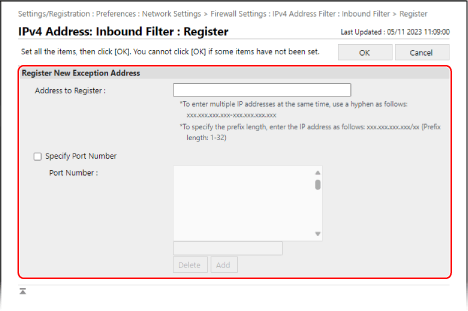
[Address to Register]
Zadajte IP adresy zariadení, ktorých komunikáciu chcete blokovať alebo povoliť ako výnimky z filtra.
Rozsah IP adries môžete určiť aj pomocou spojovníka (-) alebo predpony.
Rozsah IP adries môžete určiť aj pomocou spojovníka (-) alebo predpony.
Príklad vstupu: Pri zadávaní rozsahu IP adries
192.168.0.10 – 192.168.0.20
192.168.0.32/27
192.168.0.10 – 192.168.0.20
192.168.0.32/27
[Specify Port Number]
Ak chcete nastaviť adresy s výnimkami len pre komunikáciu, ktorá pri spojení s registrovanými IP adresami využíva konkrétne čísla portov, zaškrtnite toto políčko a pridajte čísla portov do zoznamu.
Ak chcete pridať číslo portu do zoznamu, zadajte ho do vstupného poľa nad [Add] a kliknite na [Add].
Na jednu adresu s výnimkou môžete zadať až 50 čísel portov.
3
Kliknite na položku [OK].
Výnimková adresa je zaregistrovaná a opäť sa zobrazí obrazovka na konfiguráciu nastavení filtra IP adries pre vedľajšiu linku.
8
Kliknite na položku [OK].
9
Kliknite na položky [Apply Setting Changes] [OK].
[OK].Nastavenia sa aplikujú.
10
Odhláste sa z Remote UI (Vzdialené PR).
POZNÁMKA
Zobrazenie histórie blokovania filtra IP adries
Ak je položka [Default Policy] nastavená na [Allow], môžete skontrolovať protokol komunikácie blokovanej filtrom IP adries.
Prihláste sa do Remote UI (Vzdialené PR) ako správca kliknite na [Settings/Registration] [Network Settings] [IP Address Block Log].
kliknite na [Settings/Registration] [Network Settings] [IP Address Block Log].* V protokole si môžete prezrieť 100 najnovších správ.
* Kliknutím na [Store in CSV Format] na obrazovke [IP Address Block Log] môžete protokol komunikácie uložiť do počítača ako súbor CSV.
Úprava registrovanej adresy s výnimkou
Ak chcete upraviť uložené údaje, kliknite na obrazovke nastavení filtra IP adries vo vedľajšej linke na výnimkovú adresu, ktorú chcete upraviť.
Nastavenie filtrovania MAC adries na vedľajšej linke
Ak je zariadenie pripojené k dvom rôznym sieťam súčasne, nakonfigurujte nastavenia filtra MAC adries pre vedľajšiu linku.
Táto časť popisuje, ako konfigurovať nastavenia pomocou Remote UI (Vzdialené PR) z počítača.
Na ovládacom paneli vyberte položku [ Nastav./Uložiť] na obrazovke [Domov] alebo na inej obrazovke, potom vyberte [Predvoľby] a nakonfigurujte nastavenia. [Filter adries MAC]
Vyžadujú sa oprávnenia Administrator alebo NetworkAdmin.
Na ovládacom paneli vyberte položku [
Nastav./Uložiť] na obrazovke [Domov] alebo na inej obrazovke, potom vyberte [Predvoľby] a nakonfigurujte nastavenia. [Filter adries MAC]Vyžadujú sa oprávnenia Administrator alebo NetworkAdmin.
1
Prihláste sa do Remote UI (Vzdialené PR) ako správca. Spustenie rozhrania Remote UI (Vzdialené PR)
2
Na stránke portálu Remote UI (Vzdialené PR) kliknite na [Settings/Registration]. Stránka portálu Remote UI (Vzdialené PR)
3
Kliknite na položku [Network Settings].
4
V nastaveniach vedľajšej linky kliknite na [Filter adries MAC] pod položkou [Nastavenia firewallu].
Zobrazí sa obrazovka na nastavenie filtra MAC adries vedľajšej linky.
5
Začiarknite políčko [Use Filter].
Filter MAC adresy je aktivovaný.
Ak chcete obmedziť odosielanie údajov zo zariadenia do iných zariadení, nastavte filter pre odosielanie.
Ak chcete obmedziť prijímanie údajov z iných zariadení, nastavte filter pre príjem.
6
Na obrazovke [Default Policy], nastavte podmienky filtrovania.
Ako podmienku filtrovania vyberte, či chcete povoliť alebo zablokovať komunikáciu s inými zariadeniami.
7
Pridajte výnimkové adresy do zoznamu [Exception Addresses].
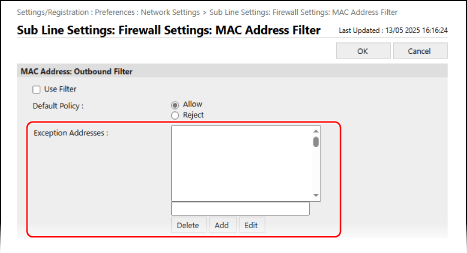
Pridajte do filtra MAC adresy zariadení, ktorých komunikáciu chcete blokovať alebo povoliť ako výnimky.
Ak chcete do zoznamu pridať výnimkovú adresu, zadajte MAC adresu do vstupného poľa nad [Add] a potom kliknite na [Add].
* Zadajte MAC adresu bez oddeľovania spojovníkmi (-) alebo dvojbodkami (:).
Príklad vstupu:
123A456B789C
123A456B789C
Môžete špecifikovať maximálne 100 výnimkových adries.
8
Kliknite na položku [OK].
9
Kliknite na položky [Apply Setting Changes] [OK].
[OK].Nastavenia sa aplikujú.
10
Odhláste sa z Remote UI (Vzdialené PR).
POZNÁMKA
Úprava pridanej výnimkovej adresy
V zozname [Exception Addresses] vyberte výnimkovú adresu, ktorú chcete upraviť, upravte adresu zobrazenú vo vstupnom poli nad [Edit] a potom kliknite na [Edit].