Používanie protokolu TLS
Protokol TLS (Transport Layer Security) je mechanizmus šifrovania údajov odoslaných a prijatých cez sieť. Šifrovanie komunikácie pomocou protokolu TLS pri používaní Remote UI (Vzdialené PR) znižuje riziko sledovania a manipulácie s údajmi počas komunikácie.
Ak chcete používať protokol TLS, nakonfigurujte nastavenia TLS a aktivujte protokol TLS pre každú funkciu.
Ak chcete používať protokol TLS, nakonfigurujte nastavenia TLS a aktivujte protokol TLS pre každú funkciu.
Krok 1: Konfigurácia nastavení TLS
Určite kľúč a certifikát (certifikát servera), ktoré chcete používať pri komunikácii šifrovanej protokolom TLS, a následne určte verzie a algoritmy pre protokol TLS.
Táto časť popisuje, ako konfigurovať nastavenia pomocou Remote UI (Vzdialené PR) z počítača.
Na ovládacom paneli vyberte položku [ Nastav./Uložiť] na obrazovke [Domov] alebo na inej obrazovke, potom vyberte [Predvoľby] a nakonfigurujte nastavenia. [Nastavenia TLS]
Vyžadujú sa oprávnenia Administrator alebo NetworkAdmin. Zariadenie sa musí reštartovať, aby sa aplikovali nastavenia.
Na ovládacom paneli vyberte položku [
Nastav./Uložiť] na obrazovke [Domov] alebo na inej obrazovke, potom vyberte [Predvoľby] a nakonfigurujte nastavenia. [Nastavenia TLS]Vyžadujú sa oprávnenia Administrator alebo NetworkAdmin. Zariadenie sa musí reštartovať, aby sa aplikovali nastavenia.
Požadované prípravy
Pripravte kľúč a certifikát na použitie pre komunikáciu šifrovanú pomocou protokolu TLS. Spravovanie a overovanie kľúča a certifikátu
* Môžete tiež použiť kľúč a certifikát, ktoré sú už v zariadení zaregistrované.
1
Prihláste sa do Remote UI (Vzdialené PR) ako správca. Spustenie rozhrania Remote UI (Vzdialené PR)
2
Na stránke portálu Remote UI (Vzdialené PR) kliknite na [Settings/Registration]. Stránka portálu Remote UI (Vzdialené PR)
3
Kliknite na položky [Network Settings]  [TLS Settings].
[TLS Settings].Zobrazí sa obrazovka [TLS Settings].
4
Špecifikujte kľúč a certifikát na použitie pre komunikáciu šifrovanú pomocou protokolu TLS.
1
V [Key and Certificate Settings], kliknite na [Key and Certificate].
Zobrazí sa obrazovka [Key and Certificate Settings].
2
Napravo od kľúča a certifikátu, ktorý sa má použiť, kliknite na [Use].
Po kliknutí na názov kľúča (alebo ikonu certifikátu) sa zobrazia podrobné informácie o certifikáte.
Na obrazovke podrobností certifikátu kliknite na [Verify Certificate], čím overíte platnosť certifikátu.
Ak chcete použiť kľúč a certifikát, ktoré sú už v zariadení zaregistrované, vyberte možnosť „Predvolený kľúč“.
* Komunikáciu šifrovanú protokolom TLS nie je možné používať s nasledujúcimi kľúčmi a certifikátmi:
AMS (na obmedzenie prístupu)
Device Signature Key (na podpis zariadenia)
5
Kliknite na položku [TLS Settings] v hornej časti obrazovky Remote UI (Vzdialené PR).
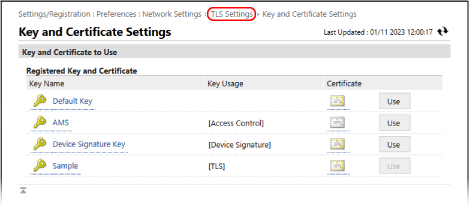
Znova sa zobrazí obrazovka [TLS Settings].
6
Určte verzie a algoritmy pre protokol TLS.
Niektoré kombinácie verzií a algoritmov sa nedajú použiť. Podporované kombinácie verzií a algoritmov nájdete v špecifikáciách protokolu TLS. TLS
[Specify Allowed Versions]
Vyberte maximálnu a minimálnu verziu protokolu TLS.
[Algorithm Settings]
Začiarknite políčko pre algoritmus, ktorý sa má použiť pre protokol TLS.
7
Kliknite na položku [OK].
8
Reštartujte zariadenie. Reštartovanie zariadenie
Nastavenia sa aplikujú.
POZNÁMKA
Prispôsobenie metódy šifrovania štandardu FIPS 140
Spôsob šifrovania pri komunikácii pomocou protokolu TLS môžete prispôsobiť štandardu FIPS 140. [Metóda kódovania formátu na FIPS 140]
Ak je šifrovací algoritmus v súlade so štandardom FIPS 140, nastavenia protokolu TLS a komunikácia sú obmedzené nasledovne.
Ak sa pokúsite pre protokol TLS určiť certifikát, ktorý používa algoritmus, ktorý nie je podporovaný štandardom FIPS (kľúče RSA s dĺžkou menšou ako 2048 bitov), dôjde k chybe.
Pri komunikácii so zariadeniami, ktoré nepodporujú šifrovacie algoritmy uznávané štandardom FIPS, dôjde ku komunikačnej chybe.
Ak je položka [Specify Allowed Versions] v časti [Nastavenia TLS] nastavená na možnosť [TLS 1.0] alebo [TLS 1.1], zmení sa na [TLS 1.2]. Ak sa [Specify Allowed Versions] zmení na [TLS 1.0] alebo [TLS 1.1], [Format Encryption Method to FIPS 140] sa zmení na Vypnuté, a metóda šifrovania už nebude spĺňať požiadavky štandardu FIPS 140.
Algoritmy používané pre protokol TLS, [CHACHA20-POLY1305] a [X25519], sú deaktivované.
Krok 2: Aktivácia protokolu TLS pre každú funkciu
Nastavte parametre protokolu TLS a následne aktivujte šifrovanú komunikáciu prostredníctvom TLS pre každú funkciu, ktorá tento protokol podporuje.
Remote UI (Vzdialené PR) [Nastavenia vzdialeného UR]
Server LDAP Registrácia serverov LDAP
E-mail a I-fax Konfigurácia informácií o e-mailovom serveri
Overenie IEEE 802.1X Používanie IEEE 802.1X
MEAP [Použiť TLS]
Skenovanie cez sieťové pripojenie [Použiť sken. sieť. linky]
Odosielanie záznamov Syslog Odosielanie výpisov do systému SIEM
Server DNS Konfigurácia DNS
POZNÁMKA
Keď sa pri spustení Remote UI (Vzdialené PR) zobrazí varovné hlásenie
Pri spustení Remote UI (Vzdialené PR) s povoleným TLS sa môže zobraziť varovné hlásenie o bezpečnostnom certifikáte. Ak sa nevyskytnú žiadne problémy s certifikátom alebo nastaveniami TLS, môžete pokračovať v činnostiach.