Registrácia údajov o overovacom serveri
Ak ako externý overovací server používate Active Directory, server LDAP alebo Microsoft Entra ID, zaregistrujte informácie o serveri, ktorý sa má použiť.
Zaegistrujte informácie o serveri pomocou Remote UI (Vzdialené PR) z počítača. Na registráciu informácií nemôžete použiť ovládací panel.
Vyžadujú sa oprávnenia správcu. Zariadenie sa musí reštartovať, aby sa zaregistrovali informácie.
Vyžadujú sa oprávnenia správcu. Zariadenie sa musí reštartovať, aby sa zaregistrovali informácie.
Požadované prípravy
Musíte nakonfigurovať nastavenia potrebné na používanie služby Active Directory, servera LDAP alebo služby Microsoft Entra ID, ako sú napríklad nastavenia DNS a nastavenia dátumu a času.
Pripravte si prihlasovacie údaje pre prístup k službe Active Directory, serveru LDAP alebo službe Microsoft Entra ID, ktorú chcete používať.
1
Prihláste sa do Remote UI (Vzdialené PR) ako správca. Spustenie rozhrania Remote UI (Vzdialené PR)
2
Na stránke portálu Remote UI (Vzdialené PR) kliknite na [Settings/Registration]. Stránka portálu Remote UI (Vzdialené PR)
3
Kliknite na položky [User Management]  [Authentication Management] [Server Settings] [Edit...].
[Authentication Management] [Server Settings] [Edit...].Zobrazí sa obrazovka [Edit Server Settings].
4
Nakonfigurujte údaje služby Active Directory, servera LDAP alebo služby Microsoft Entra ID v položke [Authentication Server].
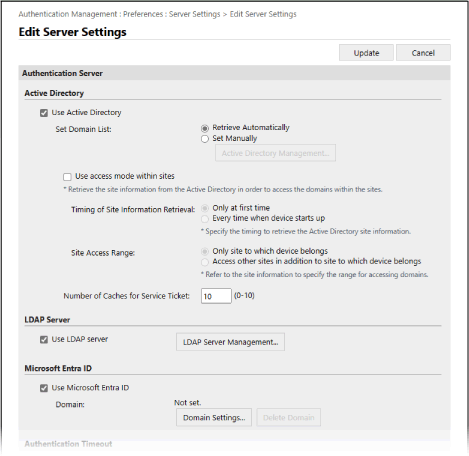
Pri automatickom získavaní informácií zo služby Active Directory
1
Začiarknite políčko [Use Active Directory].
2
V časti [Set Domain List] vyberte položku [Retrieve Automatically].
3
Určte spôsob prístupu k službe Active Directory a počet vyrovnávacích pamätí.
[Use access mode within sites]
Ak používate viacero serverov Active Directory, zaškrtnite toto políčko, aby ste priradili prioritu prístupu k Active Directory v rámci lokality, do ktorej zariadenie patrí.
Podľa potreby zmeňte nastavenia položiek [Timing of Site Information Retrieval] a [Site Access Range].
Podľa potreby zmeňte nastavenia položiek [Timing of Site Information Retrieval] a [Site Access Range].
* Aj keď je špecifikované [Only site to which device belongs] v [Site Access Range], zariadenie môže počas spúšťania pri prístupe k radiču domény pristupovať k lokalitám mimo lokality, do ktorej patrí. V tomto prípade sa zvyčajne uprednostňuje prístup k doménovým radičom v rámci tej istej lokality.
Ale ak radiče domén na tej istej lokalite nie sú prístupné, ale radiče domén na iných lokalitách sú prístupné, v takom prípade má prednosť prístup na radiče domén mimo lokality.
[Number of Caches for Service Ticket]
Zadajte maximálny počet lístkov služby v zariadení.
Lístok služby je funkcia služby Active Directory, ktorá slúži ako záznam o predchádzajúcom prihlásení, čím sa skracuje čas potrebný na ďalšie prihlásenie toho istého používateľa.
Lístok služby je funkcia služby Active Directory, ktorá slúži ako záznam o predchádzajúcom prihlásení, čím sa skracuje čas potrebný na ďalšie prihlásenie toho istého používateľa.
Manuálne zadávanie informácií o službe Active Directory
1
Začiarknite políčko [Use Active Directory].
2
V časti [Set Domain List] vyberte položku [Set Manually].
3
Kliknite na položky [Active Directory Management...] [OK].
[OK].Zobrazí sa obrazovka [Active Directory Management].
4
Kliknite na položku [Add Domain...].
Zobrazí sa obrazovka [Add Domain].
5
Zadajte údaje služby Active Directory.
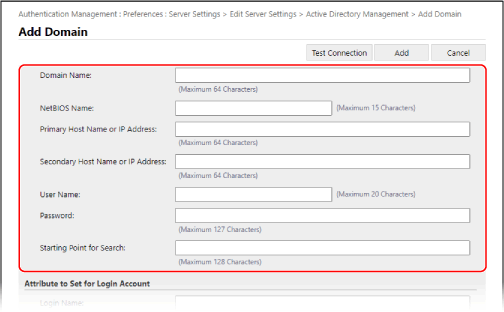
[Domain Name]
Zadajte názov domény Active Directory, ktorá je cieľovým miestom prihlasovania.
Príklad vstupu:
company.domain.com
company.domain.com
[NetBIOS Name]
Zadajte názov domény NetBIOS.
[Primary Host Name or IP Address] / [Secondary Host Name or IP Address]
Zadajte názov hostiteľa alebo IP adresu pre server Active Directory.
* Na použitie sekundárneho servera zadajte server v položke [Secondary Host Name or IP Address].
[User Name] a [Password]
Zadajte používateľské meno a heslo, ktoré sa majú použiť na prístup k serveru Active Directory a vyhľadávanie informácií o používateľoch.
[Starting Point for Search]
Špecifikujte umiestnenie (úroveň) na vyhľadávanie údajov o používateľoch pri overovaní na serveri Active Directory. Ak nezadáte počiatočnú pozíciu vyhľadávania, vyhľadávanie sa bude týkať všetkých informácií o používateľoch zaregistrovaných na serveri.
6
Zadajte atribúty.
[Attribute to Set for Login Account]
Zadajte atribúty pre prihlasovacie meno, zobrazované meno a e-mailovú adresu jednotlivých používateľských kont na serveri.
7
Kliknite na položku [Test Connection] a pripojenie sa otestuje.
8
Kliknite na položku [Add].
Informácie o serveri sa pridajú a znova sa zobrazí obrazovka [Active Directory Management].
9
Kliknite na položku [Back].
Znova sa zobrazí obrazovka [Edit Server Settings].
10
Zadajte počet vyrovnávacích pamätí v časti [Number of Caches for Service Ticket].
Zadajte maximálny počet lístkov služby v zariadení.
Lístok služby je funkcia služby Active Directory, ktorá slúži ako záznam o predchádzajúcom prihlásení, čím sa skracuje čas potrebný na ďalšie prihlásenie toho istého používateľa.
Lístok služby je funkcia služby Active Directory, ktorá slúži ako záznam o predchádzajúcom prihlásení, čím sa skracuje čas potrebný na ďalšie prihlásenie toho istého používateľa.
Zadanie údajov o serveri LDAP
1
Začiarknite políčko [Use LDAP server].
2
Kliknite na položky [LDAP Server Management...] [OK].
[OK].Zobrazí sa obrazovka [LDAP Server Management].
3
Kliknite na položku [Add Server...].
Zobrazí sa obrazovka [Add LDAP Server].
4
Určte údaje o serveri LDAP.
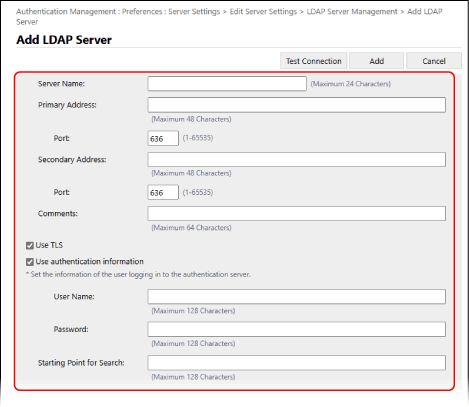
[Server Name]
Zadajte názov použitý na identifikáciu servera LDAP.
* Nepoužívajte názov „localhost“. Do názvu servera nevkladajte medzery.
[Primary Address] a [Secondary Address]
Zadajte adresu IP alebo názov hostiteľa servera LDAP.
Príklad vstupu: Názov hostiteľa
ldap.example.com
ldap.example.com
* Nepoužívajte adresu loopback (127.0.0.1).
* Ak používate sekundárny server, zadajte adresu IP alebo názov hostiteľa pod položkou [Secondary Address].
[Port]
Zadajte číslo portu použité na komunikáciu so serverom LDAP.
* Ak sa toto pole ponechá prázdne, použije sa nasledujúce nastavenie v súlade s nastavením [Use TLS]:
Ak je zaškrtnuté políčko, „636“
Ak nie je zaškrtnuté políčko, „389“
[Comments]
Podľa potreby zadajte popis a poznámky.
[Use TLS]
Začiarknite toto políčko, ak pri komunikácii so serverom LDAP používate šifrovanie TLS.
[Use authentication information]
Keď používate overovacie údaje na overenie na serveri LDAP, zaškrtnite toto políčko a zadajte používateľské meno a heslo na overenie.
Zrušte zaškrtnutie políčka, aby ste povolili anonymný prístup k serveru LDAP bez použitia overovacích údajov.
* Len ak je server LDAP nastavený tak, aby povolil anonymný prístup.
[Starting Point for Search]
Špecifikujte umiestnenie (úroveň) na vyhľadávanie údajov o používateľoch pri overovaní na serveri LDAP.
5
Zadajte atribúty.
[Attribute to Verify at Authentication]
Do poľa [User Name (Keyboard Authentication)] zadajte atribúty, pod ktorými je používateľské meno zaregistrované.
[Attribute to Set for Login Account]
Zadajte atribúty pre prihlasovacie meno, zobrazované meno a e-mailovú adresu jednotlivých používateľských kont na serveri.
6
Zadajte názov domény cieľového miesta prihlásenia do položky [Domain Name Setting Method].
Ak chcete určiť atribút, pod ktorým je doménové meno zaregistrované, vyberte [Specify the attribute name for domain name acquisition] a zadajte atribút.
7
Kliknite na položku [Test Connection] a pripojenie sa otestuje.
8
Kliknite na položku [Add].
Informácie o serveri sa pridajú a znova sa zobrazí obrazovka [LDAP Server Management].
9
Kliknite na položku [Back].
Znova sa zobrazí obrazovka [Edit Server Settings].
Zadávanie informácií o službe Microsoft Entra ID
1
Začiarknite políčko [Use Microsoft Entra ID].
2
Kliknite na položku [Domain Settings...].
Zobrazí sa obrazovka [Microsoft Entra ID Domain Settings].
3
Zadajte informácie o serveri Microsoft Entra ID.
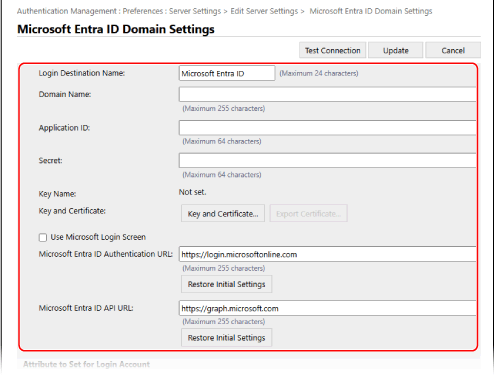
[Login Destination Name]
Zadajte názov, ktorý sa zobrazí v cieľovom mieste prihlásenia.
[Domain Name]
Zadajte názov domény pre Microsoft Entra ID, ktorá je cieľovým miestom prihlásenia.
[Application ID]
Zadajte ID aplikácie (klienta).
[Secret]
Zadajte súkromný kľúč vygenerovaný pomocou servera Microsoft Entra ID. Pri použití možnosti [Key and Certificate] to nemusíte zadávať.
[Key and Certificate]
Kliknutím na [Key and Certificate] nastavíte, aby sa certifikát pri použití kľúča a certifikátu registroval v službe Microsoft Entra ID. Vyberte certifikát, ktorého algoritmus kľúča je RSA s dĺžkou 2048 bitov alebo viac a algoritmus podpisu je SHA256, SHA384 alebo SHA512.
Kliknutím na [Export Certificate...] môžete certifikát exportovať na registráciu v službe Microsoft Entra ID.
Kliknutím na [Export Certificate...] môžete certifikát exportovať na registráciu v službe Microsoft Entra ID.
[Microsoft Entra ID Authentication URL] a [Microsoft Entra ID API URL]
Zadajte adresy URL. V závislosti od vášho cloudového prostredia môže byť potrebné zmeniť nastavenia. Pri použití možnosti [Secret] to nemusíte zadávať.
4
Zadajte atribúty.
[Attribute to Set for Login Account]
[Login Name]
V rozbaľovacej ponuke vyberte atribút pre prihlasovacie meno každého používateľského účtu na serveri.
*Ak chcete zadať atribút, ktorý sa nezobrazuje v rozbaľovacej ponuke, môžete ho zadať priamo.
[WindowsLogonName]:
Atribút displayName sa získa zo služby Microsoft Entra ID. Atribút displayName sa zmení nasledovne, aby sa vytvorilo prihlasovacie meno:
Atribút displayName sa získa zo služby Microsoft Entra ID. Atribút displayName sa zmení nasledovne, aby sa vytvorilo prihlasovacie meno:
Z názvu atribútu displayName sa odstránia medzery a nasledujúce znaky: * + , . / : ; < > = ? \ [ ] |.
„@“ a všetky nasledujúce znaky sa odstránia.
Znakové reťazce presahujúce 20 znakov sa skrátia na 20 znakov alebo menej.
Príklad: Ak je hodnota displayName user.001@example.com
user001
user001
[displayName]:
Prihlasovacím menom sa stane atribút displayName získaný zo služby Microsoft Entra ID.
Prihlasovacím menom sa stane atribút displayName získaný zo služby Microsoft Entra ID.
[userPrincipalName]:
Prihlasovacím menom sa stane atribút userPrincipalName získaný zo služby Microsoft Entra ID.
Prihlasovacím menom sa stane atribút userPrincipalName získaný zo služby Microsoft Entra ID.
[userPrincipalName-Prefix]:
Prihlasovacím menom sa stane časť pred znakom „@“ v atribúte userPrincipalName získaného zo služby Microsoft Entra ID.
Príklad: Ak je hodnota userPrincipalName „user.002@mail.test"
user.002
Prihlasovacím menom sa stane časť pred znakom „@“ v atribúte userPrincipalName získaného zo služby Microsoft Entra ID.
Príklad: Ak je hodnota userPrincipalName „user.002@mail.test"
user.002
[Display Name] a [E-Mail Address]
Zadajte atribúty pre zobrazované meno a e-mailovú adresu jednotlivých používateľských kont na serveri.
5
Zadajte názov domény cieľového miesta prihlásenia do položky [Domain Name] v časti [Domain Name to Set for Login Account].
6
Zadajte nastavenia v položke [Autocomplete for Entering User Name When Using Keyboard Authentication] v časti [Domain Name to Autocomplete].
Zadajte názov domény, pre ktorú sa má vykonať automatické dokončovanie. Za normálnych okolností nechajte nastavený rovnaký názov, aký bol zadaný v položke [Domain Name].
7
Kliknite na položku [Test Connection] a pripojenie sa otestuje.
8
Kliknite na položku [Update].
Znova sa zobrazí obrazovka [Edit Server Settings].
Zadajte čas od spustenia overovania až do uplynutia časového limitu v položke [Authentication Timeout].
6
V časti [Default Domain] špecifikujte prioritnú doménu, ku ktorej sa chcete pripojiť.
Špecifikujte, či sa majú uchovávať overovacie údaje používateľov v časti [Cache for User Information].
Ak chcete uchovávať overovacie údaje používateľov, ktorí sa prihlásili prostredníctvom ovládacieho panela, začiarknite políčko [Save authentication information for login users]. Ak sa zariadenie nemôže pripojiť k overovaciemu serveru v časovom limite nastavenom v kroku 5, môžete sa prihlásiť pomocou overovacích údajov uložených vo vyrovnávacej pamäti.
Ak chcete uchovávať overovacie údaje používateľov, ktorí sa prihlásili pomocou overovania klávesnicou, začiarknite tiež políčko [Save user information when using keyboard authentication].
Ak je toto políčko začiarknuté, môžete sa prihlásiť pomocou uložených prihlasovacích údajov aj v prípade, že sa zariadenie nemôže pripojiť k serveru.
Ak je toto políčko začiarknuté, môžete sa prihlásiť pomocou uložených prihlasovacích údajov aj v prípade, že sa zariadenie nemôže pripojiť k serveru.
8
Špecifikujte informácie o používateľoch a oprávnenia v časti [Role Association].
[User Attribute to Browse]
Zadajte atribút na odkazovanom serveri, podľa ktorého sa majú určovať používateľské oprávnenia (roly).
Server Active Directory/LDAP
Obyčajne sa môže použiť prednastavená hodnota memberOf označujúca skupinu, do ktorej používateľ patrí.
Microsoft Entra ID
Možno nastaviť možnosti „Akýkoľvek atribút používateľa služby Microsoft Entra ID“, „memberOf“ a „transitiveMemberOf“.
Ak je nastavená možnosť „memberOf“, získajú sa iba skupiny, do ktorých používateľ priamo patrí.
Ak je nastavená možnosť „transitiveMemberOf“, získajú sa nielen informácie o skupinách, do ktorých používateľ priamo patrí, ale aj o skupinách, do ktorých patria tieto skupiny.
[Retrieve role name to apply from [User Attribute to Browse]]
Toto políčko začiarknite, ak chcete pre názov roly použiť reťazec znakov zaregistrovaný v atribúte špecifikovanom v položke [User Attribute to Browse]. Pred začiarknutím políčka skontrolujte názvy rolí, ktoré možno vybrať v zariadení, a zaregistrujte ich na serveri.
[Conditions]
Môžete nastaviť podmienky, podľa ktorých sa budú určovať používateľské oprávnenia. Tieto podmienky sa uplatňujú v poradí, v akom sú uvedené v zozname.
V časti [Search Criteria] vyberte kritériá vyhľadávania pre [Character String].
Do poľa [Character String] zadajte reťazec znakov zaregistrovaný k atribútu špecifikovanému v časti [User Attribute to Browse]. Ak chcete špecifikovať oprávnenia podľa skupiny, do ktorej používateľ patrí, zadajte názov skupiny.
V časti [Role] vyberte oprávnenia používané pre používateľov, ktorí spĺňajú kritériá.
* Pri používaní servera Active Directory sú používatelia, ktorí patria do skupiny „Canon Peripheral Admins“, vopred priradení k role [Administrator].
9
Kliknite na položku [Update].
10
Reštartujte zariadenie. Reštartovanie zariadenie
Informácie sú zaregistrované.
POZNÁMKA
Zakázanie ukladania overovacích údajov do vyrovnávacej pamäte
Môžete zakázať ukladanie hesiel do vyrovnávacej pamäte, ktoré používatelia zadávajú pri prihlásení na externý overovací server. [Zakázať ukladanie overovacieho hesla do pamäte]
Ak je ukladanie do vyrovnávacej pamäte zakázané, nastavenie [Save authentication information for login users] v kroku 7 sa automaticky deaktivuje. Ak chcete aktivovať nastavenie v kroku 7, začiarknite políčko [Save authentication information for login users] a aktualizujte údaje o overovacom serveri.
Ak sa zmení číslo portu pre službu Kerberos v doméne Active Directory
Zaregistrujte nasledujúce informácie v serveri DNS ako záznam SRV:
Služba: „_kerberos“
Protokol: „_udp“
Číslo portu: Číslo portu reálne používaného službou Kerberos na doméne (v zóne) Active Directory
Hostiteľ ponúkajúci túto službu: Názov hostiteľa radiča domény, ktorý v skutočnosti poskytuje službu Kerberos na doméne (v zóne) Active Directory
Registrovanie aplikácie na server Microsoft Entra ID
Pomocou nasledujúceho postupu zaregistrujte aplikáciu na server Microsoft Entra ID.
Proces registrácie sa môže zmeniť podľa aktualizácií služby. Ďalšie informácie nájdete na webovej stránke spoločnosti Microsoft.
Proces registrácie sa môže zmeniť podľa aktualizácií služby. Ďalšie informácie nájdete na webovej stránke spoločnosti Microsoft.
1
Prihláste sa na server Microsoft Entra ID.
2
V navigačnej ponuke kliknite na položku [Microsoft Entra ID].
3
Zaregistrujte aplikáciu.
1
V navigačnej ponuke kliknite na položku [App registrations] [New registration].
[New registration].2
Zadajte názov aplikácie.
Môžete zadať ľubovoľný názov.
Príklad zadania:
Prihlásenie do tlačiarne Canon <názov tlačiarne>
Príklad zadania:
Prihlásenie do tlačiarne Canon <názov tlačiarne>
3
Vyberte typ konta a stlačte kliknite na [Register].
Vygeneruje sa ID aplikácie (klienta).
Vygenerované ID si poznačte.
Vygenerované ID si poznačte.
4
Vytvorte súkromný kľúč alebo zaregistrujte certifikát.
Keď sa vytvára súkromný kľúč
1
V navigačnej ponuke kliknite na položku [Certificates & secrets].
2
Kliknite na položku [New Scanclient secret].
3
V dialógovom okne [Add a client secret] zadajte popis a dátum platnosti a kliknite na tlačidlo [Add].
Vytvorí sa ID a hodnota súkromného kľúča.
Vytvorenú hodnotu súkromného kľúča si poznačte. Súkromné ID nepotrebujete.
* Hodnota súkromného kľúča sa zobrazí len raz. Ak sa vám nepodarí zaznamenať si túto hodnotu, vytvorte nový súkromný kľúč klienta.
Vytvorenú hodnotu súkromného kľúča si poznačte. Súkromné ID nepotrebujete.
* Hodnota súkromného kľúča sa zobrazí len raz. Ak sa vám nepodarí zaznamenať si túto hodnotu, vytvorte nový súkromný kľúč klienta.
Keď sa registruje certifikát
Certifikát zariadenia je potrebné exportovať vopred. Certifikát môžete exportovať pri konfigurovaní údajov servera Microsoft Entra ID. Registrácia údajov o overovacom serveri
1
V navigačnej ponuke kliknite na položku [Certificates & secrets].
2
Kliknite na položku [Upload certificate].
3
Vyberte súbor a kliknite na tlačidlo [Add].
Po nahratí certifikátu si poznačte hodnotu [Thumbprint].
5
V navigačnej ponuke kliknite na položku [API permissions].
6
Kliknite na položku [Add a permissions].
7
V položke [Request API permissions] vyberte možnosť [Microsoft Graph].
8
V časti Typ oprávnení vyberte možnosť [Delegated permissions] a udeľte oprávnenia.
Udeľte nasledujúce oprávnenia:
User.Read.All
Group.Read.All
GroupMember.Read.All
9
V časti Typ oprávnení vyberte možnosť [Application permissions] a udeľte oprávnenia.
Udeľte nasledujúce oprávnenia:
User.Read.All
Group.Read.All
GroupMember.Read.All
* Oprávnenia použite, keď sa nemôžete prihlásiť do počítača z dôvodu chyby viacfaktorového overovania. V závislosti od použitej funkcie a prostredia sa toto nevyžaduje.
10
Kliknite na položku [Grant admin consent confirmation] a potom kliknite na [Yes].
Pre vybrané oprávnenia sa udelí súhlas správcu.