Konfigurácia osobného priečinka
Funkcia „Osobný priečinok“ umožňuje každému prihlásenému používateľovi používať zdieľaný priečinok alebo priečinok na súborovom serveri ako svoj vlastný vyhradený priečinok.
Po nastavení osobného priečinka k nemu môžete ľahko pristupovať cez tlačidlo [Osobný priečinok], ktoré sa zobrazuje na obrazovke skenovania alebo na inej obrazovke.
Po nastavení osobného priečinka k nemu môžete ľahko pristupovať cez tlačidlo [Osobný priečinok], ktoré sa zobrazuje na obrazovke skenovania alebo na inej obrazovke.
Špecifikovanie osobného priečinka
Na určenie osobného priečinka musí správca vopred vybrať jednu z nasledujúcich troch metód. Každý používateľ používa svoj osobný priečinok v súlade s týmto postupom.
Špecifikovanie osobného priečinka (používateľ)
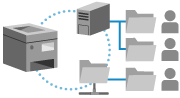
Používateľ môže určiť obľúbené umiestnenie ako osobný priečinok. Používatelia môžu odosielať dokumenty do zvoleného priečinka.
Špecifikovanie domovského priečinka (správca)
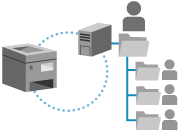
Správca určí nadradený priečinok (domovský priečinok). V domovskom priečinku je možné vytvoriť priečinky jednotlivých používateľov, čím sa všetky osobné priečinky sústredia na jednom mieste.
Ako domovský priečinok môžete určiť zdieľaný priečinok systému Windows (SMB) alebo priečinok na serveri WebDAV.
Pri konfigurácii servera WebDAV nezabudnite vopred vytvoriť všetky používateľské priečinky.
Ako domovský priečinok môžete určiť zdieľaný priečinok systému Windows (SMB) alebo priečinok na serveri WebDAV.
Pri konfigurácii servera WebDAV nezabudnite vopred vytvoriť všetky používateľské priečinky.
Používateľské meno a heslo potrebné na prístup do priečinka je možné nastaviť tak, aby boli zhodné s tými, ktoré sa používajú na prihlásenie do zariadenia, alebo je možné pre osobný priečinok použiť samostatné používateľské meno a heslo.
Špecifikovanie priečinka pomocou servera
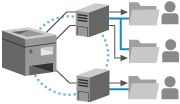
Informácie o priečinku zaregistrované na overovacom serveri, ako je napríklad Active Directory, je možné použiť na určenie zdieľaného priečinka systému Windows (SMB) ako osobného priečinka.
* Používaná prihlasovacia služba musí túto funkciu podporovať. Ak chcete získať podrobnosti, kontaktujte predajcu alebo servisného zástupcu.
* Ak je služba prihlásenia nastavená na „Overovanie používateľov“, použije sa priečinok špecifikovaný vo formáte „\\názov hostiteľa\cesta k priečinku“ pre atribút používateľa „homeDirectory“ v službe Active Directory.
* Ak je služba prihlásenia nastavená na „Overovanie používateľov“, použije sa priečinok špecifikovaný vo formáte „\\názov hostiteľa\cesta k priečinku“ pre atribút používateľa „homeDirectory“ v službe Active Directory.
Používateľské meno a heslo potrebné na prístup do priečinka je možné nastaviť tak, aby boli zhodné s tými, ktoré sa používajú na prihlásenie do zariadenia (prostredníctvom overenia klávesnicou), alebo je možné pre osobný priečinok použiť samostatné používateľské meno a heslo.
* Overovacie údaje potrebné na prístup k priečinku nie je možné získať zo servera Active Directory.
DÔLEŽITÉ
Ak správca určí domovský priečinok a hierarchia priečinkov je príliš hlboká, dané umiestnenie sa nemusí dať určiť ako domovský priečinok.
POZNÁMKA
Ak chce používateľ určiť priečinok alebo nastaviť používateľské meno a heslo pre osobný priečinok, môže na nasledujúcich obrazovkách vybrať [ ]
]  [Uložiť/Upraviť informácie pre každého užívateľa] [Osobný priečinok] a vykonať túto operáciu:
] [Uložiť/Upraviť informácie pre každého užívateľa] [Osobný priečinok] a vykonať túto operáciu:[Skenovať a odoslať]
[Sieť] v časti [Skenovať a uložiť]
[Sieť] v časti [Prejsť k uloženým súborom]
* Nastavenia sú rovnaké bez ohľadu na to, na akej obrazovke sa operácia vykonáva.
Nastavenie spôsobu špecifikácie osobných priečinkov
Táto časť popisuje, ako konfigurovať nastavenia pomocou Remote UI (Vzdialené PR) z počítača.
Na ovládacom paneli vyberte položku [ Nastav./Uložiť] na obrazovke [Domov] alebo na inej obrazovke, potom vyberte [Nastavenia funkcie] a nakonfigurujte nastavenia. [Metóda špecifikácie osobného priečinka]
Vyžadujú sa oprávnenia Administrator alebo DeviceAdmin.
Na ovládacom paneli vyberte položku [
Nastav./Uložiť] na obrazovke [Domov] alebo na inej obrazovke, potom vyberte [Nastavenia funkcie] a nakonfigurujte nastavenia. [Metóda špecifikácie osobného priečinka]Vyžadujú sa oprávnenia Administrator alebo DeviceAdmin.
1
Prihláste sa do Remote UI (Vzdialené PR) ako správca. Spustenie rozhrania Remote UI (Vzdialené PR)
2
Na stránke portálu Remote UI (Vzdialené PR) kliknite na [Settings/Registration]. Stránka portálu Remote UI (Vzdialené PR)
3
Kliknite na položky [Send] [Limit Send Destination].
[Limit Send Destination].Zobrazí sa obrazovka [Limit Send Destination].
4
Nastavte spôsob špecifikácie osobného priečinka.
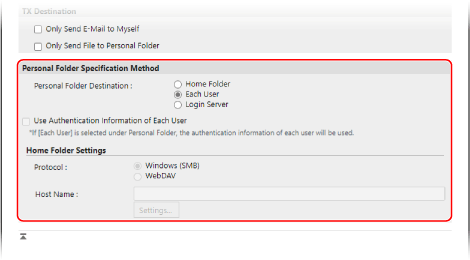
Keď používateľ špecifikuje osobný priečinok
V časti [Personal Folder Destination] vyberte položku [Each User].
Keď správca špecifikuje domovský priečinok
Zadajte domovský priečinok a overovacie údaje, ktoré chcete použiť.
1
V časti [Personal Folder Destination] vyberte položku [Home Folder].
2
V položke [Home Folder Settings] zadajte domovský priečinok.
V položke [Protocol] vyberte protokol, ktorý sa má použiť pri odosielaní údajov do osobného priečinka.
V položke [Host Name] zadajte názov hostiteľa alebo adresu IP počítača alebo servera s domovským priečinkom.
Kliknite na [Settings], zadajte cestu k domovskému priečinku v položke [Folder Path] a kliknite na [OK].
Príklad zadania: ak je cesta „C:\users\public\share“
users\public\share
Príklad zadania: ak je cesta „C:\users\public\share“
users\public\share
3
V položke [Use Authentication Information of Each User] nakonifgurujte overovacie údaje, ktoré chcete použiť.
Ak chcete použiť používateľské meno a heslo, ktoré ste zadali pri prihlásení, toto políčko nezačiarkujte.
Ak chcete použiť používateľské meno a heslo pre Osobný priečinok, zrušte začiarknutie tohto políčka. V tomto prípade si musí každý používateľ zaregistrovať svoje vlastné používateľské meno a heslo.
* Používateľské meno potrebné na overenie je názov priečinka.
Keď sa špecifikuje priečinok pomocou servera
Špecifikujte overovacie údaje, ktoré chcete použiť.
1
V časti [Personal Folder Destination] vyberte položku [Login Server].
2
V položke [Use Authentication Information of Each User] nakonifgurujte overovacie údaje, ktoré chcete použiť.
Ak chcete použiť používateľské meno a heslo, ktoré ste zadali pri prihlásení, toto políčko nezačiarkujte.
Ak chcete použiť používateľské meno a heslo pre Osobný priečinok, zrušte začiarknutie tohto políčka. V tomto prípade si musí každý používateľ pri prihlásení pomocou overenia klávesnicou zaregistrovať svoje vlastné používateľské meno a heslo.
* Overovacie údaje (používateľské meno a heslo) potrebné na prístup do osobného priečinka nie je možné získať z Active Directory.
* Používateľské meno potrebné na overenie je názov priečinka.
5
Kliknite na položku [OK].
Nastavenia sa aplikujú.
6
Odhláste sa z Remote UI (Vzdialené PR).