Aktivovanie správy ID oddelenia
Spustite správu ID oddelenia. Pri používaní funkcie Správa ID oddelenia zariadenie počíta počet vytlačených strán pre každé ID oddelenia. Využitím funkcie Správa ID oddelenia pri tlači, skenovaní alebo odosielaní faxov z počítača môžete sledovať stav využitia každého ID oddelenia a zvýšiť tak bezpečnosť.
Táto časť popisuje, ako konfigurovať nastavenia pomocou Remote UI (Vzdialené PR) z počítača.
Na ovládacom paneli vyberte položku [ Nastav./Uložiť] na obrazovke [Domov] alebo na inej obrazovke, potom vyberte [Nastavenia správy] a nakonfigurujte nastavenia. [Správa ID oddelení]
Vyžadujú sa oprávnenia správcu.
Na ovládacom paneli vyberte položku [
Nastav./Uložiť] na obrazovke [Domov] alebo na inej obrazovke, potom vyberte [Nastavenia správy] a nakonfigurujte nastavenia. [Správa ID oddelení]Vyžadujú sa oprávnenia správcu.
Požadované prípravy
Priraďte ID oddelení používateľom zaregistrovaným v lokálnom zariadení. Registrovanie ID oddelenia a kódu PIN
1
Prihláste sa do Remote UI (Vzdialené PR) ako správca. Spustenie rozhrania Remote UI (Vzdialené PR)
2
Na stránke portálu Remote UI (Vzdialené PR) kliknite na [Settings/Registration]. Stránka portálu Remote UI (Vzdialené PR)
3
Kliknite na [User Management]  [Department ID Management] [Edit].
[Department ID Management] [Edit].Zobrazí sa obrazovka [Edit Department ID Management].
4
Začiarknite políčko [Enable Department ID Management].
Nastavte obmedzenia prevádzky pre používateľov s neznámym ID oddelenia a podľa potreby určte spôsob počítania strán.
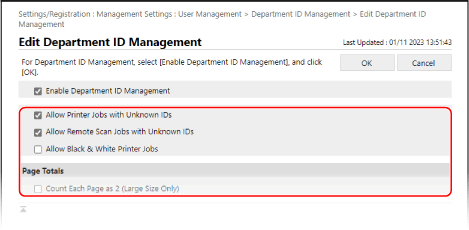
Pri obmedzení tlače, skenovania a odosielania faxov z počítača s neznámym ID oddelenia
Zrušte začiarknutie políčka [Allow Printer Jobs with Unknown IDs] a [Allow Remote Scan Jobs with Unknown IDs].
Ak nie je zaškrtnuté políčko [Allow Printer Jobs with Unknown IDs], môžete zaškrtnúť políčko [Allow Black & White Printer Jobs], čím povolíte čiernobielu tlač pre neznáme ID oddelenia.
Ak nie sú zaškrtnuté políčka [Allow Printer Jobs with Unknown IDs] a [Allow Remote Scan Jobs with Unknown IDs], je potrebné nakonfigurovať nastavenia správy používateľov v ovládači, aby bolo možné z počítača tlačiť, skenovať a odosielať faxy. Nastavenie informácií o správe používateľov v počítači
* Ak zaškrtnete políčko [Allow Black & White Printer Jobs] a chcete tlačiť čiernobielo z počítača s neznámym ID oddelenia, musíte v ovládači nastaviť informácie o správe používateľov tak, aby bola čiernobiela tlač povolená bez nutnosti zadávať ID oddelenia.
Keď sa jedna strana papiera väčšia ako formát B4 počíta ako dve strany
Začiarknite políčko [Count Each Page as 2 (Large Size Only)].
6
Kliknite na položku [OK].
Nastavenia sa aplikujú.
7
Odhláste sa z Remote UI (Vzdialené PR).
POZNÁMKA
Správa ďalších funkcií (overovanie pomocou ID oddelenia)
Ak pre službu prihlásenia používate overovanie pomocou ID oddelenia, môžete v kroku 5 nakonfigurovať aj nasledujúce nastavenia:
Ak chcete obmedziť iné funkcie ako tlač a kopírovanie, zaškrtnite políčka pri položkách, ktoré chcete obmedziť, v položke [Limit Functions].
Ak chcete povoliť čiernobielu tlač a kopírovanie pre neznáme ID oddelenia, zaškrtnite políčko [Allow Black & White Copy/Print Jobs].