Nedá sa odoslať fax
Problém vyriešte kontrolou v nasledujúcom poradí:
Krok 1: Kontrola originálu
Je originál vložený správne?
Originál vložte správne a venujte pozornosť orientácii strany, ktorú chcete skenovať.
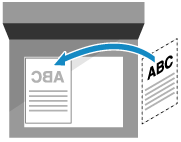
Keď ukladáte originál na predlohové sklo
Originál vložte tak, aby strana, ktorú chcete skenovať, smerovala nadol.
Vkladanie originálov na kopírovaciu dosku
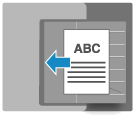
Keď vkladáte originály do podávača
Originál vložte tak, aby strana, ktorú chcete skenovať, smerovala nahor.
Vkladanie originálov do podávačaKrok 2: Kontrola stavu zariadenia
Svieti alebo bliká indikátor Spracovanie/Dáta na ovládacom paneli?
Indikátor Spracovanie/Dáta bliká počas vykonávania operácie, napríklad počas komunikácie alebo tlače, a rozsvieti sa počas čakania údajov na spracovanie. Údaje sa odošlu po vypnutí indikátora Spracovanie/Dáta.
Ovládací panelJe telefónny kábel správne pripojený?
Skontrolujte, či je dodaný telefónny kábel správne pripojený do konektora telefónnej linky (LINE) na zariadení a do konektora telefónnej linky na stene, a podľa potreby pripojenie opravte.
Prijímate hovor pomocou slúchadla pripojeného k zariadeniu?
V takom prípade odošlite údaje až po ukončení hovoru.
Vyskytla sa chyba?
Skontrolujte stav a výpis spracovania tlače odosielania, a ak sa zobrazí trojmiestne číslo začínajúce „#“ (chybový kód), pozrite si, ako odstrániť problém na základe chybového kódu.
Zobrazuje sa na ovládacom paneli hlásenie [Nedá sa odosielať, pretože je plná pamäť. Chvíľu počkajte a skúste to znova.]?
Ak áno, skenovanie originálu nie je možné vykonať z dôvodu nedostatku dostupnej pamäte.
Vyskúšajte toto:
Ak neexistujú žiadne údaje na tlač alebo odoslanie, počkajte, kým sa spracovanie nedokončí.
Keď odosielate originál s mnohými stranami, rozdeľte ho a odošlite.
Vymažte z pamäte všetky nepotrebné súbory, aby sa zvýšila dostupná kapacita.
Krok 3: Kontrola stavu odoslania
Zadali ste správne miesto určenia?
Možno bolo zadané telefónne číslo alebo nesprávne faxové číslo. Skontrolujte, či je zadané miesto určenia správne, a odošlite znova.
Odosielate fax cez IP alebo optickú linku?
V dôsledku kvality linky môže dôjsť k chybe komunikácie. Zníženie rýchlosti odosielania môže znížiť počet komunikačných chýb.
Nedá sa odoslať alebo prijať fax cez IP alebo optickú linkuJe typ telefónnej linky nakonfigurovaný správne?
Typ telefónnej linky nemusí byť automaticky správne nakonfigurovaný. Manuálne nakonfigurujte typ telefónnej linky.
Vyžadujú sa oprávnenia Administrator alebo DeviceAdmin.
Prihláste sa do Remote UI (Vzdialené PR) ako správca  kliknite na [Settings/Registration] [Send] [Set Line] vyberte typ telefónnej linky v používanom kanáli kliknite na [OK] |
Na ovládacom paneli stlačte položku [

Nastav./Uložiť] a nakonfigurujte nastavenie v položke [Nastavenia funkcie].
[Vybrať typ linky]* Ak nepoznáte typ telefónnej linky, obráťte sa na poskytovateľa telefonických služieb.
Stanovili ste zámorské miesto určenia?
Ak áno, možno sa vám nepodarilo správne pripojiť k miestu určenia. Po zadaní medzinárodného prístupového čísla alebo kódu krajiny zadajte čas čakania (pozastavenie) alebo znížte rýchlosť spustenia komunikácie pred odoslaním faxu.
Nedá sa odoslať fax na medzinárodné miesto určeniaJe zariadenie druhej strany pripravené na prijatie faxu?
Zariadenie druhej strany nemusí byť zapnuté alebo režim PR nemusí byť správne nakonfigurovaný. Požiadajte druhú stranu o kontrolu.