Registracija skupin v imenik (nadzorna plošča)
Nadzorno ploščo lahko uporabite za združevanje več ciljev na istem seznamu naslovov in njihovo registracijo v imenik ali s pomočjo gumbov za hitro izbiranje.
Registrirate lahko do 256 prejemnikov na skupino.
V eno skupino lahko shranite različne vrste prejemnikov. Poleg prejemnikov, kot so e-poštni naslovi, lahko registrirate tudi naslove IP datotečnih strežnikov.
E-poštni naslov prejemnika in datotečni strežnik lahko na primer registrirate v eni skupini, nato pa to skupino določite kot prejemnika pri pošiljanju optično prebranih podatkov, da se podatki, poslani prek e-pošte, samodejno varnostno kopirajo na datotečni strežnik.
Registrirate lahko do 256 prejemnikov na skupino.
V eno skupino lahko shranite različne vrste prejemnikov. Poleg prejemnikov, kot so e-poštni naslovi, lahko registrirate tudi naslove IP datotečnih strežnikov.
E-poštni naslov prejemnika in datotečni strežnik lahko na primer registrirate v eni skupini, nato pa to skupino določite kot prejemnika pri pošiljanju optično prebranih podatkov, da se podatki, poslani prek e-pošte, samodejno varnostno kopirajo na datotečni strežnik.
Registriranje skupin v imenik
Zahtevana priprava
Preden prejemnike registrirate v skupini, morajo biti vsi registrirani v imeniku naprave. Registriranje prejemnikov v imenik
Ko registrirate lokacije za shranjevanje datotek (mapa v skupni rabi, datotečni strežnik ali Izpopolnjeni prostor) v skupini, onemogočite nastavitev za prikaz potrditvenega zaslona. Nastavitve mape v skupni rabi, datotečnega strežnika in cilja Izpopolnjeni prostor
* Če registrirate prejemnika, ki je konfiguriran za prikaz potrditvenega zaslona za skupino, skupine ne boste mogli določiti kot prejemnika in ji poslati podatkov.
1
Po potrebi se prijavite v napravo. Prijava v napravo
Če želite združiti cilje, ki so registrirani v osebnem seznamu naslovov ali seznamu naslovov uporabniških skupin, se morate najprej prijaviti. Vrste seznamov naslovov
2
Na zaslonu [Domov] nadzorne plošče pritisnite [Nastavitve prej./posred.]. Zaslon [Domov]
Na zaslonu za optično branje (Skeniranje in oddaja) ali faksiranje lahko pritisnete [Imenik], da registrirate skupino z zaslona Imenik.
3
Pritisnite [Registracija prejemnikov].
Če skupino registrirate z zaslona Imenik, ta korak ni potreben. Nadaljujte s korakom 4.
Če se prikaže zaslon za vnos kode PIN, vnesite kodo PIN, določeno za imenik, in pritisnite [OK].
Pritisnite [Registracija novega prej.]  [Skupina].
[Skupina].5
Vnesite ime skupine.
Skupino lahko registrirate, ne da bi vnesli ime. Če pa vnesete ime, lahko pri določanju prejemnikov skupino poiščete po začetnici ali imenu.
1
Pritisnite [Ime].
2
Vnesite ime in pritisnite [OK].
6
Izberite seznam naslovov, v katerem so registrirani cilji, ki jih želite združiti.
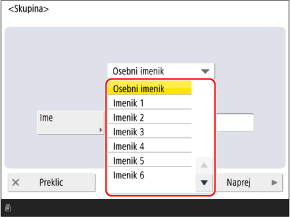
* Elementi, ki se prikažejo na zaslonu, se razlikujejo glede na model in možnosti.
V skupine lahko združujete le cilje, ki so vpisani v izbrani seznam naslovov.
Ustvarjena skupina bo registrirana v izbranem seznamu naslovov.
7
Določite prejemnike, ki jih želite registrirati v skupini.
1
Pritisnite [Dodaj iz Imenika].
2
Označite polja ciljev, ki jih želite registrirati za skupino, in kliknite [OK].
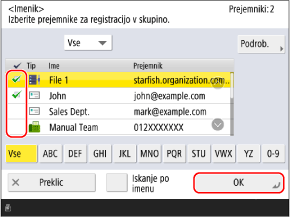
Prejemnike, prikazane na seznamu, lahko filtrirate tako, da izberete indeks na vrhu ali dnu zaslona ali [Iskanje po imenu]. Zaslon imenika
Hkrati lahko izberete potrditvena polja za več prejemnikov.
Za prikaz prejemnikov, ki so konfigurirani s številko za dostop, pritisnite [Dostopna št.] in vnesite številko za dostop.
Če si želite ogledati podatke o prejemniku, izberite prejemnika in pritisnite [Podrob.].
8
Pritisnite [OK].
Skupina je registrirana v imeniku.
Če se cilji upravljajo s številkami za dostop, pritisnite [Naprej], vnesite številko za dostop, da prikažete skupino, ki jo želite registrirati, in pritisnite [OK].
Registracija skupin za gumbe za hitro izbiranje
Zahtevana priprava
Preden prejemnike registrirate v skupini, morajo biti vsi registrirani za gumbe za hitro izbiranje v napravi. Registracija prejemnikov za gumbe za hitro izbiranje
Ko registrirate lokacije za shranjevanje datotek (mapa v skupni rabi, datotečni strežnik ali Izpopolnjeni prostor) v skupini, onemogočite nastavitev za prikaz potrditvenega zaslona. Nastavitve mape v skupni rabi, datotečnega strežnika in cilja Izpopolnjeni prostor
* Če registrirate prejemnika, ki je konfiguriran za prikaz potrditvenega zaslona za skupino, skupine ne boste mogli določiti kot prejemnika in ji poslati podatkov.
1
Na zaslonu [Domov] nadzorne plošče pritisnite [Nastavitve prej./posred.]. Zaslon [Domov]
Skupine lahko na zaslonu za optično branje (Skeniranje in oddaja) ali faksiranje registrirate tudi za gumbe za hitro izbiranje.
Za registracijo skupine na zaslonu za optično branje pritisnite [Hitro izbiranje] [Registracija].
[Registracija].2
Pritisnite [Registracija tipk za hitro izbiranje].
Če skupino registrirate z zaslona za optično branje ali faksiranje, ta korak ni potreben. Nadaljujte s korakom 3.
Če se prikaže zaslon za vnos kode PIN, vnesite kodo PIN, določeno za imenik, in pritisnite [OK].
Izberite gumb, na katerega želite registrirati skupino, in pritisnite [Reg./Sprem.] [Skupina].
[Skupina].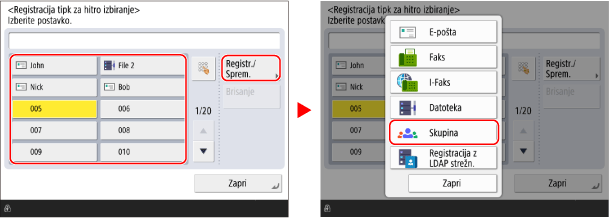
Gumbom za hitro izbiranje so dodeljene trimestne številke (od 001 do 200). Gumb lahko izberete tudi tako, da pritisnete [ ] in vnesete trimestno številko.
] in vnesete trimestno številko.Če izberete gumb, za katerega je skupina že registrirana, se registrirani podatki prepišejo.
4
Vnesite ime skupine.
Skupino lahko registrirate, ne da bi vnesli ime. Če pa vnesete ime, lahko pri določanju prejemnikov iz imenika skupino poiščete po začetnici ali imenu.
* Skupine, registrirane za gumbe za hitro izbiranje, so prav tako registrirane in prikazane na seznamu naslovov (seznam naslovov za hitro izbiranje) in jih lahko izberete pri določanju prejemnikov s seznama naslovov.
1
Pritisnite [Ime].
2
Vnesite ime in pritisnite [OK].
5
Vnesite ime gumba.
Gumb lahko registrirate, ne da bi vnesli ime. Če pa vnesete ime, se to prikaže na gumbu za hitro izbiranje.
1
Pritisnite [Ime tipk. za hitro izbir.].
2
Vnesite ime in pritisnite [OK].
6
Določite prejemnike, ki jih želite registrirati v skupini.
1
Pritisnite [Dod. iz Tipk za hitro izb.].
2
Izberite gumb, na katerega želite registrirati skupino, in pritisnite [OK].
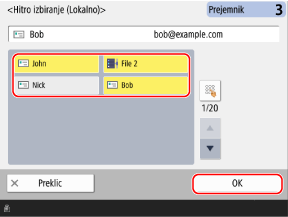
Gumbom za hitro izbiranje so dodeljene trimestne številke (od 001 do 200). Gumb lahko izberete tudi tako, da pritisnete [] in vnesete trimestno številko.
] in vnesete trimestno številko.Izberete lahko več gumbov hkrati.
7
Pritisnite [OK].
Skupina je registrirana za gumb za hitro izbiranje.