Elementi, ki jih je mogoče konfigurirati za cilje
Ko registrirate cilje v imeniku ali na gumbih za hitro izbiranje ali ko urejate registrirane cilje, se elementi, ki jih je mogoče konfigurirati, razlikujejo glede na vrsto cilja.
Nastavitve cilja e-pošte
Ko v imenik ali na gumb za hitro dostopanje registrirate cilj e-pošte, konfigurirajte spodaj opisane elemente.
Opisi v tem poglavju se nanašajo na zaslone in imena elementov, ki se prikažejo, ko registrirate prejemnike s pomočjo nadzorne plošče.
Ko prejemnike registrirate z aplikacijo Remote UI (Oddaljeni uporabniški vmesnik) v računalniku, so nastavitve, ki jih lahko konfigurirate, enake, vendar se konfiguracija zaslona in imena elementov razlikujejo.
Ko prejemnike registrirate z aplikacijo Remote UI (Oddaljeni uporabniški vmesnik) v računalniku, so nastavitve, ki jih lahko konfigurirate, enake, vendar se konfiguracija zaslona in imena elementov razlikujejo.
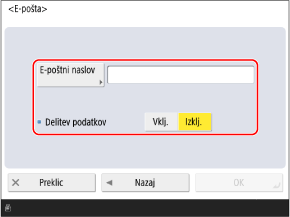
[E-poštni naslov]
Vnesite e-poštni naslov.
* Pogosto uporabljena imena domen (del za »@« v e-poštnem naslovu) lahko nastavite kot registrirane znake na tipkovnici nadzorne plošče in jih uporabite pri vnašanju e-poštnih naslovov. [Registrirani znaki za tipkovnico]
* Če registrirate ime domene, ki bo samodejno dodano pri pošiljanju, lahko registrirate e-poštne naslove, ne da bi morali vnesti »@« in ime domene. [Samod. dodaj. izbrane domene destin. brez domen]
[Delitev podatkov]
Če velikost poslanih podatkov preseže zgornjo mejo, se prenos razdeli in pošlje v več delih. V tem primeru določite, ali želite podatke pri pošiljanju razdeliti.
Če izberete [Vklj.], se podatki razdelijo na manjše velikosti, ki ne presegajo omejitve, in se pošljejo v več delih. Prejemnikova programska oprema za e-pošto mora znati združiti razdeljene podatke.
Če izberete [Izklj.], se število istočasno poslanih strani zmanjša, strani pa se pošljejo v več prenosih. Če pa pošljete podatke, ki jih ni mogoče razdeliti na strani, kot je datoteka JPEG, pride do napake pri prenosu.
* Zgornjo omejitev velikosti podatkov lahko spremenite. [Maksimalna velikost podatkov za oddajo]
Nastavitve cilja za internetni faks
Ko v imenik ali na gumb za hitro izbiranje registrirate cilj internetnega faksa, konfigurirajte spodaj opisane elemente.
Opisi v tem poglavju se nanašajo na zaslone in imena elementov, ki se prikažejo, ko registrirate prejemnike s pomočjo nadzorne plošče.
Ko prejemnike registrirate z aplikacijo Remote UI (Oddaljeni uporabniški vmesnik) v računalniku, so nastavitve, ki jih lahko konfigurirate, enake, vendar se konfiguracija zaslona in imena elementov razlikujejo.
Ko prejemnike registrirate z aplikacijo Remote UI (Oddaljeni uporabniški vmesnik) v računalniku, so nastavitve, ki jih lahko konfigurirate, enake, vendar se konfiguracija zaslona in imena elementov razlikujejo.
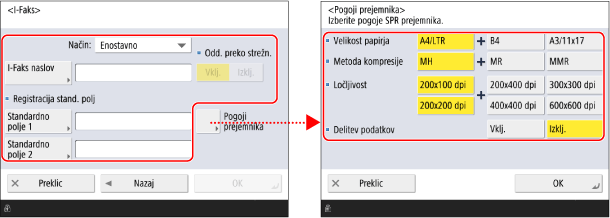
* Elementi, ki se prikažejo na zaslonu, se razlikujejo glede na model in možnosti.
[Način]
Izberite način pošiljanja glede na vrsto rezultatov pošiljanja internetnega faksa, ki jih želite preveriti.
Preverjanje, ali je bil internetni faks dostavljen na e-poštni strežnik
Izberite [Enostavno].
Ko pošljete internetni faks v enostavnem načinu, so rezultati pošiljanja prikazani na naslednji način.
Pošiljanje uspešno/komunikacija ni potrjena: [--]
Pošiljanje ni uspelo: [NEG]
Preverjanje, ali je bil internetni faks dostavljen na ciljno napravo
Izberite [Polno].
Ko pošljete internetni faks v popolnem načinu, so rezultati pošiljanja prikazani na naslednji način.
Pošiljanje je bilo uspešno: [OK]
Pošiljanje ni uspelo: [NEG]
Komunikacija ni potrjena: [--]
Poleg tega se pri pošiljanju internetnega faksa v popolnem načinu rezultati pošiljanja določijo s prejemom MDN-ja (e-poštnega obvestila o rezultatih pošiljanja) od ciljne naprave.
Ker MDN ni prejet, če pošljete internetni faks v popolnem načinu na napravo, ki ne podpira popolnega načina, se za stanje obdelave prikaže [Čakam rezultat...], dokler ne poteče časovna omejitev, kar velja tudi po končanem pošiljanju. [ODD-čas potekel]
Ker MDN ni prejet, če pošljete internetni faks v popolnem načinu na napravo, ki ne podpira popolnega načina, se za stanje obdelave prikaže [Čakam rezultat...], dokler ne poteče časovna omejitev, kar velja tudi po končanem pošiljanju. [ODD-čas potekel]
* Za stanje obdelave in rezultate pošiljanja lahko preverite stanje pošiljanja in se prijavite [ Nadzor stanja]. Preverjanje stanja pošiljanja in shranjevanja ter dnevnika optično prebranih podatkov
Nadzor stanja]. Preverjanje stanja pošiljanja in shranjevanja ter dnevnika optično prebranih podatkov[I-Faks naslov]
Vnesite e-poštni naslov.
Ko je cilj naprava v istem omrežju
Vnesite IP-naslov v naslednji obliki:
|
<Ime ciljne naprave>@[<IP-naslov ciljne naprave>]
|
Primer:
adv01@[192.168.11.100]
adv01@[192.168.11.100]
* Pogosto uporabljena imena domen (del za »@« v e-poštnem naslovu) lahko nastavite kot registrirane znake na tipkovnici nadzorne plošče in jih uporabite pri vnašanju e-poštnih naslovov. [Registrirani znaki za tipkovnico]
* Če registrirate ime domene, ki bo samodejno dodano pri pošiljanju, lahko registrirate e-poštne naslove, ne da bi morali vnesti »@« in ime domene. [Samod. dodaj. izbrane domene destin. brez domen]
[Registracija stand. polj]
To nastavitev konfigurirajte, ko uporabljate storitev, kot je storitev internetnega faksa. Podrobnosti poiščite pri svojem ponudniku internetnih storitev.
[Odd. preko strežn.]
Določite, ali želite pošiljati internetne fakse prek e-poštnega strežnika, ko je ciljna naprava v istem omrežju.
Z izbiro [Izklj.] lahko pošiljanje izvedete neposredno na ciljno napravo in zmanjšate obremenitev e-poštnega strežnika.
Ko je ta element nastavljen na [Izklj.] in želite pošiljanje izvesti na cilj, ki ni določen v obliki IP-naslova, je treba na strežniku DNS konfigurirati nastavitve, kot je zapis MX (Mail eXchange). Za podrobnosti se obrnite na skrbnika omrežja.
Če je [Način] nastavljeno na [Polno], se MDN pošilja in prejema prek e-poštnega strežnika, tudi če ta element nastavite na [Izklj.].
* Privzeto nastavitve te postavke ni mogoče spremeniti. [Uporabi Oddaja preko strežnika]
[Pogoji prejemnika]
Izberite pogoje cilja v skladu z specifikacijami ciljne naprave. Če nastavite pogoje, ki jih ciljna naprava ne podpira, lahko pride do napake.
[Velikost papirja]
Nastavite velikost papirja, ki jo podpira ciljna naprava.
Če nastavite več velikosti papirja, naprava pri pošiljanju samodejno izbere velikost papirja, ki je najbližja izvirni velikosti skeniranih podatkov. Če nastavite velikost papirja, ki je večja od velikosti, ki jih lahko uporablja ciljna naprava, bo slika morda obrezana ali odrezana.
Če je izvirna velikost optično prebranih podatkov manjša od nastavljene velikosti papirja, se slika pošlje v enaki velikosti kot izvirnik, s praznimi robovi.
Če je izvirna velikost optično prebranih podatkov večja od nastavljene velikosti papirja, se slika pošlje v zmanjšani velikosti.
[Metoda kompresije]
Nastavite metodo stiskanja, ki jo podpira ciljni računalnik.
MMR ima najvišjo stopnjo kompresije in najkrajši čas prenosa, sledita mu MR in nato MH.
MMR ima najvišjo stopnjo kompresije in najkrajši čas prenosa, sledita mu MR in nato MH.
[Ločljivost]
Nastavite ločljivost, ki jo podpira ciljna naprava.
Izberite večjo vrednost, če želite povečati ločljivost in kakovost slike. Vendar pa višja ločljivost podaljša čas prenosa.
Izberite večjo vrednost, če želite povečati ločljivost in kakovost slike. Vendar pa višja ločljivost podaljša čas prenosa.
[Delitev podatkov]
Če velikost podatkov, ki se pošiljajo kot internetni faks, presega zgornjo omejitev, izberite, ali želite podatke pri pošiljanju razdeliti.
Če izberete [Vklj.], se podatki razdelijo na manjše velikosti, ki ne presegajo omejitve, in se pošljejo v več delih. Ciljna naprava mora biti sposobna združiti razdeljene podatke.
Če izberete [Izklj.] in velikost podatkov preseže omejitev, pride do napake pri pošiljanju.
Če nastavite [Odd. preko strežn.] na [Izklj.], se podatki pošljejo brez delitve, tudi če presežejo zgornjo mejo, ne glede na to nastavitev.
* Zgornjo omejitev velikosti podatkov lahko spremenite. [Maksimalna velikost podatkov za oddajo]
Nastavitve mape v skupni rabi, datotečnega strežnika in cilja Izpopolnjeni prostor
Ko v imenik ali gumb za hitri dostop registrirate mapo v skupni rabi, datotečni strežnik ali cilj Izpopolnjeni prostor, konfigurirajte spodaj opisane elemente.
Opisi v tem poglavju se nanašajo na zaslone in imena elementov, ki se prikažejo, ko registrirate prejemnike s pomočjo nadzorne plošče.
Ko prejemnike registrirate z aplikacijo Remote UI (Oddaljeni uporabniški vmesnik) v računalniku, so nastavitve, ki jih lahko konfigurirate, enake, vendar se konfiguracija zaslona in imena elementov razlikujejo.
Ko prejemnike registrirate z aplikacijo Remote UI (Oddaljeni uporabniški vmesnik) v računalniku, so nastavitve, ki jih lahko konfigurirate, enake, vendar se konfiguracija zaslona in imena elementov razlikujejo.
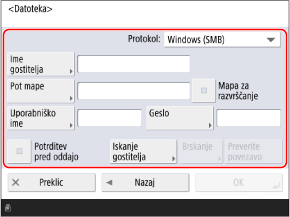
[Protokol]
Izberite protokol pošiljanja.
Za mapo v skupni rabi izberite [Windows (SMB)].
Za datotečni strežnik izberite protokol glede na ciljni strežnik.
Za Izpopolnjeni prostor izberite [Windows (SMB)] ali [WebDAV] glede na metodo, ki jo uporabite za objavo.
[Ime gostitelja]
Vnesite ime gostitelja ali IP-naslov cilja.
Za datoteko v skupni rabi, vnesite ime ali naslov IP računalnika z mapo v skupni rabi.
Ko vnašate naslov IPv6, dodajte naslov IP v oklepajih [ ].
Za možnost [Protokol] je izbrano [Windows (SMB)]
Pred IP-naslov dodajte »\\«.
Primeri:
\\192.168.100.50
\\[fe80::2e9e:fcff:fe4e:dbce]
\\192.168.100.50
\\[fe80::2e9e:fcff:fe4e:dbce]
* Za določitev imena gostitelja lahko uporabite tudi [Iskanje gostitelja] ali [Brskanje].
Privzeto ne morete uporabiti [Brskanje]. Uporabite ga lahko le, če je v nastavitvi različice SMB omogočen SMB v1.0. [Izberite različico SMB odjemalca]
Za možnost [Protokol] je izbrano [FTP]
Pred IP-naslov dodajte »ftp://«. Če je TLS omogočen, pred IP-naslov dodajte »ftps://« namesto »ftp://«.
Primeri:
ftp://192.168.100.50
ftps://[fe80:2e9e:fcff:fe4e:dbce]
ftp://192.168.100.50
ftps://[fe80:2e9e:fcff:fe4e:dbce]
Za možnost [Protokol] je izbrano [WebDAV]
Pred IP-naslov dodajte »http://«. Če je TLS omogočen, pred IP-naslov dodajte »https://« namesto »http://«.
Primeri:
http://192.168.100.50
https://[fe80:2e9e:fcff:fe4e:dbce]
http://192.168.100.50
https://[fe80:2e9e:fcff:fe4e:dbce]
[Pot mape]
Vnesite pot do mape, v katero želite shraniti datoteko.
Ko je [Windows (SMB)] ali [FTP] nastavljeno za [Protokol]
Če izberete [Windows (SMB)], kot ločilo uporabite »\«.
Če izberete [FTP], kot ločilo uporabite »/«.
Če izberete [FTP], kot ločilo uporabite »/«.
Ko je izbrana možnost [Windows (SMB)], lahko možnost [Preverite povezavo] izvaja preverjanje le do prve ravni specificirane poti mape.
Če mapa na vneseni poti ne obstaja, se ob prvem shranjevanju datoteke ustvari mapa z vnesenim imenom.
* Če pa nadrejene mape ni ali če nimate dovoljenja za pisanje v nadrejeno mapo, pride do napake pri pošiljanju, mapa pa ni ustvarjena.
Za možnost [Protokol] je izbrano [WebDAV]
Kot ločilo uporabite znak »/«.
Ko je cilj
Izpopolnjeni prostor
Ime mape najvišje ravni se »share« uporablja za skupni prostor in »users« za osebni prostor.
Primeri:
Ko se mapa z imenom »scandata« nahaja v skupnem prostoru
\share\scandata
/share/scandata
\share\scandata
/share/scandata
Ko se mapa z imenom »scandata« nahaja v osebnem prostoru
\users\scandata
/users/scandata
\users\scandata
/users/scandata
[Uporabniško ime]
Vnesite uporabniško ime za prijavo v ta cilj.
* UPN lahko uporabljate samo, če se prijavite v računalnik, ki pripada domeni, ki jo upravlja Active Directory.
[Geslo]
Vnesite geslo za prijavo v ta cilj.
[Potrditev pred oddajo]
To potrditveno polje izberite, če želite prikazati zaslon za potrditev uporabniškega imena in gesla, preden pošljete datoteko na ta cilj.
Ker vam ta nastavitev omogoča vnos uporabniškega imena in gesla na potrditvenem zaslonu vsakič, ko pošiljate datoteko, lahko cilj registrirate brez nastavitve uporabniškega imena in gesla.
Ker vam ta nastavitev omogoča vnos uporabniškega imena in gesla na potrditvenem zaslonu vsakič, ko pošiljate datoteko, lahko cilj registrirate brez nastavitve uporabniškega imena in gesla.
Če želite ta cilj registrirati v skupini, počistite potrditveno polje. Če registrirate ta cilj v skupini z izbranim poljem, te skupine ne boste mogli določiti kot cilj in vanjo pošiljati podatkov.
Če ta cilj uporabite kot cilj za posredovanje faksa, se potrditveni zaslon ne prikaže, ko je faks posredovan, tudi če je potrditveno polje označeno.
[Mapa za razvrščanje]
Ko je to polje izbrano, se vsakič, ko pošljete datoteko, v mapi, določeni v [Pot mape], ustvari nova mapa, datoteka pa se shrani v to mapo.
Ko pošljete datoteko, lahko hkrati ustvarite novo mapo in istočasno shranite datoteko v to mapo.
Ko pošljete datoteko, lahko hkrati ustvarite novo mapo in istočasno shranite datoteko v to mapo.
* Ta element je prikazan le, če je na zaslonu [Windows (SMB)] izbrana možnost [FTP] ali [Protokol].
Ko je potrditveno polje izbrano
Na drugem zaslonu pritisnite [ Start], da se prikaže zaslon v nadaljevanju.
Start], da se prikaže zaslon v nadaljevanju.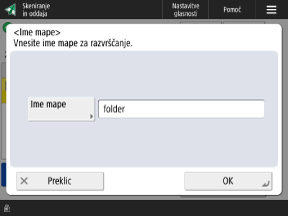
Pritisnite [Ime mape], vnesite ime mape, ki jo želite ustvariti, in pritisnite [OK]  [OK].
[OK].
[OK].Če določite več prejemnikov, pride do napake pošiljanja.
Če vnesena mapa že obstaja, se datoteka shrani vanjo.
[Preverite povezavo]
Preverite, ali se naprava lahko poveže s ciljem z uporabo konfiguriranih podatkov.
* Pri nastavitvi [Protokol] na [WebDAV] se za preverjanje povezave uporabi metoda HEAD protokola HTTP. Tudi če so podatki pravilno konfigurirani, se lahko pojavi napaka zaradi nastavitev, konfiguriranih na strežniku.
Za možnost [Protokol] je izbrano [WebDAV]
Za preverjanje povezave se uporabi metoda HEAD protokola HTTP.
Če je dostop prek metode HEAD prepovedan, pride do napake pri preverjanju povezave, tudi če so podatki o cilju pravilno konfigurirani. Vendar pa se povezava med dejanskim pošiljanjem vzpostavi pravilno.
Če je dostop prek metode HEAD prepovedan, pride do napake pri preverjanju povezave, tudi če so podatki o cilju pravilno konfigurirani. Vendar pa se povezava med dejanskim pošiljanjem vzpostavi pravilno.
* Primeri, ko je dostop prek metode HEAD prepovedan
IIS 7: Dostop ni mogoč z načinom HEAD, razen če je v nastavitvah dostopnih pravic za pravila protokola WebDAV v ciljni mapi označeno polje »Vir«.
Apache: Dostop prek metode HEAD ni mogoč, razen če je metoda HEAD opisana z direktivo Limit v datoteki httpd.conf.
OPOMBA
Spreminjanje metode preverjanja pristnosti, uporabljene pri prijavi v cilj
Namesto nastavitve uporabniškega imena in gesla lahko konfigurirate nastavitve tako, da se za prijavo v napravo uporabljajo podatki za preverjanje pristnosti ali podatki za preverjanje pristnosti, registrirani za vsakega uporabnika. [Podatki za overovitev ODD datoteke/Brskanja]
Nastavitve cilja faksa
Ko v imenik ali gumb za hitro izbiro registrirate cilj faksa, nastavite spodaj opisane elemente.
Opisi v tem poglavju se nanašajo na zaslone in imena elementov, ki se prikažejo, ko registrirate prejemnike s pomočjo nadzorne plošče.
Ko prejemnike registrirate z aplikacijo Remote UI (Oddaljeni uporabniški vmesnik) v računalniku, so nastavitve, ki jih lahko konfigurirate, enake, vendar se konfiguracija zaslona in imena elementov razlikujejo.
Ko prejemnike registrirate z aplikacijo Remote UI (Oddaljeni uporabniški vmesnik) v računalniku, so nastavitve, ki jih lahko konfigurirate, enake, vendar se konfiguracija zaslona in imena elementov razlikujejo.
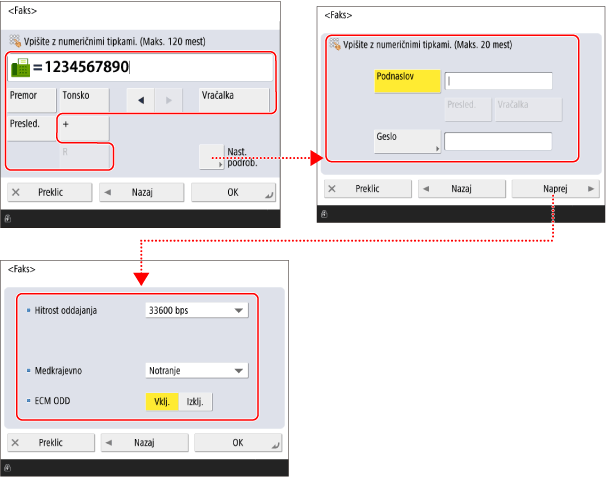
Polje za vnos številke faksa
Vpišite telefaks številko s pomočjo numeričnih tipk.
Če je potrebna številka zunanje linije, jo dodajte pred številko faksa.
Pri vnašanju mednarodnega cilja najprej vnesite mednarodno številko za dostop, ki ji sledita koda države in številka faksa.
Spodaj opisane gumbe uporabite glede na cilj ali storitev, ki jo uporabljate.
Če je potrebna številka zunanje linije, jo dodajte pred številko faksa.
Pri vnašanju mednarodnega cilja najprej vnesite mednarodno številko za dostop, ki ji sledita koda države in številka faksa.
Spodaj opisane gumbe uporabite glede na cilj ali storitev, ki jo uporabljate.
* Na začetku številke faksa ne smete vnesti črke »P« (pavza).
[Premor]
Vstavite znak »P«.
Če se pri pošiljanju na mednarodni cilju ne morete pravilno povezati, med številke vstavite »P«, da dodate premor. Spremenite lahko čas premora. [Nastavitev časa premora]
Če se pri pošiljanju na mednarodni cilju ne morete pravilno povezati, med številke vstavite »P«, da dodate premor. Spremenite lahko čas premora. [Nastavitev časa premora]
[Tonsko]
Vstavite znak »T«.
Tudi če uporabljate pulzno klicanje, bo za številke, ki sledijo »T«, uporabljen tonski signal klicanja. Vnesite »T« v primerih, ko na primer uporabljate informacijsko storitev faksa.
Tudi če uporabljate pulzno klicanje, bo za številke, ki sledijo »T«, uporabljen tonski signal klicanja. Vnesite »T« v primerih, ko na primer uporabljate informacijsko storitev faksa.
[PIN koda]
Pritisnite za vnos osebne identifikacijske številke (PIN). [Dostop s PIN kodo] [Severna Amerika]
* Glede na model ali regijo ta element morda ne bo prikazan.
Tipka [R]
Če je naprava povezana prek centrale PBX (Private Branch Exchange), pred vnosom cilja pritisnite ta gumb. Če ta gumb ni na voljo, morate registrirati nastavitve za tipko R. [Nastavitev R-tipke] [Evropa][Azija/Oceanija][Severna, srednja in južna Amerika] (samo za naprave 230 V)
* Glede na model ali regijo ta element morda ne bo prikazan.
[Nast. podrob.]
Po potrebi nastavite podrobnosti za pošiljanje faksa.
[Podnaslov] in [Geslo]
Konfigurirajte te nastavitve za uporabo podnaslova in izboljšanje zaupnosti komunikacije.
* Naprava podpira uporabo standardnih podnaslovov ITU-T (Mednarodna telekomunikacijska zveza – sektor za standardizacijo telekomunikacij). Če ciljna naprava podpira komunikacijo s podnaslovi (zaupna komunikacija), lahko zaupnost poslanih dokumentov izboljšate tako, da za pošiljanje nastavite podnaslov in geslo.
[Hitrost oddajanja]
Zaradi hitrosti prenosa lahko pride do napake pri pošiljanju, odvisno od cilja ali stanja linije. Če se napake pri pošiljanju pojavljajo pogosto, nastavite nižjo hitrost komunikacije za ta element.
[Medkrajevno]
Če pride do napake pri pošiljanju za mednarodnega prejemnika, izberite [Mednarodno (1)]. Če se napaka ne izboljša, izberite [Mednarodno (2)] in nato [Mednarodno (3)].
[Izbira linije]
Če imate več linij, izberite linijo, ki jo želite uporabiti za pošiljanje.
[ECM ODD]
Če pri pošiljanju slike pride do napake, funkcija za odpravljanje napak (ECM) preveri in popravi sliko, da ne bi bila poslana popačena slika. Določite, ali želite uporabiti funkcijo ECM.
Ko je omogočen prenos ECM, funkcija med komunikacijo preverja morebitne napake na pošiljateljski in sprejemni strani. Zato mora biti funkcija ECM omogočena tudi v ciljni napravi.
Pri prenosu ECM lahko komunikacija traja dlje kot običajno, ker funkcija med komuniciranjem preverja, ali je morda prišlo do napak. Poleg tega se lahko napake zaradi stanja linije včasih pojavijo tudi, če je prenos ECM omogočen.