Registracija skupin v imenik (Remote UI (Oddaljeni uporabniški vmesnik))
Z Remote UI (Oddaljeni uporabniški vmesnik) z računalnika lahko združite več ciljev na istem seznamu naslovov in jih registrirate v imeniku ali za gumbe za hitro izbiranje.
Registrirate lahko do 256 prejemnikov na skupino.
V eno skupino lahko shranite različne vrste prejemnikov. Poleg prejemnikov, kot so e-poštni naslovi, lahko registrirate tudi naslove IP datotečnih strežnikov.
E-poštni naslov prejemnika in datotečni strežnik lahko na primer registrirate v eni skupini, nato pa to skupino določite kot prejemnika pri pošiljanju optično prebranih podatkov, da se podatki, poslani prek e-pošte, samodejno varnostno kopirajo na datotečni strežnik.
Registrirate lahko do 256 prejemnikov na skupino.
V eno skupino lahko shranite različne vrste prejemnikov. Poleg prejemnikov, kot so e-poštni naslovi, lahko registrirate tudi naslove IP datotečnih strežnikov.
E-poštni naslov prejemnika in datotečni strežnik lahko na primer registrirate v eni skupini, nato pa to skupino določite kot prejemnika pri pošiljanju optično prebranih podatkov, da se podatki, poslani prek e-pošte, samodejno varnostno kopirajo na datotečni strežnik.
Registriranje skupin v imenik
Zahtevana priprava
Preden prejemnike registrirate v skupini, morajo biti vsi registrirani v imeniku naprave. Registriranje prejemnikov v imenik
Ko registrirate lokacije za shranjevanje datotek (mapa v skupni rabi, datotečni strežnik ali Izpopolnjeni prostor) v skupini, onemogočite nastavitev za prikaz potrditvenega zaslona. Nastavitve mape v skupni rabi, datotečnega strežnika in cilja Izpopolnjeni prostor
* Če registrirate prejemnika, ki je konfiguriran za prikaz potrditvenega zaslona za skupino, skupine ne boste mogli določiti kot prejemnika in ji poslati podatkov.
1
Prijavite se na portal Remote UI (Oddaljeni uporabniški vmesnik). Zagon Remote UI (Oddaljeni uporabniški vmesnik)
Seznami naslovov, na katere je mogoče registrirati skupine, so odvisni od prijavljenega uporabnika. Vrste seznamov naslovov
2
Na strani portala Remote UI (Oddaljeni uporabniški vmesnik) kliknite [Address Book]. Stran portala Remote UI (Oddaljeni uporabniški vmesnik)
Prikaže se zaslon [Address Lists].
3
Kliknite seznam naslovov, v katerem so registrirani cilji, ki jih želite združiti.
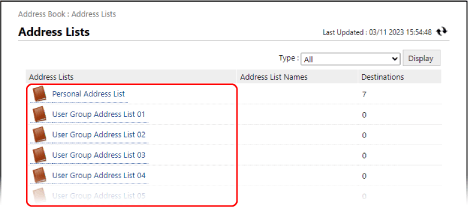
Prikaže se zaslon s seznamom naslovov.
Združujete lahko le cilje, ki so registrirani v kliknjenem seznamu naslovov.
Ustvarjena skupina bo registrirana v seznamu naslovov, na katerega ste kliknili tukaj.
Če se prikaže zaslon za vnos kode PIN, vnesite kodo PIN, določeno za imenik, in pritisnite [OK].
4
Kliknite [Register New Group].
Prikaže se zaslon [Register New Destination: Group].
5
V razdelku [Group Name] vnesite ime skupine.
Skupino lahko registrirate, ne da bi vnesli ime. Če pa vnesete ime, lahko pri določanju prejemnikov skupino poiščete po začetnici ali imenu.
Upravljanje prejemnikov s številkami za dostop
V [Access Number] vnesite dostopno številko za prikaz skupine, ki jo želite registrirati.
* Če za skupino, ki jo želite registrirati, ni nastavljena dostopna številka, pustite polje [Access Number] prazno.
6
Določite prejemnike, ki jih želite registrirati v skupini.
1
V razdelku [Member List] pod možnostjo [Member Settings] kliknite [Select Destination].
2
Označite potrditvena polja prejemnikov, ki jih želite registrirati za skupino, in kliknite [OK].
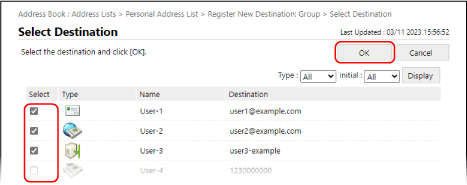
Prejemniki so dodani na [Member List] na zaslonu [Register New Destination: Group].
Prejemnike, prikazane na seznamu, lahko filtrirate tako, da v zgornjem desnem kotu zaslona pod možnostjo [Type] izberete vrsto prejemnika ali začetnice imena v razdelku [Initial], nato pa kliknete [Display].
Če želite prikazati prejemnike, ki so konfigurirani s številko za dostop, vnesite številko v razdelek [Access Number] v zgornjem desnem kotu zaslona in kliknite [Display].
Hkrati lahko izberete potrditvena polja za več prejemnikov.
7
Kliknite [OK].
Skupina je registrirana v imeniku.
8
Odjavite se iz portala Remote UI (Oddaljeni uporabniški vmesnik).
Registracija skupin za gumbe za hitro izbiranje
Zahtevana priprava
Preden prejemnike registrirate v skupini, morajo biti vsi registrirani za gumbe za hitro izbiranje v napravi. Registracija prejemnikov za gumbe za hitro izbiranje
Ko registrirate lokacije za shranjevanje datotek (mapa v skupni rabi, datotečni strežnik ali Izpopolnjeni prostor) v skupini, onemogočite nastavitev za prikaz potrditvenega zaslona. Nastavitve mape v skupni rabi, datotečnega strežnika in cilja Izpopolnjeni prostor
* Če registrirate prejemnika, ki je konfiguriran za prikaz potrditvenega zaslona za skupino, skupine ne boste mogli določiti kot prejemnika in ji poslati podatkov.
1
Prijavite se na portal Remote UI (Oddaljeni uporabniški vmesnik). Zagon Remote UI (Oddaljeni uporabniški vmesnik)
2
Na strani portala Remote UI (Oddaljeni uporabniški vmesnik) kliknite [Address Book]. Stran portala Remote UI (Oddaljeni uporabniški vmesnik)
Prikaže se zaslon [Address Lists].
3
Kliknite [Address List One-Touch].
Prikaže se zaslon s seznamom naslovov.
Če se prikaže zaslon za vnos kode PIN, vnesite kodo PIN, določeno za imenik, in pritisnite [OK].
4
Kliknite ime (ali številko), prikazano kot [Not Registered].
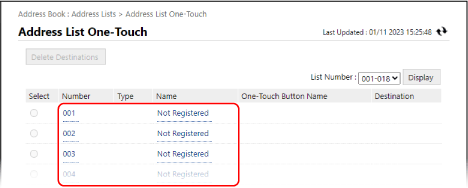
Prikaže se zaslon [Register New Destination: E-Mail].
Gumbom za hitro izbiranje so dodeljene trimestne številke (od 001 do 200). V zgornjem desnem kotu zaslona izberite obseg števil v polju [List Number] in kliknite [Display], da spremenite številke, prikazane na seznamu.
5
V razdelku [Type] izberite [Group] in kliknite [Set].
Prikaže se zaslon [Register New Destination: Group].
6
V razdelku [Group Name] vnesite ime skupine.
Skupino lahko registrirate, ne da bi vnesli ime. Če pa vnesete ime, lahko pri določanju prejemnikov iz imenika skupino poiščete po začetnici ali imenu.
* Skupine, registrirane za gumbe za hitro izbiranje, so prav tako registrirane in prikazane na seznamu naslovov (seznam naslovov za hitro izbiranje) in jih lahko izberete pri določanju prejemnikov s seznama naslovov.
7
V razdelku [One-Touch Button Name] vnesite ime gumba.
Gumb lahko registrirate, ne da bi vnesli ime. Če pa vnesete ime, se to prikaže na gumbu za hitro izbiranje.
8
Določite prejemnike, ki jih želite registrirati v skupini.
1
V razdelku [Member List] pod možnostjo [Member Settings] kliknite [Select Destination].
2
Označite potrditvena polja prejemnikov, ki jih želite registrirati za skupino, in kliknite [OK].
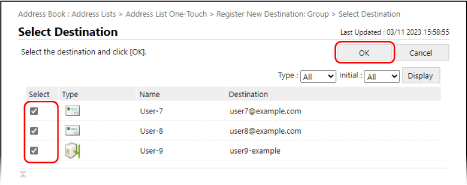
Prejemniki so dodani na [Member List] na zaslonu [Register New Destination: Group].
Prejemnike, prikazane na seznamu, lahko filtrirate tako, da v zgornjem desnem kotu zaslona pod možnostjo [Type] izberete vrsto prejemnika ali začetnice imena v razdelku [Initial], nato pa kliknete [Display].
Hkrati lahko izberete potrditvena polja za več prejemnikov.
9
Kliknite [OK].
Skupina je registrirana za gumb za hitro izbiranje.
10
Odjavite se iz portala Remote UI (Oddaljeni uporabniški vmesnik).