Preverjanje stanja pošiljanja in shranjevanja ter dnevnika optično prebranih podatkov
Preverite lahko stanje pošiljanja ali shranjevanja ter dnevnik podatkov, ki so bili skenirani s tem napravo.
Postopki, ki jih izvaja naprava, vključno s pošiljanjem in shranjevanjem skeniranih podatkov, so upravljani kot posli. S preverjanjem stanja in dnevnika opravil lahko ugotovite, ali je bilo opravilo pravilno poslano oziroma shranjeno, in vzrok nastalih napak.
Glede na nastavitve naprave lahko znova pošljete tudi opravilo, pri katerem je prišlo do napake pri pošiljanju.
Postopki, ki jih izvaja naprava, vključno s pošiljanjem in shranjevanjem skeniranih podatkov, so upravljani kot posli. S preverjanjem stanja in dnevnika opravil lahko ugotovite, ali je bilo opravilo pravilno poslano oziroma shranjeno, in vzrok nastalih napak.
Glede na nastavitve naprave lahko znova pošljete tudi opravilo, pri katerem je prišlo do napake pri pošiljanju.
* Če je dnevnik nastavljen tako, da se ne prikaže, lahko preverite le stanje pošiljanja in shranjevanja. [Prikaz dnevnika opravil]
OPOMBA
Drugim uporabnikom lahko preprečite, da bi izvajali postopke v opravilih prijavljenih uporabnikov. [Omejitev dostopa do opravil drugih uporabnikov]
Preverjanje stanja pošiljanja in shranjevanja
V tem poglavju je opisano, kako preverite stanje na nadzorni plošči.
Stanje lahko preverite tudi z aplikacijo Remote UI (Oddaljeni uporabniški vmesnik). Preverjanje uporabe in dnevnikov na Remote UI (Oddaljeni uporabniški vmesnik)
Stanje lahko preverite tudi z aplikacijo Remote UI (Oddaljeni uporabniški vmesnik). Preverjanje uporabe in dnevnikov na Remote UI (Oddaljeni uporabniški vmesnik)
1
Na nadzorni plošči pritisnite [ Nadzor stanja] na zaslonu [Domov] ali na drugem zaslonu. Zaslon [Domov]
Nadzor stanja] na zaslonu [Domov] ali na drugem zaslonu. Zaslon [Domov]Prikaže se zaslon [Nadzor stanja].
2
Pritisnite [Oddaja] ali [Shrani], nato pa pritisnite [Stanje opravila].
3
Preverite opravilo, ki je trenutno v obdelavi ali čaka na obdelavo.
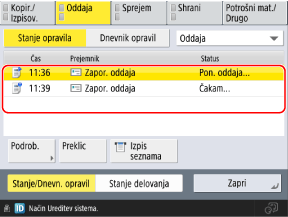
Ko so prikazana stanja pošiljanja, lahko pritisnete [Izpis seznama], da natisnete seznam stanj pošiljanja.
4
Izberite opravilo s podrobnostmi, ki jih želite preveriti, in pritisnite [Podrob.].
Prikažejo se podrobnosti posla.
Preverite število strani in ime datoteke.
Ponovno pošiljanje opravila, pri katerem je prišlo do napake pri pošiljanju
* Privzeto je opravilo, pri katerem je prišlo do napake pri pošiljanju, nastavljeno tako, da se samodejno izbriše, in ga ni mogoče poslati znova. [Brisanje nepopolne ODD]
Pritisnite [Ponovna oddaja].
Če je nastavljenih več prejemnikov iste vrste, pritisnite [Sezn. zaporedne ODD], izberite prejemnika in pritisnite [Ponovna oddaja].
Za ponovno pošiljanje drugemu prejemniku pritisnite [Sprememba prejemnika], spremenite prejemnika in pritisnite [Ponovna oddaja].
OPOMBA
Spreminjanje prejemnika opravila z nastavljenim zakasnjenim pošiljanjem
Medtem ko naprava čaka na pošiljanje (do določenega časa), lahko v koraku 5 pritisnete [Sprememba prejemnika], da spremenite cilj.
Vendar cilja ni mogoče spremeniti v naslednjih primerih:
Vendar cilja ni mogoče spremeniti v naslednjih primerih:
Določenih je več prejemnikov
Prejemniki, ki jih je mogoče določiti med pošiljanjem, so omejeni samo na registrirane prejemnike Pošiljanje samo registriranim prejemnikom
Preverjanje dnevnika
V tem poglavju je opisano, kako preverite dnevnik na nadzorni plošči.
Dnevnik lahko preverite tudi z aplikacijo Remote UI (Oddaljeni uporabniški vmesnik). Preverjanje uporabe in dnevnikov na Remote UI (Oddaljeni uporabniški vmesnik)
Dnevnik lahko preverite tudi z aplikacijo Remote UI (Oddaljeni uporabniški vmesnik). Preverjanje uporabe in dnevnikov na Remote UI (Oddaljeni uporabniški vmesnik)
1
Na nadzorni plošči pritisnite [ Nadzor stanja] na zaslonu [Domov] ali na drugem zaslonu. Zaslon [Domov]
Nadzor stanja] na zaslonu [Domov] ali na drugem zaslonu. Zaslon [Domov]Prikaže se zaslon [Nadzor stanja].
2
Pritisnite [Oddaja] ali [Shrani], nato pa pritisnite [Dnevnik opravil].
Preverite opravila, ki so bila poslana ali shranjena.
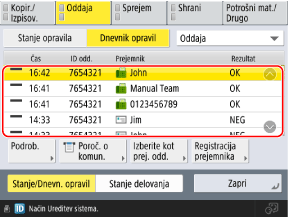
Ko se prikaže dnevnik pošiljanja, pritisnite [Poroč. o komun.], da natisnete seznam dnevnikov pošiljanja.
Ko se prikaže dnevnik shranjevanja, pritisnite [Izpis seznama], da natisnete seznam dnevnikov shranjevanja.
4
Izberite opravilo, da prikažete njegove podrobnosti, in pritisnite [Podrob.].
Prikažejo se podrobnosti posla.
5
Preverite število strani in ime datoteke.
Če je za možnost [NEG] prikazano [Rezultat]
Pošiljanje ali shranjevanje je bilo preklicano ali pa je prišlo do napake.
Če je za možnost [Šifra napake] prikazana trimestna številka, ki se začne z znakom »#«, lahko preverite vzrok in rešitev s kodo napake. Prikazana je koda napake (#xxx)
Če je za možnost [Šifra napake] prikazana trimestna številka, ki se začne z znakom »#«, lahko preverite vzrok in rešitev s kodo napake. Prikazana je koda napake (#xxx)
OPOMBA
Število strani v opravilih, pri katerih se preskočijo prazne strani izvirnika
[Št. strani originala] v podrobnostih naloge prikazuje število strani, vključno s praznimi stranmi.
Število strani lahko preverite po tem, ko preskočite prazne strani v možnostih [Oddaja strani] ali [Shranj. strani], ki sta prikazani v podrobnostih opravila.
Določanje in registriranje prejemnikov iz dnevnika oddajanja
V koraku 3 lahko izberete opravilo in s pritiskom na tipko [Izberite kot prej. odd.] ali [Registracija prejemnikov] določite isti cilj kot v dnevniku pošiljanja ali pa cilj shranite v imenik.