Dodajanje gumbov na zaslon [Domov] (osebni in skupni gumbi)
Dodajte gumbe na zaslon [Domov] za pogosto uporabljane nastavitve skeniranja, kopiranja ter druge nastavitve in prejemnike.
S pritiskom na dodani gumb lahko prikličete nastavitve ali takoj izvedete funkcijo, kar omogoča hitrejše in učinkovitejše delovanje.
Prilagodite dve vrsti gumbov: Osebni gumbi, ki so prilagojeni posameznemu uporabniku in jih lahko uporablja le določen prijavljeni uporabnik, ter skupni gumbi, ki so na voljo vsem uporabnikom.
S pritiskom na dodani gumb lahko prikličete nastavitve ali takoj izvedete funkcijo, kar omogoča hitrejše in učinkovitejše delovanje.
Prilagodite dve vrsti gumbov: Osebni gumbi, ki so prilagojeni posameznemu uporabniku in jih lahko uporablja le določen prijavljeni uporabnik, ter skupni gumbi, ki so na voljo vsem uporabnikom.
Funkcije in nastavitve, ki jih je mogoče dodeliti kot gumbe
Skeniranje in oddaja
Nastavitve cilja in skeniranja
Skeniranje in shranjevanje
Lokacija shranjevanja in nastavitve skeniranja
Bližnjica do lokacije za shranjevanje
Faks
Nastavitve prejemnika in skeniranja izvirnikov
Kopiranje
Nastavitve kopiranja
Dostop do shranjenih datotek
Bližnjica do lokacije za shranjevanje
Faks/I-Faks predal
Bližnjica do lokacije za shranjevanje
Dodajanje osebnih in skupnih gumbov
Število gumbov »Osebno« in »Skupno«, ki jih je mogoče dodati, je naslednje.
Osebni gumbi: Do 60 gumbov na uporabnika (skupaj največ 12.000 gumbov za vse uporabnike)
Skupni gumbi: Do 60 gumbov
Prek nadzorne plošče dodajte gumbe »Osebno« in »Skupno«. Gumbov ni mogoče dodajati prek Remote UI (Oddaljeni uporabniški vmesnik) z računalnika.
V tem poglavju je kot primer opisan postopek kopiranja.
V tem poglavju je kot primer opisan postopek kopiranja.
* Glede na nastavitve naprave in pravice prijavljenega uporabnika morda ne boste mogli dodati gumbov »Osebno« in »Skupno«. Konfiguracija operacij in prikazov na zaslonu, dovoljenih za uporabnike
1
Prijavite se v napravo. Prijava v napravo
Če dodajanje gumbov za skupno rabo dovolijo tudi uporabniki, ki niso skrbniki, je mogoče te gumbe dodati, ne da bi se uporabnik moral prijaviti.
2
Na nadzorni plošči pritisnite [Kopiranje] na zaslonu [Domov]. Zaslon [Domov]
Prikazan je zaslon za kopiranje.
3
Nastavite vsebino, ki jo želite registrirati na gumbu. Postopki kopiranja
4
Pritisnite [ ]
]  [Registracija v Domov].
] [Registracija v Domov].Prikaže se potrditveno sporočilo z vprašanjem, ali se želite registrirati z geslom
Izberite [Da] ali [Ne], da določite, ali bo uporabnik moral vpisati geslo, ko pritisne dodani gumb in se prikličejo nastavitve.
Če želite preskočiti vnos gesla, izberite [Da].
Če želite, da uporabnik vsakič vnese geslo, izberite [Ne]. Priklicane nastavitve lahko uporabijo samo uporabniki, ki poznajo geslo.
5
Preverite nastavitve in kliknite [Naprej].
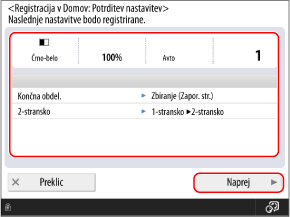
Če želite dodati bližnjico do lokacije shranjevanja, lahko ta in naslednji korak preskočite. Nadaljujte s korakom 7.
6
Določite dejanje, ki se izvede, ko pritisnete dodatni gumb, in pritisnite [Naprej].
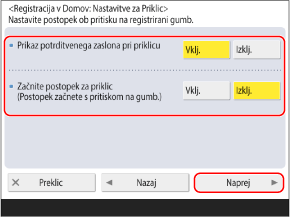
Pri ponovnem priklicu nastavitev
Za ponovno vzpostavitev nastavitev po prikazu potrditvenega zaslona z nastavitvami
Nastavite [Prikaz potrditvenega zaslona pri priklicu] na [Vklj.] in [Začnite postopek za priklic] na [Izklj.].
Nastavite [Prikaz potrditvenega zaslona pri priklicu] na [Vklj.] in [Začnite postopek za priklic] na [Izklj.].
Za ponovno vzpostavitev nastavitev brez prikaza potrditvenega zaslona za nastavitve
Nastavite [Prikaz potrditvenega zaslona pri priklicu] in [Začnite postopek za priklic] na [Izklj.].
Nastavite [Prikaz potrditvenega zaslona pri priklicu] in [Začnite postopek za priklic] na [Izklj.].
Pri takojšnjem izvajanju funkcije
Za izvedbo funkcije po prikazu potrditvenega zaslona nastavitev
nastavite [Prikaz potrditvenega zaslona pri priklicu] in [Začnite postopek za priklic] na [Vklj.].
nastavite [Prikaz potrditvenega zaslona pri priklicu] in [Začnite postopek za priklic] na [Vklj.].
Za izvedbo funkcije brez prikaza potrditvenega zaslona nastavitev
Nastavite [Prikaz potrditvenega zaslona pri priklicu] na [Izklj.] in [Začnite postopek za priklic] na [Vklj.].
Nastavite [Prikaz potrditvenega zaslona pri priklicu] na [Izklj.] in [Začnite postopek za priklic] na [Vklj.].
Vnesite ime gumba in komentar ter izberite [Osebno] ali [Souporabljen].
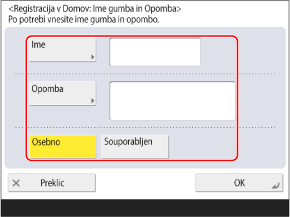
Pritisnite [Ime] ali [Opomba] in vnesite podatke.
Ime je vedno prikazano na gumbu.
Komentarji se prikažejo le, če je velikost gumbov nastavljena na veliko ali srednjo. Ti se ne prikažejo, če je velikost nastavljena na srednje-majhno ali majhno. Prilagajanje zaslona [Domov]
Če želite dodati gumb, prilagojen po meri, ki ga lahko uporablja le prijavljeni uporabnik, izberite [Osebno]. Če želite dodati gumb, ki ga lahko uporabljajo vsi uporabniki, izberite [Souporabljen].
8
Pritisnite [OK].
Gumb je dodan na [Domov] zaslon.
OPOMBA
Pri dodajanju cilja datotečnega strežnika na osebni ali skupni gumb
Če je način preverjanja pristnosti za dostop do datotečnega strežnika nastavljen tako, da uporablje podatke preverjanja pristnosti prijavljenega uporabnika, nastavitev gesla, ki se uporablja za preverjanja pristnosti na datotečnem strežniku, ni vključena v registrirane podatke gumbov »Osebno« in »Skupno«. [Podatki za overovitev ODD datoteke/Brskanja]
Pri dodajanju prejemnika v imenik na daljavo na osebni ali skupni gumb
Tudi če so podatki o namembnem mestu posodobljeni na strežniku, se podatki o namembnem mestu, shranjeni v gumbu »Osebno« ali »Skupno« na odjemalčevem računalniku, ne posodobijo.
Če podatkov ne morete poslati prek dodanega gumba, preverite, ali so bili podatki o namembnem mestu posodobljeni na strežniku.
Če podatkov ne morete poslati prek dodanega gumba, preverite, ali so bili podatki o namembnem mestu posodobljeni na strežniku.
Spreminjanje dodanih osebnih in skupnih gumbov
Osebnega gumba ni mogoče spremeniti v skupnega, prav tako pa ni mogoče skupnega gumba spremeniti v osebnega. Dodati morate nov gumb, ki ga bo nadomestil.
Pritisnite in držite dodani gumb, da spremenite ime in komentar ter ga premaknete ali izbrišete.
* Enake operacije lahko izvedete z uporabo [] na zaslonu [Domov]. Prilagajanje zaslona [Domov]
] na zaslonu [Domov]. Prilagajanje zaslona [Domov]