Prilagoditev kakovosti slike
Prilagodite lahko tudi kakovost slike, če kopirana slika ni jasna ali je besedilo težko berljivo.
Prav tako lahko izbrišete temne robove in sence, ki se pojavijo ob robovih izvirnika.
Izbira vrste izvirnika
Izberite vrsto izvirnika, da se bo kopiranje izvedlo s kakovostjo slike, ki ustreza vsebini izvirnika.
1
Na zaslonu za kopiranje pritisnite [Opcije]

[Tip originala].
Zaslon kopiranjaPrikaže se zaslon [Tip originala].
2
Izberite vrsto izvirnika.
Za podrobnosti o vrstah izvirnikov glejte zaslon za pomoč, ki se prikaže, ko v zgornjem desnem kotu zaslona pritisnete [

].
Ko je izbrana možnost [Tekst/Foto/Zemljevid], pritisnite [Nast. nivoja], da nastavite, ali naj ima prednost besedilo ali fotografije.
3
Pritisnite [OK]
[Zapri].
Znova se prikaže zaslon za kopiranje.
OPOMBA
Če želite ustvariti čiste kopije izvirnika z barvnim ozadjem ali časopisa, prilagodite gostoto ozadja.
Prilagajanje gostoteČe se pri kopiranju po izbiri vrste izvirnika pojavi pojav, imenovan moiré (šum navpičnega vzorca), prilagodite ostrino.
Prilagajanje ostrineČe so svetla območja slike (poudarjeni deli) pri kopiranju z izbrano vrsto izvirnika preosvetljena, povečajte gostoto ozadja.
Prilagajanje gostote
Prilagajanje gostote
Gostoto lahko prilagodite tako, da bo ustrezala izvirniku.
Če so besedilo ali slike v izvirniku prešibke ali pretemne, prilagodite gostoto celotnega izvirnika.
Če želite ustvariti čiste kopije izvirnika z barvnim ozadjem ali časopisa, prilagodite gostoto ozadja.
1
Na zaslonu za kopiranje pritisnite [Opcije]
[Gostota].
Zaslon kopiranjaPrikaže se zaslon [Gostota].
2
Prilagodite gostoto.
Prilagajanje gostote celotnega izvirnika
Za prilagoditev gostote pomaknite drsnik v levo ali desno.
Za zmanjšanje gostote izberite [

], za povečanje pa [

].
Prilagajanje gostote ozadja

Gostoto ozadja lahko prilagodite tako, da omogočite samodejno zmanjšanje ali pa jo prilagodite ročno.
Če želite samodejno zmanjšati gostoto izvirnika
Pritisnite gumb [Avto] v [Gostota ozadja], da izberete to možnost.
Če želite ročno prilagoditi gostoto ozadja
Pritisnite [Prilagoditev] v razdelku [Gostota ozadja], prilagodite gostoto in pritisnite [OK].
Za zmanjšanje gostote ga nastavite na [-], za povečanje pa na [+].
Na zaslonu za prilagajanje gostote lahko pritisnete [Nastavitev vsake barve], da neodvisno prilagodite gostoto rdeče, zelene in modre barve za ozadje.
* Prilagoditev gostote ozadja lahko glede na barvo izvirnika vpliva tudi na druge dele razen ozadja.
3
Pritisnite [OK]
[Zapri].
Znova se prikaže zaslon za kopiranje.
OPOMBA
Gostoto rumene, magenta, cijan in črne barve lahko prilagodite tudi neodvisno.
Prilagajanje barve
Prilagajanje ostrine
S prilagoditvijo ostrine lahko poudarite obrise in črte, da bodo jasnejši, ali jih oslabite, da bodo mehkejši.
1
Na zaslonu za kopiranje pritisnite [Opcije]
[Ostrina].
Zaslon kopiranjaPrikaže se zaslon [Ostrina].
2
Za prilagoditev ostrine pomaknite drsnik v levo ali desno.
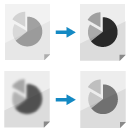
Primer prilagoditve:
Če želite, da je zamegljeno besedilo bolj jasno
Za zmanjšanje vzorca moiré (navpični prekriti vzorec) na fotografijah
3
Pritisnite [OK]
[Zapri].
Znova se prikaže zaslon za kopiranje.
Brisanje okvirja, senc in lukenj izvirnika (brisanje okvirja)
Ko kopirate na velikost papirja, ki je večja od izvirnika ali ko kopirate strani debele knjige, se lahko okoli robov izvirnika pojavijo temni robovi in sence. Nastavitve lahko konfigurirate tako, da med kopiranjem izbrišete robove ali sence. Luknje na izvirniku lahko izbrišete.
POMEMBNO
Ko kopirate izvirnik z luknjami
Položite izvirnik na kopirno steklo. Vlaganje v podajalnik lahko povzroči zagozditev papirja.
Polaganje izvirnikov
1
Na zaslonu za kopiranje pritisnite [Opcije]
[Bris. okvirja].
Zaslon kopiranjaPrikaže se zaslon [Bris. okvirja].
2
Nastavite vrsto in širino okvirja, ki ga želite izbrisati.
Brisanje okvirja izvirnika
1
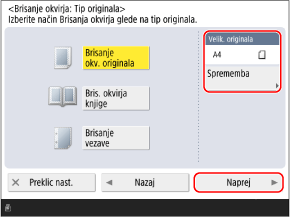
Pritisnite [Brisanje okvirja originala].
2
Izberite velikost izvirnika, nato pa pritisnite [Naprej].
Pritisnite [Sprem.], izberite velikost izvirnika in pritisnite [OK].
* Okvir lahko izbrišete le pri kopiranju velikosti, ki so prikazane na zaslonu za izbiro velikosti izvirnika.
3
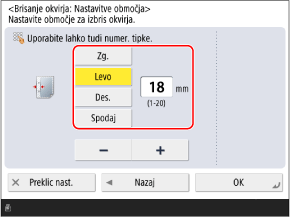
Vnesite širino za brisanje.
Če želite vnesti ločene širine brisanja za zgornji, spodnji, levi in desni rob, pritisnite [Neodvisna nastavitev] in vnesite širine brisanja.
Brisanje senc iz knjige
Izbrišete lahko sredinsko senco, ki nastane, ko je knjiga razprta, in sence, ki nastanejo okoli robov knjige.
1
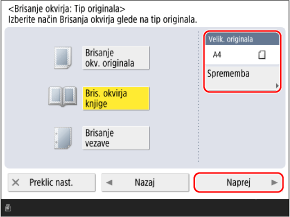
Pritisnite [Bris. okvirja knjige].
2
Izberite velikost izvirnika, nato pa pritisnite [Naprej].
Pritisnite [Sprem.], izberite velikost izvirnika in pritisnite [OK].
* Sence iz knjige lahko izbrišete le pri kopiranju velikosti, ki so prikazane na zaslonu za izbiro velikosti izvirnika.
3
Vnesite širino za brisanje.
V polje [Center] vnesite širino brisanja sredinske sence, ki se pojavi, ko je knjiga razprta.
V polje [Strani] vnesite širino brisanja sence, ki se oblikuje okoli robov knjige.
Če želite vnesti ločene širine brisanja za zgornji, spodnji, levi in desni rob, pritisnite [Neodvisna nastavitev] in vnesite širine brisanja.
Brisanje lukenj na izvirniku
1
Pritisnite [Brisanje vezave]
[Naprej].
2
Izberite mesto lukenj in vnesite širino brisanja.
* Če je nastavljena možnost [Brisanje vezave], se trije robovi, razen roba z luknjami, vedno izbrišejo s 4-milimetrskim (1/8") okvirjem.
3
Pritisnite [OK]
[Zapri].
Znova se prikaže zaslon za kopiranje.