Prilagajanje pogojev prenosa natisnjene slike

Če je celotna natisnjena slika svetlejše barve ali popačena v primerjavi s tiskanjem na navaden papir, lahko ta papir registrirate kot vrsto papirja po meri in prilagodite napetost sekundarnega prenosa (napetost, ko se slika prenese na papir). Rezultati prilagoditev se uporabijo, ko določite vrsto papirja in izvedete tiskanje.
OPOMBA
Ko prilagodite pogoje prenosa natisnjene slike, lahko to vpliva na nastavitve položaja tiskanja. Po potrebi prilagodite pozicijo tiskanja. Prilagoditev položaja tiskanja
1. korak: Registriranje vrste papirja
Papir, za katerega želite prilagoditi napetost sekundarnega prenosa, registrirajte kot vrsto papirja po meri. Registriranje pogosto uporabljenih vrst papirja
2. korak: Nastavitev sekundarne transferne napetosti
Za nastavitev sekundarne transferne napetosti lahko vizualno preverite natisnjeno tabelo in ročno izvedete nastavitev ali pa jo izvedete samodejno s skeniranjem tabele.
Prilagajanje z vizualnim pregledom grafikona
Natisnite grafikon, ga vizualno preverite in ročno prilagodite najustreznejši popravek.
Uporabite nadzorno ploščo, da prilagodite sekundarno transferno napetost. Vrednosti prilagoditev lahko nastavite z Remote UI (Oddaljeni uporabniški vmesnik) iz računalnika, vendar grafikona ne morete natisniti.
Potrebujete skrbniške pravice ali pravice skrbnika naprave.
Potrebujete skrbniške pravice ali pravice skrbnika naprave.
1
Prijavite se v napravo kot skrbnik. Prijava v napravo
2
Na nadzorni plošči pritisnite [ Nastavit./Registr.] na zaslonu [Domov] ali na drugem zaslonu.
Nastavit./Registr.] na zaslonu [Domov] ali na drugem zaslonu.Prikaže se zaslon [Nastavitve/Registracija].
3
Pritisnite [Izbirne nastavitve]  [Nastavitve papirja] [Nastavitve Nadzora tipa papirja].
[Nastavitve papirja] [Nastavitve Nadzora tipa papirja].Prikaže se zaslon [Nastavitve Nadzora tipa papirja].
4
Izberite registrirano vrsto papirja po meri in pritisnite [Podrobnosti/Sprememba].
Prikaže se zaslon [Podrobnosti/Sprememba].
5
Pritisnite [Sprem.] v [Nastavite sek. transf. napetost].
Prikaže se zaslon za izbiro načina prilagajanja.
Pritisnite [Ne uporabi skenerja].
Prikaže se zaslon [Nastavite sek. transf. napetost].
7
Pritisnite [Nast. izpisov. diagrama].
Prikaže se zaslon [Nast. izpisov. diagrama].
8
Nastavite napetostno območje in stran za tiskanje grafikona ter pritisnite [Naprej].
Za natančno nastavitev napetosti sekundarnega prenosa nastavite možnost [Vrsta natisa diagrama] na [Za Natančno nast.]. Natisne se grafikon z vrednostmi prilagoditev v korakih po ± 1.
Za večje prilagoditve nastavite to možnost na [Za grobo prilagoditev]. Natisne se grafikon z vrednostmi prilagoditev v korakih glede na stanje naprave.
Za večje prilagoditve nastavite to možnost na [Za grobo prilagoditev]. Natisne se grafikon z vrednostmi prilagoditev v korakih glede na stanje naprave.
Če želite izvesti prilagoditev za obe strani papirja, nastavite možnost [Stran za tiskanje] na [Obe strani]. Uporaben papir za 2-stransko tiskanje
Možnost [Stran za tiskanje] nastavite na [Samo sprednja stran] v enem od naslednjih primerov:
Ko je vklopljena možnost [2. stran 2-stranskega lista] za papir po meri Zaslon [Podrobnosti/Sprememba]
Ko je papir vložen v večnamenski pladenj in je na zaslonu za nastavitev vrste papirja nastavljena možnost [2. stran 2-stranskega lista] Nastavitev velikosti in vrste papirja za večnamenski pladenj
9
Izberite vir papirja, v katerega je naložen papir po meri, ki ga želite prilagoditi, in pritisnite [OK].
Znova se prikaže zaslon [Nastavite sek. transf. napetost].
10
Pritisnite [Tiskanje diagrama].
Natisne se grafikon.
11
Preverite tabelo in izberite najprimernejši popravek.
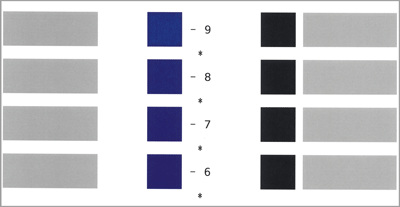
Številska vrednost, natisnjena v magenta barvi, je trenutno nastavljena vrednost.
Preverite številske vrednosti v naraščajočem vrstnem redu od negativnih do pozitivnih vrednosti in primerjajte položaj, kjer se zdi gostota enaka, z naslednjima dvema vrednostma ter izberite vrednost, ki se vam zdi najustreznejša.
Če med izbranimi vrednostmi ni opaziti razlike, izberite tisto, ki je na sredini od treh.
Če med izbranimi vrednostmi ni opaziti razlike, izberite tisto, ki je na sredini od treh.
Ko je grafikon natisnjen na obeh straneh papirja, izberite najustreznejši del posebej za sprednjo in zadnjo stran. Na sprednji strani je natisnjeno »*«, na zadnji strani pa »**«.
Primer: Ko je položaj, kjer se zdi gostota enakomerna, »-8«,
Primerjajte »-8«, »-7« in »-6« ter izberite vrednost, ki se vam zdi najprimernejša.
Če ne vidite razlike med temi tremi vrednostmi, izberite »-7«.
Primerjajte »-8«, »-7« in »-6« ter izberite vrednost, ki se vam zdi najprimernejša.
Če ne vidite razlike med temi tremi vrednostmi, izberite »-7«.
12
Vnesite vrednost, preverjeno na grafikonu.
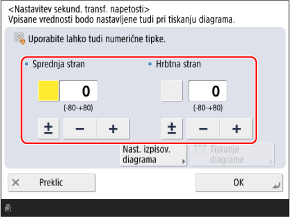
Pritisnite gumb [Sprednja stran] ali [Hrbt. str.], da ga izberete, nato pa vnesite vrednost.
Če želite preklopiti med pozitivno in negativno vneseno vrednostjo, lahko pritisnete [±].
Vrednost za možnost [Hrbt. str.] vnesite v enem od naslednjih primerov:
Ko je vklopljena možnost [2. stran 2-stranskega lista] za papir po meri Zaslon [Podrobnosti/Sprememba]
Ko je papir vložen v večnamenski pladenj in je na zaslonu za nastavitev vrste papirja nastavljena možnost [2. stran 2-stranskega lista] Nastavitev velikosti in vrste papirja za večnamenski pladenj
13
Pritisnite [OK] [Zapri].
[Zapri].Prilagoditve se uporabijo.
Samodejno prilagajanje s skeniranjem grafikona
Natisnite grafikon in ga nato skenirajte, da samodejno prilagodite najustreznejši popravek.
Samodejno prilagoditev izvedite z nadzorno ploščo. V računalniku ni mogoče samodejno prilagajti z Remote UI (Oddaljeni uporabniški vmesnik)
Potrebujete skrbniške pravice ali pravice skrbnika naprave.
Potrebujete skrbniške pravice ali pravice skrbnika naprave.
1
Prijavite se v napravo kot skrbnik. Prijava v napravo
2
Na nadzorni plošči pritisnite [Nastavit./Registr.] na zaslonu [Domov] ali na drugem zaslonu. Zaslon [Domov]
Nastavit./Registr.] na zaslonu [Domov] ali na drugem zaslonu. Zaslon [Domov]Prikaže se zaslon [Nastavitve/Registracija].
3
Pritisnite [Izbirne nastavitve] [Nastavitve papirja] [Nastavitve Nadzora tipa papirja].
[Nastavitve papirja] [Nastavitve Nadzora tipa papirja].Prikaže se zaslon [Nastavitve Nadzora tipa papirja].
4
Izberite registrirano vrsto papirja po meri in pritisnite [Podrobnosti/Sprememba].
Prikaže se zaslon [Podrobnosti/Sprememba].
5
Pritisnite [Sprem.] za [Nastavite sek. transf. napetost].
Prikaže se zaslon za izbiro načina prilagajanja.
6
Pritisnite [Uporabi skener].
Prikaže se zaslon [Nastavite sek. transf. napetost].
7
Pritisnite [Nast. izpisov. diagrama].
Prikaže se zaslon [Nast. izpisov. diagrama].
8
Nastavite vrsto grafikona in stran za tiskanje grafikona ter pritisnite [Naprej].
Za natančno nastavitev napetosti sekundarnega prenosa nastavite možnost [Vrsta natisa diagrama] na [Za Natančno nast.]. Natisne se grafikon z vrednostmi prilagoditev v korakih po ± 1.
Za večje prilagoditve nastavite to možnost na [Za grobo prilagoditev]. Natisne se grafikon z vrednostmi prilagoditev v korakih glede na stanje naprave.
Za večje prilagoditve nastavite to možnost na [Za grobo prilagoditev]. Natisne se grafikon z vrednostmi prilagoditev v korakih glede na stanje naprave.
Če želite izvesti prilagoditev za obe strani papirja, nastavite možnost [Stran za tiskanje] na [Obe strani]. Uporaben papir za 2-stransko tiskanje
Možnost [Stran za tiskanje] nastavite na [Samo sprednja stran] v enem od naslednjih primerov:
Ko je vklopljena možnost [2. stran 2-stranskega lista] za papir po meri Zaslon [Podrobnosti/Sprememba]
Ko je papir vložen v večnamenski pladenj in je na zaslonu za nastavitev vrste papirja nastavljena možnost [2. stran 2-stranskega lista] Nastavitev velikosti in vrste papirja za večnamenski pladenj
9
Izberite vir papirja, v katerega je naložen papir po meri, ki ga želite prilagoditi, in pritisnite [OK].
Znova se prikaže zaslon [Nastavite sek. transf. napetost].
10
Pritisnite [Tiskanje/optično branje diagrama].
Prikaže se zaslon [Tiskanje/optično branje diagrama].
11
Pritisnite [Začni izpis.].
Natisne se grafikon.
12
Za izvedbo prilagoditve skenirajte grafikon.
Ko uporabljate kopirno steklo za optično branje
1
Odprite podajalnik.
2
Sledite navodilom na zaslonu, da položite grafikon na kopirno steklo.
3
Nežno zaprite podajalnik.
4
Pritisnite [Začni skenir.].
Grafikon se skenira.
Ko je prilagajanje končano, se prikaže [Nastavitev je zaključena.].
Ko je prilagajanje končano, se prikaže [Nastavitev je zaključena.].
* Ko je grafikon natisnjen na obeh straneh papirja, sledite navodilom na zaslonu, da ga ponovno postavite na kopirno steklo, in pritisnite [Začni skenir.].
5
Odstranite grafikon s kopirnega stekla.
13
Pritisnite [OK] [Zapri].
[Zapri].Prilagojene nastavitve so uporabljene.
OPOMBA
Pri uporabi posebnega papirja, kot so predhodno preluknjani papir, prosojnice, nalepke ali barvni papir, morda ne boste mogli izvesti skeniranja (samodejne prilagoditve). V tem primeru prilagodite ročno. 1. korak: Registriranje vrste papirja
* Ponovno natisnite grafikon v skladu s postopkom ročne nastavitve.
* Ponovno natisnite grafikon v skladu s postopkom ročne nastavitve.