Prikaz obvestila na zaslonih naprave
Obvestilo na zaslonih naprave lahko prikažete na spodnja dva načina. Uporabite lahko poljuben način glede na vsebino ali namen obvestila.
Prikaz besedila
Besedilo, ki ga vnesete pri konfiguriranju nastavitev, se lahko prikaže na naslednjih mestih:
Na dnu zaslona nadzorne plošče (prikaz stanja)
Čez celoten zaslon nadzorne plošče
V [Message Board] na strani portala Remote UI (Oddaljeni uporabniški vmesnik)
Besedilo je lahko prikazano ves čas, kar je uporabno za nasvete za uporabo in obvestila o prekinitvi uporabe ali vzdrževanju.
Prikaz vsebine datoteke ali spletnega mesta
Slikovne datoteke in druge datoteke, shranjene v Izpopolnjeni prostor ali na datotečnem strežniku v istem omrežju, je mogoče prikazati kot vsebino na celotnem zaslonu nadzorne plošče.
Prikažete lahko tudi vsebino internetnega spletnega mesta, če je naprava povezana z omrežjem prek posredniškega strežnika.
Vsebino je mogoče prikazati grafično, kar je uporabno za obvestila podjetij in napovedi dogodkov.
Prikažete lahko tudi vsebino internetnega spletnega mesta, če je naprava povezana z omrežjem prek posredniškega strežnika.
Vsebino je mogoče prikazati grafično, kar je uporabno za obvestila podjetij in napovedi dogodkov.
Prikaz besedila na nadzorni plošči in na portalu Remote UI (Oddaljeni uporabniški vmesnik)
To nastavitev konfigurirajte na portalu Remote UI (Oddaljeni uporabniški vmesnik) v računalniku. Na nadzorni plošči ni mogoče konfigurirati te nastavitve.
Potrebujete skrbniške pravice.
Potrebujete skrbniške pravice.
1
Prijavite se v Remote UI (Oddaljeni uporabniški vmesnik) kot skrbnik. Zagon Remote UI (Oddaljeni uporabniški vmesnik)
2
Na strani portala Remote UI (Oddaljeni uporabniški vmesnik) kliknite [Settings/Registration]. Stran portala Remote UI (Oddaljeni uporabniški vmesnik)
3
Kliknite [License/Other]  [Message Board/Support Link].
[Message Board/Support Link].Prikaže se zaslon [Message Board/Support Link].
4
V [Message Board] nastavite vsebino obvestila in načine prikaza.
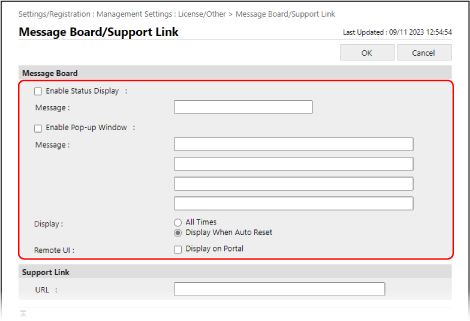
Ko se prikaže na dnu zaslona nadzorne plošče
Izberite potrditveno polje [Enable Status Display] in v polje [Message] pod njim vnesite vsebino obvestila.
* Vnesena vsebina bo ves čas prikazana v prikazu stanja. To je primerno za prikaz kratkega besedila, kot so nasveti za uporabo.
Pri prikazu čez celoten zaslon nadzorne plošče ali na portalu Remote UI (Oddaljeni uporabniški vmesnik)
1
Izberite potrditveno polje [Enable Pop-up Window] in v polje [Message] pod njim vnesite vsebino obvestila.
Za vsebino obvestila lahko vnesete največ štiri vrstice.
2
Nastavite način prikaza obvestila.
Za [Display] izberite čas, kdaj naj se obvestilo prikaže čez celoten zaslon nadzorne plošče.
Ko izberete [All Times], uporabniki ne morejo zapreti zaslona z obvestili in upravljati naprave. To je primerno za obvestila v primerih, kot je na primer prekinitev uporabe naprave.
Ko izberete [Display When Auto Reset], lahko uporabniki zaprejo zaslon z obvestili in upravljajo napravo. To je primerno za sporočila, kot so vnaprejšnja obvestila o načrtovanem vzdrževanju.
Če želite obvestilo prikazati tudi v [Message Board] na strani portala Remote UI (Oddaljeni uporabniški vmesnik), izberite potrditveno polje [Display on Portal] za [Remote UI].
5
Kliknite [OK].
Nastavitve so uporabljene.
6
Odjavite se iz portala Remote UI (Oddaljeni uporabniški vmesnik).
OPOMBA
Brisanje obvestila
Počistite potrditvena polja [Enable Status Display], [Enable Pop-up Window] in [Remote UI].
Obvestilo lahko izbrišete tudi z nadzorne plošče. [Izbris vsebine oglasne deske]
Prikaz vsebine datoteke ali spletnega mesta na nadzorni plošči (vizualno sporočilo)
Za obliko in velikost datoteke ali vsebine spletnega mesta, ki jo je mogoče prikazati, glejte specifikacije za vizualna sporočila. Vizualno sporočilo
To nastavitev konfigurirajte na portalu Remote UI (Oddaljeni uporabniški vmesnik) v računalniku. Na nadzorni plošči ni mogoče konfigurirati te nastavitve.
Potrebujete skrbniške pravice.
Potrebujete skrbniške pravice.
Zahtevana priprava
Pri prikazovanju vsebine spletnega mesta na internetu po potrebi konfigurirajte nastavitve strežnika proxy. Uporaba strežnika proxy
1
Prijavite se v Remote UI (Oddaljeni uporabniški vmesnik) kot skrbnik. Zagon Remote UI (Oddaljeni uporabniški vmesnik)
2
Na strani portala Remote UI (Oddaljeni uporabniški vmesnik) kliknite [Settings/Registration]. Stran portala Remote UI (Oddaljeni uporabniški vmesnik)
3
Kliknite [License/Other] [Visual Message Settings].
[Visual Message Settings].Prikaže se zaslon [Display Settings].
4
Določite [Display Timing and Content].
1
Nastavite čas za prikaz vsebine.
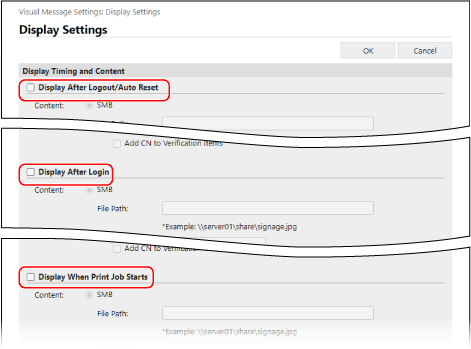
[Display After Logout/Auto Reset]
Če želite prikazati vsebino po odjavi uporabnika ali po izvedbi samodejne ponastavitve, izberite to potrditveno polje.
* Če želite prikazati vsebino po odjavi uporabnika, morate konfigurirati prijavni zaslon, ki se prikaže, ko uporabnik začne postopek. [Nastavitve prikaza prijavnega zaslona]
* Za prikaz vsebine po samodejni ponastavitvi morate čas do izvedbe samodejne ponastavitve nastaviti na eno minuto ali več. [Čas avtomatske ponastavitve]
[Display After Login]
Če želite prikazati vsebino po prijavi uporabnika, izberite to potrditveno polje.
* Konfigurirati morate prijavni zaslon, ki se prikaže, ko uporabnik začne operacijo. [Nastavitve prikaza prijavnega zaslona]
[Display When Print Job Starts]
To potrditveno polje izberite, če želite prikazati vsebino, ko uporabniki začnejo tiskati z zaslona za tiskanje, na primer ko začnejo tiskati dokument s prisilnim zadržanjem.
2
Konfigurirajte informacije o vsebini za vsako nastavitev časa prikaza.
Za [Vsebina] v vsaki nastavitvi časa prikaza izberite protokol ([SMB] ali [HTTP/WebDAV]), ki se uporablja za dostop do vsebine, ki jo želite prikazati, in vnesite pot do vsebine.
Če je za dostop do vsebine potrebno preverjanje pristnosti, vnesite uporabniško ime in geslo za dostop do vsebine.
Ko je izbrana možnost [HTTP/WebDAV], izberite potrditveno polje [Confirm Certificate for TLS Communication], da preverite certifikat strežnika pri uporabi komunikacije, šifrirane s TLS.
Če želite elementom za preverjanje pristnosti dodati običajno ime (CN), izberite potrditveno polje [Add CN to Verification Items].
Če želite elementom za preverjanje pristnosti dodati običajno ime (CN), izberite potrditveno polje [Add CN to Verification Items].
5
Nastavite možnost [Content to Display When an Error Occurs].
Izberete lahko, ali želite prikazati sporočilo o napaki, če se vsebina iz nekega razloga ne prikaže.
6
Kliknite [OK].
Nastavitve bodo uporabljene in znova se prikaže zaslon [License/Other].
7
Po potrebi konfigurirajte uporabne funkcije.
Določen spletni strežnik lahko obvestite o prijavnih podatkih (uporabniško ime in ime domene) uporabnikov, ki prikazujejo vsebino, in te podatke zberete. Napravo lahko uporabite tudi za tiskanje datotek PDF, do katerih vodijo povezave iz vsebine.
1
Kliknite [Visual Message Settings] [Security Settings].
[Security Settings].Prikaže se zaslon [Security Settings].
2
Konfigurirajte funkcije, ki jih želite uporabiti.
Pri obveščanju spletnega strežnika o podatkih za prijavo uporabnika
Izberite potrditveno polje [Notify Server of Login Information When Content Is Displayed] in vnesite naslov spletnega strežnika.
* Določite lahko več naslovov (do 255 znakov) tako, da jih ločite z vejicami (,).
Pri omogočanju tiskanja datotek PDF, povezanih z vsebino
Potrdite polje [Allow Printing from Content].
3
Kliknite [OK].
Nastavitve so uporabljene.
8
Odjavite se iz portala Remote UI (Oddaljeni uporabniški vmesnik).
OPOMBA
Upravljanje naprave, ko se prikaže vizualno sporočilo
Preden začnete upravljati napravo, zaprite zaslon Vizualno sporočilo.
Prikaz vizualnega sporočila kadar koli
Na zaslonu [Vizualno sporočilo] nadzorne plošče lahko pritisnete [Domov], da prikažete vizualno sporočilo ne glede na nastavljeni čas prikaza.
* Če je v nastavitvah vizualnih sporočil konfiguriranih več nastavitev časa in vsebine, bo prikazana nazadnje prikazana vsebina.
Če se vsebina ne prikaže pri uporabi posredniškega strežnika
Če je naprava povezana z omrežjem prek posredniškega strežnika, vsebina, shranjena v Izpopolnjeni prostor ali na datotečnem strežniku, morda ne bo prikazana. Če se to zgodi, sledite spodnjemu postopku, da nastavite naslov vsebine, ki ni prikazana kot izjema (naslov, ki ne uporablja posredniškega vmesnika).
Za konfiguracijo te nastavitve so potrebne skrbniške pravice.
Za konfiguracijo te nastavitve so potrebne skrbniške pravice.
Prijavite se v Remote UI (Oddaljeni uporabniški vmesnik) kot skrbnik in kliknite [Settings/Registration] [License/Other] [Visual Message Settings] [Proxy Settings] enter an exception address [OK]
in kliknite [Settings/Registration] [License/Other] [Visual Message Settings] [Proxy Settings] enter an exception address [OK]* Določite lahko več naslovov (do 255 znakov) tako, da jih ločite z vejicami (,).