Upravljanje aplikacij MEAP in licenčnih datotek
Za upravljanje aplikacij MEAP, nameščenih v napravi, uporabite SMS. Izberete lahko tudi upravljanje samo licenčnih datotek z operacijami, kot sta dodajanje ali brisanje licenčnih datotek.
Upravljanje aplikacij MEAP
Aplikacije MEAP lahko zaženete in ustavite ter jih odstranite. Nastavite lahko tudi podatke za preverjanje pristnosti aplikacij.
Za upravljanje aplikacij MEAP uporabite SMS iz računalnika. Nadzorne plošče ne morete uporabljati za upravljanje aplikacij MEAP.
Potrebujete skrbniške pravice. Glede na podrobnosti upravljanja boste morda morali znova zagnati napravo.
Potrebujete skrbniške pravice. Glede na podrobnosti upravljanja boste morda morali znova zagnati napravo.
Zahtevana priprava
Pri odstranjevanju aplikacije MEAP izbrišite licenčno datoteko. Upravljanje licenčnih datotek
1
Prijavite se v Remote UI (Oddaljeni uporabniški vmesnik) kot skrbnik. Zagon Remote UI (Oddaljeni uporabniški vmesnik)
2
Na strani portala Remote UI (Oddaljeni uporabniški vmesnik) kliknite [Service Management Service]. Stran portala Remote UI (Oddaljeni uporabniški vmesnik)
Prikaže se zaslon [MEAP Application Management].
3
Upravljajte aplikacije MEAP.
Na zaslonu [MEAP Application Management] lahko preverite podrobnosti o aplikacijah MEAP in količino uporabljenega pomnilnika. Zaslon [MEAP Application Management]
Pri začetku ali prenehanju uporabe aplikacije MEAP
1
Kliknite [Started] ali [Stopped] za aplikacijo MEAP, katere želite zagnati ali ustaviti.
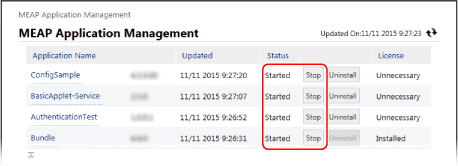
Aplikacija MEAP se zažene ali ustavi.
2
Po potrebi znova zaženite napravo. Vnovičen zagon naprave
Če se na vrhu zaslona [MEAP Application Management] prikaže sporočilo, ki vas pozove, da znova zaženete napravo, jo znova zaženite.
Pri odstranjevanju aplikacij MEAP
1
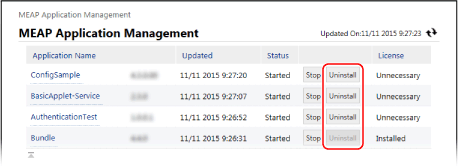
Kliknite [Uninstall] za aplikacije MEAP, ki jih želite odstraniti.
2
Kliknite [Yes].
Aplikacija MEAP je odstranjena.
Če se prikaže sporočilo [Click [OK] to uninstall this application. Export Package of this application will be unavailable.]
Aplikacija MEAP, ki jo želite odstraniti, je povezana z drugimi aplikacijami. Če odstranite to aplikacijo, lahko druge aplikacije postanejo neuporabne.
Za odstranitev aplikacij kliknite [OK].
Za odstranitev aplikacij kliknite [OK].
3
Po potrebi znova zaženite napravo. Vnovičen zagon naprave
Če se na vrhu zaslona [MEAP Application Management] prikaže sporočilo, ki vas pozove, da znova zaženete napravo, jo znova zaženite.
Pri nastavljanju podatkov za preverjanje pristnosti za aplikacije MEAP
Odvisno od aplikacije MEAP bo morda treba nastaviti podatke za preverjanje pristnosti.
1
Kliknite ime aplikacije, za katero želite nastaviti podatke za preverjanje pristnosti.
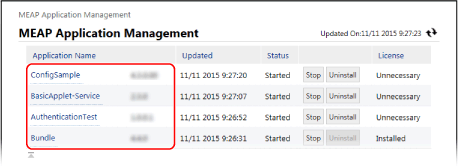
Prikaže se zaslon [Application/License Information].
2
Kliknite [Authentication Information Settings].
Prikaže se zaslon [Authentication Information Settings].
3
Vnesite uporabniško ime in geslo ter izberite cilj prijave.
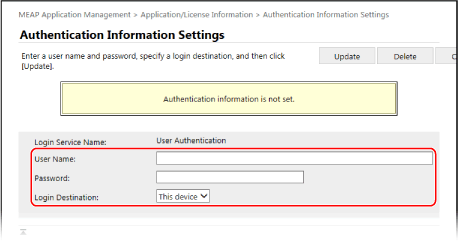
Kliknite [Delete]  [Yes], da prekličete podatke za preverjanje pristnosti.
[Yes], da prekličete podatke za preverjanje pristnosti.4
Kliknite [Update].
Prikaže se sporočilo [Authentication information has been set. Department ID: <ID>] in nastavitve se uporabijo.
4
Odjavite se iz portala Remote UI (Oddaljeni uporabniški vmesnik).
OPOMBA
Če se med postopkom prikaže sporočilo o napaki, sledite navodilom v sporočilu o napaki, da odpravite težavo.
Če spremenite aplikacijo za preverjanje pristnosti (storitev prijave), boste morda morali ponovno vnesti podatke za preverjanje pristnosti. V tem primeru preverite podatke za preverjanje pristnosti na zaslonu [Authentication Information Settings].
Upravljanje licenčnih datotek
Če je licenčna datoteka, pridobljena ob namestitvi aplikacije, potekla ali če je uporaba presegla največje dovoljeno število opravil tiskanja in skeniranja, lahko dodate licenčno datoteko, da boste lahko še naprej uporabljali aplikacijo MEAP.
Pri odstranjevanju aplikacije MEAP morate predhodno izbrisati licenčno datoteko.
Pri odstranjevanju aplikacije MEAP morate predhodno izbrisati licenčno datoteko.
Za upravljanje licenčnih datotek uporabite SMS iz računalnika. Nadzorne plošče ne morete uporabljati za upravljanje licenčnih datotek.
Potrebujete skrbniške pravice.
Potrebujete skrbniške pravice.
1
Prijavite se v Remote UI (Oddaljeni uporabniški vmesnik) kot skrbnik. Zagon Remote UI (Oddaljeni uporabniški vmesnik)
2
Na strani portala Remote UI (Oddaljeni uporabniški vmesnik) kliknite [Service Management Service]. Stran portala Remote UI (Oddaljeni uporabniški vmesnik)
Prikaže se zaslon [MEAP Application Management].
3
Kliknite ime aplikacije, za katero želite dodati ali izbrisati licenčno datoteko.
Prikaže se zaslon [Application/License Information].
4
Na zaslonu [License Information] kliknite [Install License].
Prikaže se zaslon [License Management].
5
Dodajte ali izbrišite licenčno datoteko.
Pri dodajanju licenčne datoteke
1
Kliknite [Izberi datoteko] pod [Install License], določite datoteko, ki jo želite dodati, in kliknite [Open].
2
Kliknite [Install] [Yes].
[Yes].Licenčna datoteka je dodana.
3
Po potrebi znova zaženite aplikacijo MEAP.
Če se stanje licence po dodajanju licenčne datoteke ne spremeni, zaustavite aplikacijo MEAP in jo nato znova zaženite. Upravljanje aplikacij MEAP
Pri brisanju licenčne datoteke
1
V razdelku [Disable License File] kliknite [Disable], nato pa kliknite [Yes].
Licenčna datoteka je onemogočena.
2
V [Download/Delete Disabled License File] kliknite [Download] in shranite licenčno datoteko v računalnik.
Ko je licenčna datoteka shranjena v računalniku, jo lahko pozneje po potrebi znova namestite, tudi po tem, ko je licenčna datoteka v napravi izbrisana.
* Ko je licenčna datoteka v napravi izbrisana, je ni mogoče ponovno prenesti z naprave.
3
V razdelku [Download/Delete Disabled License File] kliknite [Delete], nato pa kliknite [Yes].
Licenčna datoteka je izbrisana.
6
Odjavite se iz portala Remote UI (Oddaljeni uporabniški vmesnik).
OPOMBA
Preverjanje obdobja veljavnosti licenčne datoteke
Obdobje veljavnosti lahko preverite v [License Information] na zaslonu [Application/License Information].
Če obstaja aplikacija MEAP z licenčno datoteko, ki bo kmalu potekla, lahko na zaslonu [Check License] pritisnete tudi [Domov], da preverite obdobje veljavnosti.