Zaslon SMS
Zaslon SMS se prikaže, ko se prijavite v Remote UI (Oddaljeni uporabniški vmesnik) kot skrbnik s skrbniškimi pravicami in kliknete [Service Management Service].
Na tem zaslonu lahko namestite in upravljate aplikacije MEAP ter upravljate sistem MEAP.
Na tem zaslonu lahko namestite in upravljate aplikacije MEAP ter upravljate sistem MEAP.
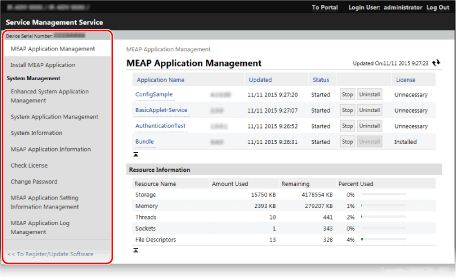
[Device Serial Number: <Serial Number>]
Prikaže se serijska številka stroja.
[MEAP Application Management]
Omogoča upravljanje nameščenih aplikacij MEAP. Zaslon [MEAP Application Management]
[Install MEAP Application]
Omogoča namestitev aplikacije MEAP ali nadgradnjo različice aplikacije MEAP. 2. korak: Namestitev aplikacije MEAP
[System Management]
Ko kliknete posamezen element, se prikaže zaslon z informacijami ali upravljanjem, povezan s sistemom MEAP.
[Enhanced System Application Management]
Omogoča namestitev in odstranitev ter upravljanje sistemskih aplikacij, ki jih je mogoče izboljšati.
[System Application Management]
Omogoča vam zagon in zaustavitev uporabe nameščenih sistemskih aplikacij.
[System Information]
Omogoča preverjanje različic in stanja delovanja sistemskih aplikacij.
[MEAP Application Information]
Omogoča preverjanje seznamov trenutno nameščenih aplikacij (brez sistemskih aplikacij) in neodstranjenih aplikacij.
[Check License]
Omogoča vam, da pred namestitvijo preverite podrobnosti licenčne datoteke.
[Change Password]
Omogoča spremembo gesla za prijavo v SMS.
Običajno vam gesla ni treba spremeniti.
Ta element je treba nastaviti, če se za storitev prijave primarno uporablja preverjanje pristnosti DepartmentID.
Ta element je treba nastaviti, če se za storitev prijave primarno uporablja preverjanje pristnosti DepartmentID.
Če želite spremeniti geslo, vnesite geslo z 8 do 32 enobajtnimi alfanumeričnimi znaki.
[MEAP Application Setting Information Management]
Omogoča preverjanje ali brisanje informacij o nastavitvah aplikacije MEAP.
[MEAP Application Log Management]
Omogoča prenos ali brisanje dnevnikov uporabe aplikacije MEAP.
[<< To Register/Update Software]
Omogoča namestitev sistemskih možnosti. Namestitev sistemskih možnosti
Zaslon [MEAP Application Management]
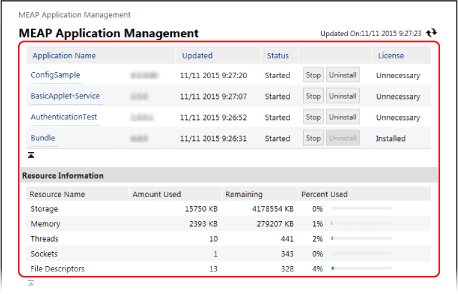
Seznam aplikacij MEAP
Prikaže seznam nameščenih aplikacij MEAP, skupaj s stanjem posamezne aplikacije in licence.
Aplikacije lahko začnete in prenehate uporabljati ter jih odstranite. Upravljanje aplikacij MEAP
Aplikacije lahko začnete in prenehate uporabljati ter jih odstranite. Upravljanje aplikacij MEAP
[Application Name]
Prikaže imena aplikacij MEAP.
Kliknite lahko na ime posamezne aplikacije, da preverite podrobnosti o aplikaciji in upravljate licenčno datoteko. Upravljanje licenčnih datotek
Kliknite lahko na ime posamezne aplikacije, da preverite podrobnosti o aplikaciji in upravljate licenčno datoteko. Upravljanje licenčnih datotek
[Status]
Prikazuje stanje aplikacije MEAP.
[Installed]: Nameščeno, vendar ni pripravljeno za uporabo.*1
[Started]: Na voljo za uporabo.
[Stopped]: Ni na voljo za uporabo.
[Starting]: V prehodu v stanje, ki je na voljo za uporabo.
[Stopping]: V prehodu v stanje, ki ni na voljo za uporabo.
*1Ko je uporaba aplikacije MEAP ustavljena in je naprava ponovno zagnana, je stanje prav tako [Installed].
[License]
Prikaže stanje licence.
Odvisno od aplikacije MEAP ima licenčna datoteka nastavljen datum poteka veljavnosti in določeno je največje dovoljeno število (števci) opravil tiskanja in skeniranja.
Odvisno od aplikacije MEAP ima licenčna datoteka nastavljen datum poteka veljavnosti in določeno je največje dovoljeno število (števci) opravil tiskanja in skeniranja.
[Installed]: Nameščena je veljavna licenčna datoteka.
[Not Installed]: Licenčna datoteka ni nameščena ali ni veljavna.
[Over Limit]: Nekateri števci so presegli zgornje meje.*1
[Invalid]: Licenčna datoteka je potekla ali pa so vsi števci presegli zgornje meje.*1
[Unnecessary]: Na voljo za uporabo brez licenčne datoteke.
*1Dodate lahko licenčno datoteko, da podaljšate obdobje veljavnosti in povečate največje omejitve za števce. Upravljanje licenčnih datotek
[Resource Information]
Preverite lahko podrobnosti o pomnilniku in drugih virih, ki jih skupaj uporabljajo vse aplikacije MEAP*1, kot so porabljena količina, preostala količina in odstotek porabe.
*1Prikazane so skupne količine, ki jih porabijo vse nameščene aplikacije MEAP in sistemske aplikacije.