Registracija naprave za storitev v oblaku
V tem razdelku je opisano, kako registrirati napravo za storitev preverjanja pristnosti in upravljanja v oblaku, Microsoft Entra ID, in nastaviti člane ali skupine, ki bodo uporabljale napravo.
1. korak: Registracija naprave za Microsoft Entra ID
V tem razdelku je opisano, kako registrirati napravo za Azure Active Directory z uporabo Remote UI (Oddaljeni uporabniški vmesnik) iz računalnika.
Na nadzorni plošči pritisnite [ Nastavit./Registr.]
  [Izbirne nastavitve] na zaslonu [Domov] ali drugem zaslonu za izvedbo registracije. Vendar pa je nadzorno ploščo mogoče uporabiti le za konfiguracijo nastavitve Uporabi univerzalno tiskanje in preverjanje stanja registracije. [Univerzalne nastavitve tiskanja]
Potrebujete pravice skrbnika ali skrbnika omrežja.
Na nadzorni plošči pritisnite [
Nastavit./Registr.] [Izbirne nastavitve] na zaslonu [Domov] ali drugem zaslonu za izvedbo registracije. Vendar pa je nadzorno ploščo mogoče uporabiti le za konfiguracijo nastavitve Uporabi univerzalno tiskanje in preverjanje stanja registracije. [Univerzalne nastavitve tiskanja]Potrebujete pravice skrbnika ali skrbnika omrežja.
1
Prijavite se v Remote UI (Oddaljeni uporabniški vmesnik) kot skrbnik. Zagon Remote UI (Oddaljeni uporabniški vmesnik)
2
Na strani portala Remote UI (Oddaljeni uporabniški vmesnik) kliknite [Settings/Registration]. Stran portala Remote UI (Oddaljeni uporabniški vmesnik)
3
Kliknite [Network Settings] [Settings for Universal Print].
[Settings for Universal Print].Prikaže se zaslon [Settings for Universal Print].
4
Na zaslonu [Basic Settings] kliknite [Edit].
Prikaže se zaslon [Edit Basic Settings].
5
Potrdite polje [Use Universal Print].
6
Izberite, ali želite preveriti potrdilo pri izvajanju šifrirane komunikacije TLS s strežnikom.
Če želite preveriti potrdilo, potrdite potrditveno polje [Verify Server Certificate].
Če želite elementom za preverjanje pristnosti dodati običajno ime (CN), izberite potrditveno polje [Add CN to Verification Items].
7
Vnesite ime tiskalnika.
Za [Printer Name] vnesite ime za identifikacijo naprave z alfanumeričnimi znaki.
8
Spremenite ID aplikacije in/ali URL Microsoft Entra ID glede na vaše uporabniško okolje.
Običajno vam ni treba spreminjati [Application ID], [Microsoft Entra ID Authentication URL] ali [Microsoft Entra ID Registration URL]. Spremembe je treba izvesti le, če uporabljate določena oblačna okolja.
Če se želite vrniti [Application ID], [Microsoft Entra ID Authentication URL] ali možnosti [Microsoft Entra ID Registration URL] nastaviti na njihove privzete vrednosti, za vsak element kliknite [Initial Settings] ali pa ročno vnesite te privzete nastavitve.
[Application ID]: f9fc375c-c7ba-4e5c-b213-23affd792cc1
[Microsoft Entra ID Authentication URL]:
https://login.microsoftonline.com/organizations/oauth2/v2.0
https://login.microsoftonline.com/organizations/oauth2/v2.0
[Microsoft Entra ID Registration URL]:
https://register.print.microsoft.com/api/v1.0/register
https://register.print.microsoft.com/api/v1.0/register
9
Kliknite [OK].
Znova se prikaže zaslon [Settings for Universal Print].
10
Na zaslonu [Registration Status] kliknite [Register] [OK].
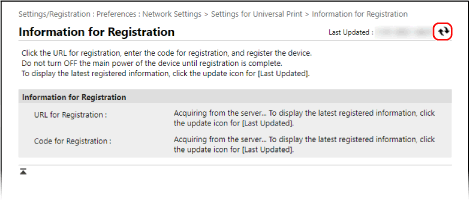
[OK].Prikaže se zaslon [Information for Registration].
11
Počakajte nekaj sekund, nato pa kliknite [ ].
].
].
12
Kliknite povezavo, prikazano ob možnosti [URL for Registration], in registrirajte napravo v skladu z navodili na zaslonu.
13
Ko je registracija končana, kliknite [Settings for Universal Print] na vrhu zaslona Remote UI (Oddaljeni uporabniški vmesnik).
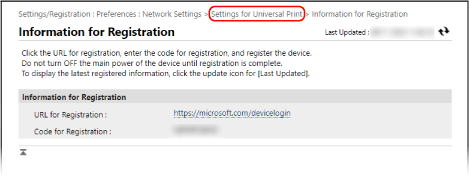
Prikaže se zaslon [Settings for Universal Print].
14
Počakajte nekaj minut, nato pa kliknite [].
].15
Preverite, ali je prikazana možnost [Registered] za [Registration Status].
16
Odjavite se iz portala Remote UI (Oddaljeni uporabniški vmesnik).
OPOMBA
Preklic registracije
Na zaslonu [Settings for Universal Print] kliknite [Unregister] v [Registration Status] [OK].
[OK].Ko prekličete registracijo, v spletnem brskalniku odprite zaslon za upravljanje naprav Microsoft Entra ID, izberite napravo in kliknite [Izbriši].
2. korak: Nastavitev članov in skupin, ki bodo uporabljali napravo
1
V spletnem brskalniku računalnika prikažite zaslon univerzalnega tiskanja storitve Microsoft Entra ID.
2
Izberite napravo in kliknite [Share Printer].
Če želite spremeniti ime naprave, ki je prikazana v računalniku, spremenite možnost [Ime skupne rabe tiskalnika].
3
Kliknite [Člani] [Dodaj].
[Dodaj].4
Na seznamu izberite člane in skupine, ki bodo uporabljali napravo.