Tiskanje ob določenem času (Načrtovano tiskanje)
Dokument (podatke za tiskanje), poslan iz računalnika v napravo, lahko natisnete ob določenem času, namesto da ga natisnete takoj.
To je priročno na primer za tiskanje velike količine ponoči, ko napravo uporablja manj ljudi.
To je priročno na primer za tiskanje velike količine ponoči, ko napravo uporablja manj ljudi.
Načrtovano tiskanje lahko nastavite v nastavitvah tiskanja gonilnika in podatke za tiskanje pošljete v napravo.
Zahtevana priprava
Preverite, ali so nastavitve časa v računalniku in napravi enake.
* Načrtovana tiskalna opravila se izvedejo v skladu s časom, določenim v napravi.
* Če se nastavitve časa med računalnikom in napravo razlikujejo, se lahko načrtovani čas zazna kot 24 ur ali več pozneje. V tem primeru bo tiskanje preklicano.
POMEMBNO
Funkcije načrtovanega tiskanja ne morete uporabljati, če je omogočena ena od naslednjih funkcij:
Prisilno zadržanje Konfiguriranje nastavitev za prisilno zadržanje
ACCESS MANAGEMENT SYSTEM Uporaba sistema ACCESS MANAGEMENT SYSTEM
Če uporabljate Windows
1
Prikažite zaslon [Nastavitve tiskanja] gonilnika tiskalnika. Tiskanje
2
Za [Output Method] izberite [Scheduled Print].
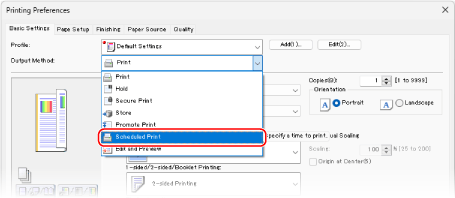
Prikaže se zaslon [Information].
3
Kliknite [Yes].
Prikaže se zaslon [Scheduled Print Details].
4
Vnesite čas za tiskanje in kliknite [OK].
Znova se prikaže zaslon [Printing Preferences].
Vnesite čas v 24-urni obliki.
5
Po potrebi konfigurirajte druge nastavitve tiskanja.
Prilagodite lahko kakovost slike in konfigurirate obojestransko tiskanje ter druge nastavitve tako, da ustrezajo vašemu dokumentu in namenu. Za podrobnosti kliknite [Help] na zaslonu [Printing Preferences], da prikažete pomoč.
6
Kliknite [OK] in nato [Print] ali [OK].
Tiskanje je načrtovano.
OPOMBA
Preverjanje in preklic načrtovanega tiskanja
Če na zaslonu za tiskanje na nadzorni plošči pritisnete [Scheduled Print], lahko preverite ali izbrišete podatke načrtovanega tiskanja. Zaslon za tiskanje
* Podatki načrtovanega tiskanja se izbrišejo, ko so natisnjeni. Prikazani niso niti v razdelku [Izpisana opravila].
Če uporabljate macOS
1
Odprite pogovorno okno za tiskanje in izberite gonilnik tiskalnika naprave. Tiskanje
2
Kliknite [Možnosti tiskalnika]  [Special Features].
[Special Features].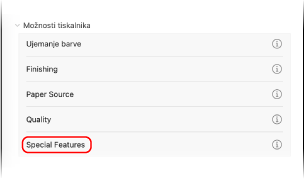
3
V razdelku [Job Processing] izberite [Scheduled Print] in kliknite [OK].
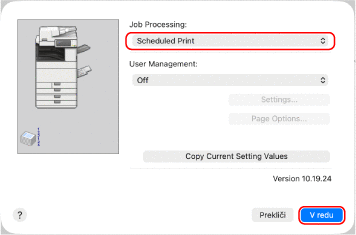
Znova se prikaže pogovorno okno za tiskanje.
4
Po potrebi konfigurirajte druge nastavitve tiskanja.
Prilagodite lahko kakovost slike in konfigurirate obojestransko tiskanje ter druge nastavitve tako, da ustrezajo vašemu dokumentu in namenu. Za več informacij kliknite [ ] v pogovornem oknu za tiskanje, da prikažete pomoč.
] v pogovornem oknu za tiskanje, da prikažete pomoč.5
Kliknite [Print].
Prikaže se zaslon [Scheduled Print Settings].
6
Vnesite čas za tiskanje in kliknite [OK].
Tiskanje je načrtovano.
Vnesite čas v 24-urni obliki.
OPOMBA
Preverjanje in preklic načrtovanega tiskanja
Če na zaslonu za tiskanje na nadzorni plošči pritisnete [Scheduled Print], lahko preverite ali izbrišete podatke načrtovanega tiskanja. Zaslon za tiskanje
* Podatki načrtovanega tiskanja se izbrišejo, ko so natisnjeni. Prikazani niso niti v razdelku [Izpisana opravila].