 [IEEE 802.1X Settings] pod [Sub Line Settings].
Uporaba protokola IEEE 802.1X
V omrežnem okolju s preverjanjem pristnosti IEEE 802.1X lahko z omrežjem vzpostavijo povezavo prek stikala LAN (overitelj) samo odjemalske naprave (prosilci), katerih pristnost je preveril strežnik za preverjanje pristnosti (strežnik RADIUS), s čimer preprečijo nepooblaščen dostop. Če želite v računalniku vzpostaviti povezavo z omrežjem, ki uporablja preverjanje pristnosti IEEE 802.1X, morate v računalniku konfigurirati nastavitve, kot je način preverjanja pristnosti, ki jo upravlja strežnik za preverjanje pristnosti.
* Če je naprava hkrati povezana z dvema različnima omrežjema, lahko protokol IEEE 802.1X uporabite tako na glavni kot na sekundarni liniji. Te nastavitve lahko po potrebi spremenite. Protokola IEEE 802.1X ni mogoče uporabljati hkrati na glavni in sekundarni liniji.
Načini preverjanja pristnosti IEEE 802.1X
Podprti so ti načini preverjanja pristnosti IEEE 802.1X:
TLS
Naprava in strežnik za preverjanje pristnosti drug drugega to naredita tako, da preverita pristnost njunih potrdil. Tega načina ne morete uporabiti skupaj z drugim načinom preverjanja pristnosti.
TTLS
Ta način preverjanja pristnosti za preverjanje pristnosti naprave uporabi uporabniško ime in geslo, za preverjanje pristnosti strežnikov pa potrdilo overitelja potrdil. Za notranji protokol lahko izberete MSCHAPv2 ali PAP, protokol TTLS pa lahko uporabite skupaj z načinom PEAP.
PEAP
Zahtevane nastavitve so skoraj enake kot nastavitve za TTLS, pri čemer je za notranji protokol uporabljen MSCHAPv2.
Konfiguriranje nastavitev IEEE 802.1X
Najprej omogočite IEEE 802.1X, nato pa nastavite način preverjanja pristnosti.
V tem poglavju je opisano, kako konfigurirate nastavitve na portalu Remote UI (Oddaljeni uporabniški vmesnik) v računalniku.
Na nadzorni plošči izberite [ Nastavit./Registr.] na zaslonu [Domov] ali na drugem zaslonu, nato pa izberite [Izbirne nastavitve], da konfigurirate nastavitve. [Nastavitve IEEE 802.1X]
Potrebujete pravice skrbnika ali skrbnika omrežja. Če želite uporabiti nastavitve podlinije, morate znova zagnati napravo.
Na nadzorni plošči izberite [
Nastavit./Registr.] na zaslonu [Domov] ali na drugem zaslonu, nato pa izberite [Izbirne nastavitve], da konfigurirate nastavitve. [Nastavitve IEEE 802.1X]Potrebujete pravice skrbnika ali skrbnika omrežja. Če želite uporabiti nastavitve podlinije, morate znova zagnati napravo.
Zahtevana priprava
Če uporabljate TLS kot način preverjanja pristnosti, pripravite ključ in potrdilo, ki ju je izdal izdajatelj potrdil in sta uporabljena za preverjanje pristnosti naprave. Upravljanje ter preverjanje ključa in certifikata
* Vnaprej nameščeno potrdilo overitelja potrdil ali potrdilo overitelja potrdil, nameščeno na portalu Remote UI (Oddaljeni uporabniški vmesnik), je uporabljeno za preverjanje pristnosti strežnika.
Če uporabljate TTLS ali PEAP kot način preverjanja pristnosti, TLS šifrira komunikacijo z vmesnikom Remote UI (Oddaljeni uporabniški vmesnik). Uporaba protokola TLS
1
Prijavite se v Remote UI (Oddaljeni uporabniški vmesnik) kot skrbnik. Zagon Remote UI (Oddaljeni uporabniški vmesnik)
2
Na strani portala Remote UI (Oddaljeni uporabniški vmesnik) kliknite [Settings/Registration]. Stran portala Remote UI (Oddaljeni uporabniški vmesnik)
3
Kliknite [Network Settings] [IEEE 802.1X Settings].
[IEEE 802.1X Settings].Prikaže se zaslon [IEEE 802.1X Settings].
Spreminjanje nastavitev podlinije
Kliknite [Network Settings] [IEEE 802.1X Settings] pod [Sub Line Settings].
[IEEE 802.1X Settings] pod [Sub Line Settings].4
Potrdite polje [Use IEEE 802.1X] in vnesite ime za prijavo.
Za prijavno ime vnesite ime za identifikacijo uporabnika (identiteta EAP) z uporabo enobajtnih alfanumeričnih znakov.
* Če izberete potrditveno polje [Use IEEE 802.1X] za glavno linijo ali podlinijo, ne morete izbrati potrditvenega polja za drugo linijo.
Preverjanje certifikata strežnika za preverjanje pristnosti
Potrdite polje [Verify Authentication Server Certificate].
Če preverjate splošno ime certifikata, izberite potrditveno polje [Verify Authentication Server Name] in vnesite ime strežnika za preverjanje pristnosti, kjer je registriran uporabnik.
Če preverjate splošno ime certifikata, izberite potrditveno polje [Verify Authentication Server Name] in vnesite ime strežnika za preverjanje pristnosti, kjer je registriran uporabnik.
5
Konfigurirajte nastavitve glede na način preverjanja pristnosti, ki ga želite uporabiti.
Pri uporabi TLS
1
Potrdite polje [Use TLS].
2
Kliknite [Key and Certificate].
Prikaže se zaslon [Key and Certificate for IEEE 802.1X].
3
Kliknite [Use] na desni strani ključa in potrdila, ki ju boste uporabili.
Kliknite ime ključa (ali ikono potrdila), da prikažete podrobnosti potrdila.
Na zaslonu s podrobnostmi potrdila kliknite [Verify Certificate], da preverite, ali je potrdilo veljavno.
4
Na vrhu zaslona portala Remote UI (Oddaljeni uporabniški vmesnik) kliknite [IEEE 802.1X Settings].
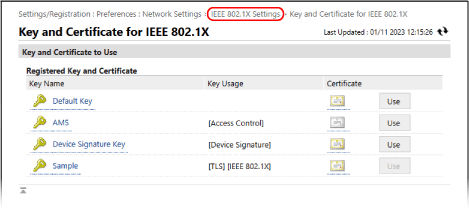
Znova se prikaže zaslon [IEEE 802.1X Settings].
Uporaba funkcije TTLS ali PEAP
1
Potrdite polje [Use TTLS] ali [Use PEAP].
Če uporabljate TTLS, izberite notranji protokol, ki ga želite uporabiti.
2
Uporabite možnost [Use Login Name as User Name], da določite, ali želite uporabiti ime za prijavo za preverjanje pristnosti IEEE 802.1X kot uporabniško ime.
3
Kliknite [Change User Name/Password].
Prikaže se zaslon [User Name/Password Settings].
4
Nastavite uporabniško ime in geslo.
Uporabniško ime vnesite z uporabo alfanumeričnih znakov.
Za nastavitev gesla vnesite isto geslo v polji [Password] in [Confirm].
5
Kliknite [OK].
Znova se prikaže zaslon [IEEE 802.1X Settings].
6
Kliknite [OK].
7
Kliknite [Apply Setting Changes] [OK].
[OK].Nastavitve so bile uporabljene.
Če spremenite nastavitve podlinije, kliknite [Apply Setting Changes] [Restart].
V [Basic Functions Status] preverite, ali ne deluje nobena funkcija, nato pa kliknite [Perform Restart].
Če spremenite nastavitve podlinije, kliknite [Apply Setting Changes]
[Restart].V [Basic Functions Status] preverite, ali ne deluje nobena funkcija, nato pa kliknite [Perform Restart].
8
Odjavite se iz portala Remote UI (Oddaljeni uporabniški vmesnik).