Uporaba protokola TLS
Transport Layer Security (TLS) je mehanizem za šifriranje podatkov, poslanih ali prejetih prek omrežja. Če šifrirate komunikacijo s protokolom TLS, ko uporabljate Remote UI (Oddaljeni uporabniški vmesnik), zmanjšate tveganja prisluškovanja podatkom in nedovoljenega spreminjanja komunikacije.
Če želite uporabljati TLS, nastavite parametre TLS in omogočite TLS za vsako funkcijo.
Če želite uporabljati TLS, nastavite parametre TLS in omogočite TLS za vsako funkcijo.
1. korak: Konfiguracija nastavitev TLS
Določite ključ in certifikat (certifikat strežnika), ki ju želite uporabljati za komunikacijo, šifrirano s protokolom TLS, nato pa določite različice in algoritme za protokol TLS.
V tem poglavju je opisano, kako konfigurirate nastavitve na portalu Remote UI (Oddaljeni uporabniški vmesnik) v računalniku.
Na nadzorni plošči izberite [ Nastavit./Registr.] na zaslonu [Domov] ali na drugem zaslonu, nato pa izberite [Izbirne nastavitve], da konfigurirate nastavitve. [Nastavitve TLS]
Potrebujete pravice skrbnika ali skrbnika omrežja. Če želite uporabiti nastavitve, morate znova zagnati napravo.
Na nadzorni plošči izberite [
Nastavit./Registr.] na zaslonu [Domov] ali na drugem zaslonu, nato pa izberite [Izbirne nastavitve], da konfigurirate nastavitve. [Nastavitve TLS]Potrebujete pravice skrbnika ali skrbnika omrežja. Če želite uporabiti nastavitve, morate znova zagnati napravo.
Zahtevana priprava
Pripravite ključ in potrdilo, ki ju želite uporabiti za šifrirano komunikacijo TLS. Upravljanje ter preverjanje ključa in certifikata
* Uporabite lahko tudi ključ in certifikat, ki sta že registrirana v napravi.
1
Prijavite se v Remote UI (Oddaljeni uporabniški vmesnik) kot skrbnik. Zagon Remote UI (Oddaljeni uporabniški vmesnik)
2
Na strani portala Remote UI (Oddaljeni uporabniški vmesnik) kliknite [Settings/Registration]. Stran portala Remote UI (Oddaljeni uporabniški vmesnik)
3
Kliknite [Network Settings]  [TLS Settings].
[TLS Settings].Prikaže se zaslon [TLS Settings].
4
Določite ključ in potrdilo, ki ju želite uporabiti za šifrirano komunikacijo TLS.
1
Na zaslonu [Key and Certificate Settings] kliknite [Key and Certificate].
Prikaže se zaslon [Key and Certificate Settings].
2
Kliknite [Use] na desni strani ključa in potrdila, ki ju boste uporabili.
Kliknite ime ključa (ali ikono potrdila), da prikažete podrobnosti potrdila.
Na zaslonu s podrobnostmi potrdila kliknite [Verify Certificate], da preverite, ali je potrdilo veljavno.
Če želite uporabiti ključ in certifikat, ki sta že registrirana v napravi, izberite »Privzeti ključ«.
* Komunikacija, šifrirana s protokolom TLS, ni mogoča z naslednjimi ključi in certifikati:
AMS (za omejevanje dostopa)
Ključ za podpisovanje naprav (za podpisovanje naprav)
5
Na vrhu zaslona portala Remote UI (Oddaljeni uporabniški vmesnik) kliknite [TLS Settings].
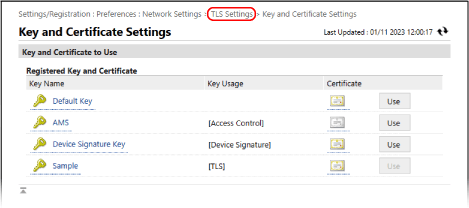
Znova se prikaže zaslon [TLS Settings].
6
Določite različice in algoritme za TLS.
Nekaterih kombinacij različic in algoritmov ni mogoče uporabiti. Za podprte kombinacije različic in algoritmov glejte specifikacije za TLS. TLS
[Specify Allowed Versions]
Izberite najvišjo in najnižjo različico TLS.
[Algorithm Settings]
Potrdite polje za algoritem, ki bo uporabljen za TLS.
7
Kliknite [OK].
8
Vnovič zaženite napravo. Vnovičen zagon naprave
Nastavitve so uporabljene.
OPOMBA
Uskladitev metode šifriranja s standardom FIPS 140
Način šifriranja pri komunikaciji prek protokola TLS lahko prilagodite standardu FIPS 140. [Formatiranje metode kodiranja na FIPS 140]
Če je metoda šifriranja skladna s standardom FIPS 140, so nastavitve TLS in komunikacija omejene na naslednji način.
Če poskušate za protokol TLS določiti certifikat, ki uporablja algoritem, ki ga standard FIPS ne priznava (ključ RSA z manj kot 2048 biti), se bo pojavila napaka.
Pri sogovornikih, ki ne podpirajo šifrirnih algoritmov, priznanih v okviru standarda FIPS, bo prišlo do napake pri komunikaciji.
Če za možnost [Specify Allowed Versions] v razdelku [Nastavitve TLS] izberete [TLS 1.0] ali [TLS 1.1], se bo spremenila v [TLS 1.2]. Če se [Specify Allowed Versions] spremeni v [TLS 1.0] ali [TLS 1.1], se [Format Encryption Method to FIPS 140] spremeni v »Izklopljeno«, zaradi česar šifrirna metoda ne bo več skladna s standardom FIPS 140.
Algoritmi, ki se uporabljajo za TLS, [CHACHA20-POLY1305] in [X25519], so onemogočeni.
2. korak: Omogočanje TLS za vsako funkcijo
Določite nastavitve TLS in nato omogočite komunikacijo, šifrirano s protokolom TLS, za vsako funkcijo, ki lahko uporablja TLS.
Remote UI (Oddaljeni uporabniški vmesnik) [Nastavitve daljinskega UI]
Strežnik LDAP Registriranje strežnikov LDAP
Tiskanje IPP Nastavitev funkcije tiskanja IPP v napravi
E-pošta in I-faks Konfiguriranje informacij o e-poštnem strežniku
Preverjanje pristnosti IEEE 802.1X Uporaba protokola IEEE 802.1X
MEAP [Uporabi TLS]
Skeniranje omrežne povezave [Uporabi Network Link Scan]
Pošiljanje prek Syslog Pošiljanje dnevnikov v sistem SIEM
Strežnik DNS Konfiguriranje DNS
OPOMBA
Če se pri zagonu portala Remote UI (Oddaljeni uporabniški vmesnik) prikaže sporočilo z opozorilom
Pri zagonu portala Remote UI (Oddaljeni uporabniški vmesnik) z omogočenim protokolom TLS se lahko prikaže sporočilo z opozorilom o varnostnem potrdilu. Če ni težav z nastavitvami potrdila ali protokola TLS, lahko nadaljujete postopke.