Tiskanje na ovojnice iz večnamenskega pladnja
Za tiskanje na ovojnice uporabite spodnji postopek. Ovojnice je mogoče potiskati samo na sprednji strani (stran brez lepljenja).
1. korak: Vstavljanje ovojnic v večnamenski pladenj
Ovojnice naložite v večnamenski pladenj in bodite pozorni na njihovo usmerjenost in stran. Usmerjenost za vstavljanje ovojnic (večnamenski pladenj)
2. korak: Nastavitev velikosti in vrste papirja
Nastavite velikost in vrsto papirja glede na vložene ovojnice. Nastavitev velikosti in vrste papirja za večnamenski pladenj
3. korak: Tiskanje iz računalnika
Z gonilnikom tiskalnika v računalniku pravilno nastavite velikost papirja za vir papirja in dokument ter velikost papirja za tiskanje, nato pa izvedite tiskanje.
Če uporabljate Windows
1
V računalniku odprite dokument, ki ga želite natisniti.
2
V meniju v aplikaciji, v kateri ste odprli dokument, izberite ukaz za tiskanje.
3
Izberite gonilnik tiskalnika za napravo in kliknite [Več nastavitev] ali [Lastnosti].
Prikaže se zaslon [Nastavitve tiskanja] gonilnika tiskalnika.
4
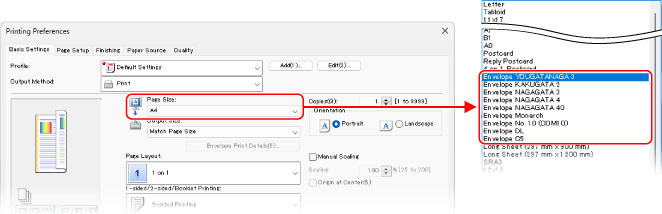
V razdelku [Page Size] na zavihku [Basic Settings] izberite velikost ovojnice.
Prikaže se zaslon [Information].
5
Kliknite [Yes].
Prikaže se zaslon [Print Envelope].
6
Preverite nastavitve papirja in usmeritev podatkov za tiskanje ter kliknite [Next].
7
Kliknite [Finish].
8
V razdelkih [Paper Source] in [Paper Type] na zavihku [Paper Source] izberite večnamenski pladenj in ovojnico.
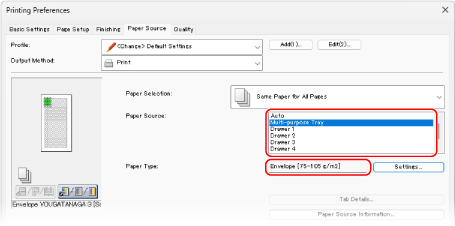
Na zaslonu [Paper Source] izberite [Multi-purpose Tray].
Na zaslonu [Paper Type] izberite [Envelope].
9
Kliknite [OK] in nato [Print] ali [OK].
Tiskanje se začne.
Če uporabljate macOS
1
V računalniku odprite dokument, ki ga želite natisniti.
2
V meniju v aplikaciji izberite ukaz za tiskanje.
Prikaže se pogovorno okno za tiskanje.
3
V razdelku [Printer] izberite gonilnik tiskalnika naprave.
4
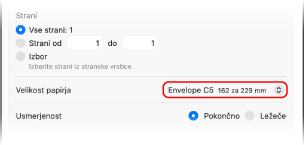
V razdelku [Paper Size] izberite velikost vstavljenih ovojnic.
5
Kliknite [Možnosti tiskalnika]  [Paper Source].
[Paper Source].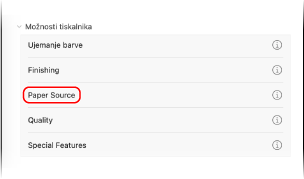
6
Na zaslonu [Paper Source] izberite [Multi-purpose Tray].
7
V razdelku [Paper Type] kliknite [Settings], izberite ovojnico in kliknite [V redu].
8
Kliknite [V redu] in nato še [Print].
Tiskanje se začne.